Epoch Note Converter · Documentación de plugins de Obsidian
Documentación del plugin Epoch Note Converter (Español)
Epoch Note Converter lee una marca de tiempo Unix seleccionada en una nota técnica. Muestra los segundos y milisegundos como interpretaciones separadas. Elige un valor legible en UTC o en la hora local del dispositivo, y luego inserta ese valor al lado del origen o reemplaza la selección.
Un número copiado no indica su unidad. Por ejemplo, 1000 puede significar dieciséis minutos y cuarenta segundos después del epoch, o un segundo después de él. La vista previa mantiene visibles esas opciones. Revisa el registro de origen antes de aplicar un resultado.
Versión 1.1.3. Requiere Obsidian 1.13.4 o posterior. Funciona en escritorio y móvil.
1 Instalación
Abre Configuración, Plugins de la comunidad, Buscar. Busca "Epoch Note Converter". Selecciona Instalar, luego Activar.
Para instalación manual, copia main.js, manifest.json y styles.css desde los archivos de la versión en <vault>/.obsidian/plugins/epoch-note-converter/. Abre Plugins de la comunidad en la configuración y activa Epoch Note Converter. La versión mínima de la aplicación compatible es 1.13.4.
2 Primeros pasos
Abre una nota Markdown en el editor. Selecciona el número entero sin su oración circundante. Abre la paleta de comandos y ejecuta "Epoch Note Converter: Convertir marca de tiempo seleccionada". Lee las filas etiquetadas. Elige segundos o milisegundos según la unidad usada por el sistema de origen. Elige UTC para una línea de tiempo compartida de incidentes, o la hora local cuando el desplazamiento local sea útil.
Aplica el resultado elegido con uno de los dos botones de edición. Cancelar cierra la vista previa sin realizar cambios. La vista previa no recuerda la elección de unidad entre ejecuciones. Si necesitas comparar otro número, cierra la vista previa, selecciona ese número y ejecuta el comando de nuevo.
Para una columna Pro, selecciona el texto de la marca de tiempo en líneas adyacentes. No se aceptan filas en blanco, separadores de tabla Markdown ni columnas adicionales. Elimina esas partes de la selección antes de ejecutar el comando. La unidad se aplica a toda la columna; los valores mezclados de segundos y milisegundos requieren ejecuciones separadas.
3 Características
Segundos y milisegundos separados
Selecciona un número entero con signo y ejecuta el comando de conversión. La vista previa muestra dos interpretaciones etiquetadas. Ninguna unidad está seleccionada al abrir la vista previa. Los botones de aplicación permanecen deshabilitados hasta que elijas un resultado. Los valores negativos representan tiempos antes del epoch Unix.
UTC y hora local del dispositivo
Cada interpretación tiene una fila de UTC y una fila de hora local del dispositivo. La salida UTC termina con Z. La salida local incluye un desplazamiento numérico, como +07:00. La zona horaria del dispositivo controla el valor local. Su desplazamiento se calcula para la fecha representada, por lo que el horario de verano puede cambiar el desplazamiento entre fechas.
Insertar al lado del original o reemplazarlo
Selecciona un resultado, luego elige "Insertar al lado del original" o "Reemplazar selección". La inserción conserva el valor original, añade una flecha y el valor legible. El reemplazo cambia el valor seleccionado. Los espacios al final de la selección permanecen en su lugar, por lo que las palabras no se unen. Un deshacer restaura la nota original tras una conversión. El texto fuera del rango seleccionado permanece sin cambios.
Comprobaciones de rango antes de la edición
Fracciones, notación exponencial y palabras generan un error en la vista previa. Un número fuera del rango soportado deshabilita esa interpretación. La otra interpretación puede seguir siendo válida. Si el contenido de la nota o la selección cambia mientras la vista previa está abierta, aplicar el resultado cierra la vista previa y solicita una nueva ejecución del comando.
Conversión de columna seleccionada (Pro)
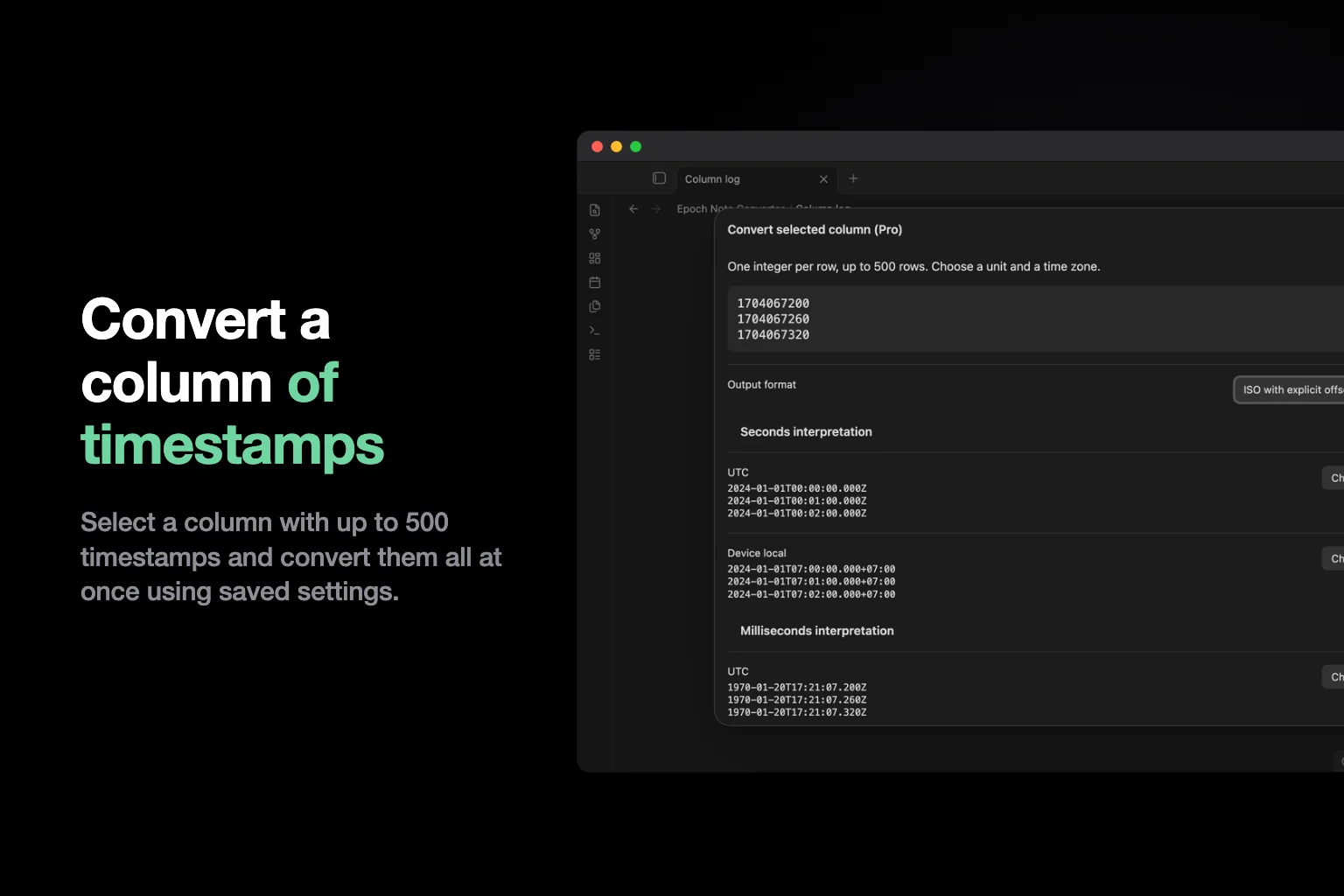
Selecciona una columna continua con un número entero por fila, hasta 500 filas. Ejecuta "Convertir columna seleccionada (Pro)". Elige una unidad y una zona para la columna. La vista previa muestra hasta tres filas convertidas. Una fila inválida detiene la aplicación de esa opción. La inserción coloca un resultado al lado de cada fila de origen; el reemplazo produce un valor convertido por fila.
Comparaciones de zona horaria guardadas (Pro)
Guarda hasta seis nombres de zonas horarias IANA en la configuración. La vista previa añade filas de segundos y milisegundos para esas zonas. Compáralas con la salida UTC y local, luego elige la fila que corresponde a tu nota. Las zonas nombradas usan los datos de zona horaria disponibles en el dispositivo. Un nombre no compatible se elimina al guardar la configuración.
Formato de salida guardado (Pro)
Guarda una plantilla para notas técnicas. Usa {date}, {time} y {offset} una vez cada uno. Por ejemplo, {date} {time} {offset} coloca espacios entre las partes. Selecciona "Formato guardado (Pro)" en la vista previa para usarlo. La opción ISO sigue disponible. Un formato debe caber en 120 caracteres y no debe tener saltos de línea ni tokens desconocidos.
4 Comandos
Abre la paleta de comandos y escribe el nombre del plugin para ver estos comandos. Puedes asignar una tecla rápida a cada uno en Configuración, Teclas rápidas.
| Comando | Identificador de comando |
|---|---|
| Convertir marca de tiempo seleccionada | epoch-note-converter:convert-selection |
5 Configuración
Después de una actualización menor o mayor, este plugin abre una pestaña de "¿Qué hay de nuevo" en segundo plano. La pestaña y la tarjeta de configuración sugieren otros plugins de NoteMods y Zovo Chat, y enlazan a notemods.com para comentarios (privacidad). La pestaña no envía datos. Puedes desactivarla en Configuración.
La pestaña de configuración tiene controles para la cuenta de GitHub Sponsors y las dos opciones Pro guardadas. La conversión de una sola marca de tiempo no requiere configuración. Las zonas horarias guardadas usan nombres separados por comas, como UTC, Asia/Bangkok, America/New_York. Los nombres duplicados se eliminan. Un campo vacío no añade filas de comparación adicionales.
El formato guardado comienza como {date}T{time}{offset}. Los datos inválidos vuelven al formato ISO cuando se cargan la configuración. Las opciones Pro guardadas permanecen almacenadas tras cerrar sesión, pero la vista previa ofrece las opciones gratuitas ISO, UTC y local. Los controles Pro están deshabilitados mientras Pro está desactivado. Cerrar sesión también borra el resultado elegido en una vista previa abierta.
6 Privacidad, pagos y red
Las funciones principales son gratuitas. Las funciones Pro requieren una suscripción de GitHub Sponsors a theluckystrike: $5 al mes o más, o $15 una vez. Un pago total de $15 cumple con el requisito de pago para Pro sin pagos adicionales. Se aplican también los controles de inicio de sesión y los comprobaciones siguientes. Tus notas permanecen legibles y editables con o sin Pro.
Un solo pago activa Pro en todos los plugins de NoteMods.
GitHub gestiona el pago. Patrocina en https://github.com/sponsors/theluckystrike/sponsorships?tier_id=666162&frequency=one-time&metadata_source=epoch-note-converter. No necesitas cuenta para las funciones gratuitas. Pro requiere la cuenta de GitHub que realiza el patrocinio.
Hasta que selecciones "Iniciar sesión con GitHub" en la configuración, Epoch Note Converter no realiza solicitudes de red. El inicio de sesión usa el flujo de dispositivo de GitHub. Epoch Note Converter envía su ID de cliente público y el ámbito read:user a https://github.com/login/device/code y muestra un código. Mientras introduces el código en https://github.com/login/device, consulta cada pocos segundos a https://github.com/login/oauth/access_token para verificar el estado de inicio de sesión. El ámbito permite solo lectura de perfil. GitHub necesita este acceso para mostrar la categoría de patrocinio. No concede ámbito de repositorio ni acceso de escritura.
Tras iniciar sesión, Epoch Note Converter envía una consulta a https://api.github.com/graphql. Comprueba si la cuenta iniciada sesión patrocina a theluckystrike. Pide la categoría y el pago total a theluckystrike. El plugin reutiliza una comprobación exitosa durante 7 días. Las comprobaciones fallidas pueden intentar de nuevo después de 6 horas. Selecciona Actualizar para solicitar una comprobación antes. No envía contenido de notas, nombres de archivos ni otros datos del almacén, y no tiene telemetría.
Tras una comprobación exitosa, Pro puede funcionar sin conexión durante hasta 14 días. Cerrar sesión o una respuesta negativa de patrocinio desactiva Pro. El plugin almacena el token de GitHub mediante la API de almacenamiento secreto de Obsidian. No coloca el token en sus ajustes guardados ni en sus datos locales de patrocinio. El almacenamiento local de este dispositivo conserva tu inicio de sesión en GitHub, la categoría y el momento de la última comprobación. Cerrar sesión borra el token. También puedes revocar el acceso en la configuración de GitHub, bajo Aplicaciones.
7 Preguntas y respuestas
¿Infiere la unidad a partir de la longitud del número?
No. El comando requiere una elección etiquetada. Una marca de tiempo moderna en milisegundos también puede producir una fecha válida, pero muy lejana, si se interpreta como segundos. Una fecha válida no prueba que el origen usara esa unidad.
¿Qué entradas se admiten?
Se admiten enteros decimales con signo, con espacios permitidos al final de la selección. Hay un límite de 32 caracteres antes del análisis. La interpretación elegida debe caber dentro del rango de JavaScript Date, que es de 8640000000000000 milisegundos desde el epoch en ambas direcciones. Las fracciones de segundo, el análisis de fechas legibles y la notación de segundos intercalares están fuera del alcance de esta versión.
¿Qué no se probó?
No se probaron el uso en teléfonos y tabletas, el uso en tiempo de ejecución de Linux, lectores de pantalla ni temas de terceros en esta compilación. No se probó el inicio de sesión y pago reales de GitHub. Las comprobaciones automáticas de Pro usan una respuesta de patrocinio local. Las pruebas de la aplicación cubren las versiones más antiguas y más recientes compatibles en el Mac del constructor. Los resultados de zona horaria guardada dependen de los datos de zona horaria del dispositivo; las pruebas cubren zonas y fechas seleccionadas.
8 Soporte
Informa de un problema de conversión en los problemas del repositorio tras la publicación. Incluye tu versión de la aplicación, el número entero seleccionado, la unidad elegida y la zona esperada. Usa una muestra pública pequeña en lugar de texto de registro privado. Indica si insertaste o reemplazaste la selección. Esta información ayuda a reproducir el resultado sin acceso a tu almacén. El código fuente se proporciona bajo la licencia MIT.