Epoch Note Converter · เอกสารปลั๊กอิน Obsidian
คู่มือ Epoch Note Converter (ไทย)
Epoch Note Converter อ่านค่า Unix timestamp ที่เลือกในโน้ตทางเทคนิค มันแสดงวินาทีและมิลลิวินาทีเป็นการตีความแยกกัน คุณเลือกค่าที่อ่านง่ายทั้งแบบ UTC หรือเวลาท้องถิ่นของอุปกรณ์ แล้วแทรกค่าดังกล่าวไว้ข้างๆ ต้นฉบับ หรือแทนที่ข้อความที่เลือกไว้
ตัวเลขที่คัดลอกมาจะไม่บอกหน่วยของมัน ตัวอย่างเช่น 1000 อาจหมายถึง 16 นาที 40 วินาทีหลัง epoch หรือ 1 วินาทีหลัง epoch ก็ได้ การแสดงผลช่วยให้เห็นตัวเลือกทั้งสองนี้ไว้ ตรวจสอบบันทึกต้นฉบับก่อนที่จะใช้ผลลัพธ์
เวอร์ชัน 1.1.3 ต้องการ Obsidian เวอร์ชัน 1.13.4 หรือใหม่กว่า ใช้งานได้ทั้งบนเดสก์ท็อปและมือถือ
1 การติดตั้ง
เปิด Settings (ตั้งค่า), Community plugins (ปลั๊กอินชุมชน), Browse (ค้นหา) ค้นหา "Epoch Note Converter" เลือก Install (ติดตั้ง) แล้ว Enable (เปิดใช้งาน)
สำหรับการติดตั้งด้วยตนเอง ให้คัดลอกไฟล์ main.js, manifest.json และ styles.css จากไฟล์รีลีสเข้าไปใน <vault>/.obsidian/plugins/epoch-note-converter/ เปิด Community plugins ในตั้งค่าแล้วเปิดใช้งาน Epoch Note Converter เวอร์ชันแอปที่รองรับต่ำสุดคือ 1.13.4
2 เริ่มต้นใช้งาน
เปิดโน้ต Markdown ในตัวแก้ไข แล้วเลือกจำนวนเต็มโดยไม่รวมประโยคที่อยู่รอบตัวมัน ใช้ Command palette (พาเลตต์คำสั่ง) แล้วรัน "Epoch Note Converter: Convert selected timestamp" (แปลง timestamp ที่เลือก) อ่านแถวที่มีป้ายกำกับ แล้วเลือกหน่วยที่ระบบต้นฉบับใช้ คือ วินาทีหรือมิลลิวินาที ใช้ UTC สำหรับเส้นเวลาเหตุการณ์ร่วมกัน หรือใช้เวลาท้องถิ่นเมื่อค่า offset ท้องถิ่นมีประโยชน์
ใช้ปุ่มแก้ไขหนึ่งในสองปุ่มเพื่อประยุกต์ผลลัพธ์ที่เลือก ปุ่ม Cancel (ยกเลิก) จะปิดการแสดงผลโดยไม่แก้ไข แสดงผลไม่จดจำการเลือกหน่วยระหว่างการใช้งานครั้งต่อไป หากต้องการเปรียบเทียบตัวเลขอื่น ให้ปิดการแสดงผล แล้วเลือกตัวเลขใหม่ แล้วรันคำสั่งอีกครั้ง
สำหรับคอลัมน์แบบ Pro ให้เลือกข้อความ timestamp ที่อยู่ต่อเนื่องกันหลายบรรทัด ไม่อนุญาตให้มีบรรทัดว่าง บรรทัดแบ่งตาราง Markdown หรือคอลัมน์เพิ่มเติม ตัดส่วนเหล่านั้นออกก่อนรันคำสั่ง หน่วยจะใช้กับคอลัมน์ทั้งหมด ถ้ามีทั้งวินาทีและมิลลิวินาทีในคอลัมน์เดียวกัน ต้องรันคำสั่งแยกกัน
3 คุณสมบัติ
แยกวินาทีและมิลลิวินาที
เลือกจำนวนเต็มบวกหรือลบหนึ่งตัว แล้วรันคำสั่งแปลง แสดงผลจะแสดงการตีความสองแบบที่มีป้ายกำกับ ไม่มีหน่วยใดถูกเลือกเมื่อเปิดแสดงผล ปุ่มประยุกต์จะยังปิดอยู่ จนกว่าคุณจะเลือกผลลัพธ์ ค่าลบแสดงเวลาที่อยู่ก่อน epoch ของ Unix
UTC และเวลาท้องถิ่นของอุปกรณ์
แต่ละการตีความมีแถว UTC และแถวเวลาท้องถิ่น ผลลัพธ์แบบ UTC จะจบด้วย Z เวลาท้องถิ่นจะมี offset ตัวเลข เช่น +07:00 ค่าเวลาท้องถิ่นขึ้นอยู่กับเขตเวลาของอุปกรณ์ ค่า offset คำนวณจากวันที่ที่แทน ดังนั้นการเปลี่ยนแปลงเวลาฤดูร้อนอาจทำให้ค่า offset เปลี่ยนไประหว่างวันต่างกัน
แทรกข้างต้นฉบับ หรือแทนที่มัน
เลือกผลลัพธ์ แล้วเลือก "Insert beside original" (แทรกข้างต้นฉบับ) หรือ "Replace selection" (แทนที่การเลือก) การแทรกจะคงค่าดิจิทัลไว้ เพิ่มลูกศร และเพิ่มค่าที่อ่านง่าย การแทนที่จะเปลี่ยนค่าที่เลือกไว้ ช่องว่างที่อยู่ปลายการเลือกจะยังคงอยู่ จึงไม่ทำให้คำติดกัน สามารถย้อนกลับได้หนึ่งครั้งด้วย Undo เพื่อกลับสู่โน้ตเดิมหลังการแปลง ข้อความภายนอกช่วงที่เลือกจะไม่เปลี่ยนแปลง
ตรวจสอบช่วงก่อนแก้ไข
ตัวเลขที่มีเศษส่วน รูปแบบเลขชี้กำลัง หรือข้อความจะทำให้เกิดข้อผิดพลาดในแสดงผล ตัวเลขที่อยู่นอกช่วงที่รองรับจะปิดการตีความนั้น แต่การตีความอื่นอาจยังถูกต้องได้ หากโน้ตต้นฉบับหรือการเลือกเปลี่ยนแปลงขณะแสดงผลเปิดอยู่ การประยุกต์ผลลัพธ์จะปิดการแสดงผลและขอให้รันคำสั่งใหม่
การแปลงคอลัมน์ที่เลือก (Pro)
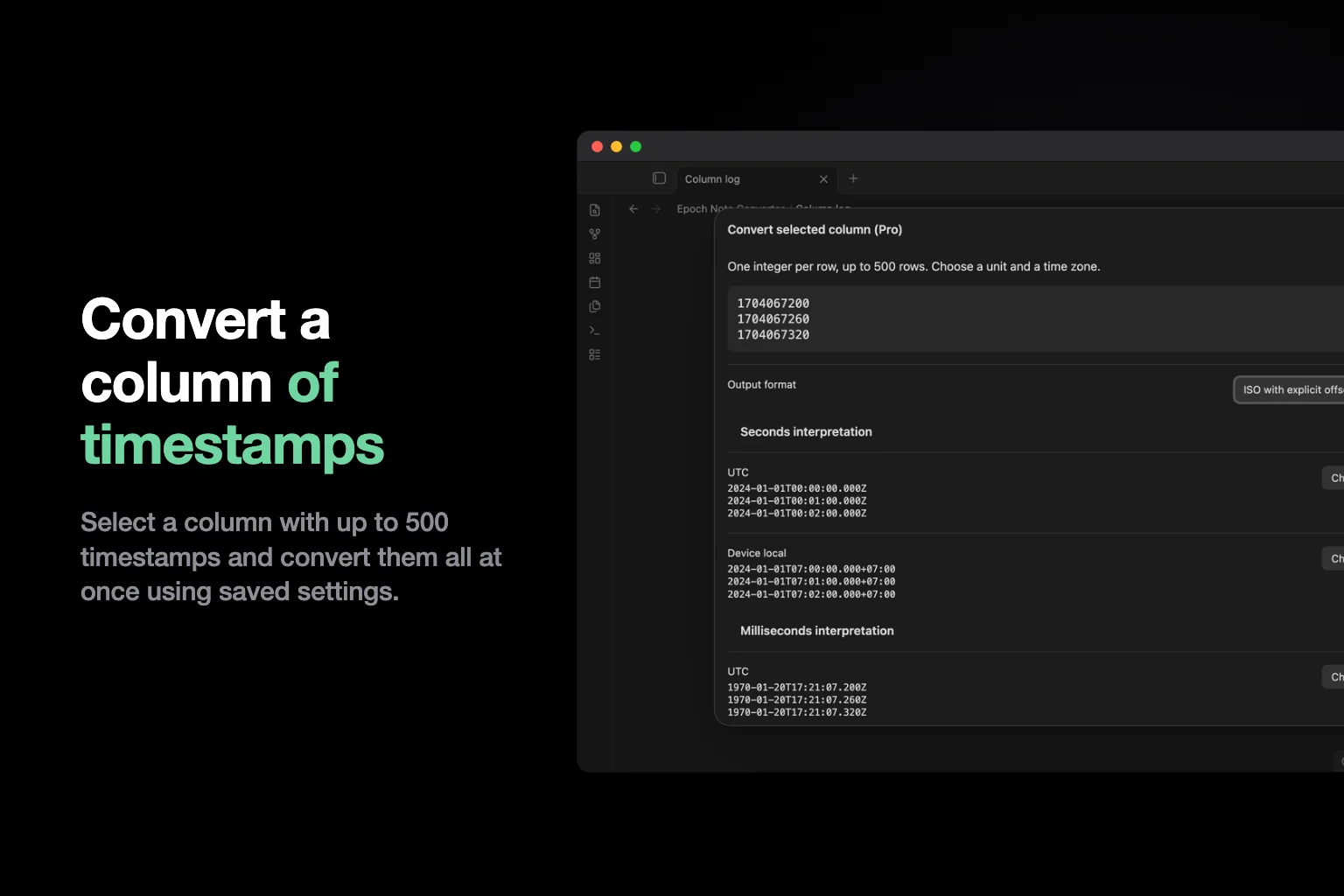
เลือกคอลัมน์ต่อเนื่องหนึ่งคอลัมน์ ที่มีตัวเลขหนึ่งตัวต่อแต่ละบรรทัด ได้สูงสุด 500 บรรทัด รัน "Convert selected column (Pro)" เลือกหน่วยและเขตเวลาสำหรับคอลัมน์ แสดงผลจะแสดงผลแปลงสูงสุด 3 บรรทัด แถวที่ไม่ถูกต้องจะหยุดการประยุกต์ใช้ตัวเลือกนั้น การแทรกจะวางผลลัพธ์ไว้ข้างแต่ละแถวต้นฉบับ การแทนที่จะสร้างค่าแปลงหนึ่งค่าต่อแต่ละบรรทัด
การเปรียบเทียบเขตเวลาที่บันทึกไว้ (Pro)
บันทึกชื่อเขตเวลา IANA สูงสุด 6 ชื่อในตั้งค่า แสดงผลจะเพิ่มแถววินาทีและมิลลิวินาทีสำหรับเขตเวลาเหล่านั้น เปรียบเทียบกับผลลัพธ์แบบ UTC และเวลาท้องถิ่น แล้วเลือกแถวที่ควรใส่ในโน้ตของคุณ เขตเวลาที่ตั้งชื่อใช้ข้อมูลเขตเวลาที่มีอยู่ในอุปกรณ์ ชื่อที่ไม่รองรับจะถูกลบเมื่อบันทึกตั้งค่า
รูปแบบผลลัพธ์ที่บันทึกไว้ (Pro)
บันทึกเทมเพลตหนึ่งสำหรับโน้ตทางเทคนิค ใช้ {date}, {time} และ {offset} ได้ครั้งเดียวเท่านั้น ตัวอย่างเช่น {date} {time} {offset} จะใส่ช่องว่างระหว่างส่วนต่างๆ เลือก "Saved format (Pro)" ในแสดงผลเพื่อใช้เทมเพลตนี้ ตัวเลือก ISO ยังคงใช้ได้ รูปแบบต้องอยู่ใน 120 ตัวอักษร และต้องไม่มีการขึ้นบรรทัดใหม่หรือโทเค็นที่ไม่รู้จัก
4 คำสั่ง
เปิด Command palette (พาเลตต์คำสั่ง) แล้วพิมพ์ชื่อปลั๊กอินเพื่อดูคำสั่งเหล่านี้ คุณสามารถกำหนดคีย์ลัดให้แต่ละคำสั่งได้ใน Settings, Hotkeys (ตั้งค่า, คีย์ลัด)
| คำสั่ง | รหัสคำสั่ง |
|---|---|
| Convert selected timestamp | epoch-note-converter:convert-selection |
5 ตั้งค่า
หลังอัปเดตเวอร์ชันเล็กหรือใหญ่ ปลั๊กอินนี้จะเปิดแท็บ "What's new" (สิ่งใหม่) หนึ่งแท็บในพื้นหลัง แท็บและบัตรตั้งค่าจะแนะนำปลั๊กอิน NoteMods อื่นๆ และ Zovo Chat และลิงก์ไปที่ notemods.com เพื่อให้ข้อเสนอแนะ (ความเป็นส่วนตัว) แท็บนี้ไม่ส่งข้อมูลใดๆ ปิดแท็บนี้ได้ใน Settings (ตั้งค่า)
บัตรตั้งค่ามีการควบคุมบัญชี GitHub Sponsors และตัวเลือก Pro ที่บันทึกไว้สองอย่าง การแปลง timestamp เดี่ยวไม่ต้องตั้งค่าใดๆ เขตเวลาที่บันทึกไว้ใช้ชื่อแยกด้วยจุลภาค เช่น UTC, Asia/Bangkok, America/New_York ชื่อซ้ำจะถูกลบออก ช่องว่างจะไม่เพิ่มแถวเปรียบเทียบเพิ่มเติม
รูปแบบที่บันทึกไว้เริ่มต้นที่ {date}T{time}{offset} ข้อมูลที่บันทึกไม่ถูกต้องจะกลับไปใช้รูปแบบ ISO เมื่อโหลดตั้งค่า ตัวเลือก Pro ที่บันทึกไว้จะยังคงอยู่หลังออกจากระบบ แต่แสดงผลจะเสนอตัวเลือกฟรีแบบ ISO, UTC และเวลาท้องถิ่น ตัวควบคุม Pro จะถูกปิดใช้งานเมื่อ Pro ปิดอยู่ การออกจากระบบจะล้างผลลัพธ์ที่เลือกไว้ในแสดงผลที่เปิดอยู่
6 ความเป็นส่วนตัว การชำระเงิน และเครือข่าย
คุณสมบัติหลักฟรี คุณสมบัติ Pro ต้องมีการสนับสนุนผ่าน GitHub Sponsors ของ theluckystrike: 5 ดอลลาร์ต่อเดือน หรือ 15 ดอลลาร์ครั้งเดียว ยอดรวมการชำระเงิน 15 ดอลลาร์เพียงพอสำหรับการใช้งาน Pro โดยไม่ต้องชำระเพิ่ม ขั้นตอนการเข้าสู่ระบบและตรวจสอบด้านล่างยังคงใช้ได้ โน้ตของคุณยังอ่านและแก้ไขได้ทั้งเมื่อมีหรือไม่มี Pro
การชำระเงินครั้งเดียวเปิดใช้งาน Pro ในทุกปลั๊กอิน NoteMods
การชำระเงินจัดการโดย GitHub สนับสนุนที่ https://github.com/sponsors/theluckystrike/sponsorships?tier_id=666162&frequency=one-time&metadata_source=epoch-note-converter ไม่ต้องมีบัญชีสำหรับคุณสมบัติฟรี Pro ต้องใช้บัญชี GitHub ที่สนับสนุน
ก่อนที่คุณจะเลือก "Sign in with GitHub" (เข้าสู่ระบบด้วย GitHub) ในตั้งค่า Epoch Note Converter จะไม่ส่งคำขอเครือข่ายใดๆ หลังจากเข้าสู่ระบบ ใช้กระบวนการเข้าสู่ระบบแบบอุปกรณ์ของ GitHub Epoch Note Converter ส่ง client ID สาธารณะและ scope read:user ไปยัง https://github.com/login/device/code และแสดงรหัสให้คุณ ขณะที่คุณป้อนรหัสที่ https://github.com/login/device ระบบจะตรวจสอบสถานะการเข้าสู่ระบบที่ https://github.com/login/oauth/access_token ทุกๆ ไม่กี่วินาที scope นี้อนุญาตเฉพาะการอ่านโปรไฟล์ ไม่อนุญาตการเข้าถึงรีพอซิทอรีหรือการเขียน
หลังจากเข้าสู่ระบบ Epoch Note Converter ส่งคำขอหนึ่งครั้งไปยัง https://api.github.com/graphql เพื่อตรวจสอบว่าบัญชีที่เข้าสู่ระบบสนับสนุน theluckystrike ระบบจะขอระดับการสนับสนุนและยอดรวมการชำระเงินทั้งหมดให้ theluckystrike ระบบจะใช้ผลการตรวจสอบที่สำเร็จได้ 7 วัน ถ้าตรวจสอบล้มเหลว สามารถลองใหม่ได้หลัง 6 ชั่วโมง คลิก Refresh เพื่อขอตรวจสอบล่วงหน้า ไม่ส่งเนื้อหาโน้ต ชื่อไฟล์ หรือข้อมูลคลังงานอื่นๆ และไม่มีการติดตามข้อมูล
หลังจากตรวจสอบสำเร็จ คุณสมบัติ Pro สามารถใช้งานได้แบบออฟไลน์สูงสุด 14 วัน ออกจากระบบหรือการตอบกลับการสนับสนุนที่ไม่ใช่จะปิด Pro ปลั๊กอินจัดเก็บโทเค็น GitHub ผ่าน API จัดเก็บความลับของ Obsidian ไม่ใส่โทเค็นนี้ในตั้งค่าที่บันทึกไว้หรือข้อมูลการสนับสนุนท้องถิ่น ข้อมูลที่จัดเก็บในอุปกรณ์นี้เก็บข้อมูลการเข้าสู่ระบบ GitHub ระดับการสนับสนุน และเวลาการตรวจสอบล่าสุด การออกจากระบบจะล้างโทเค็น คุณยังสามารถยกเลิกการเข้าถึงได้ในตั้งค่า GitHub ภายใต้ Applications
7 คำถามและคำตอบ
มันอนุมานหน่วยจากความยาวของตัวเลขไหม?
ไม่ คำสั่งต้องการการเลือกที่มีป้ายกำกับ ตัวเลข timestamp สมัยใหม่ในมิลลิวินาทีอาจให้ผลลัพธ์วันที่ที่ถูกต้อง แต่ไกลออกไปเมื่อตีความเป็นวินาที วันที่ที่ถูกต้องไม่ได้พิสูจน์ว่าต้นฉบับใช้หน่วยนั้น
รับข้อมูลอะไรบ้าง?
รองรับจำนวนเต็มทศนิยมบวกหรือลบ อนุญาตให้มีช่องว่างที่ปลายการเลือก จำกัดอินพุตไว้ 32 ตัวอักษรก่อนการวิเคราะห์ การตีความที่เลือกต้องอยู่ในช่วงของ JavaScript Date ซึ่งคือ 8640000000000000 มิลลิวินาทีจาก epoch ทั้งสองทิศทาง เศษวินาที การวิเคราะห์วันที่ที่อ่านง่าย และสัญลักษณ์วินาทีพิเศษ (leap-second) อยู่นอกขอบเขตของเวอร์ชันนี้
สิ่งใดที่ยังไม่ได้ทดสอบ?
การใช้งานบนมือถือและแท็บเล็ต ใช้งานบนรันไทม์ Linux การใช้งานกับอุปกรณ์อ่านหน้าจอ และธีมจากบุคคลที่สาม ยังไม่ได้ทดสอบในเวอร์ชันนี้ การเข้าสู่ระบบและชำระเงินจริงยังไม่ได้ทดสอบ ระบบตรวจสอบ Pro อัตโนมัติใช้การตอบกลับการสนับสนุนท้องถิ่น ทดสอบแอปครอบคลุมเวอร์ชันที่รองรับต่ำสุดและเวอร์ชันล่าสุดที่เผยแพร่บน Mac ของผู้สร้าง ผลลัพธ์เขตเวลาที่บันทึกไว้ขึ้นอยู่กับข้อมูลเขตเวลาของอุปกรณ์ ทดสอบครอบคลุมเขตเวลาและวันที่ที่เลือกไว้
8 ความช่วยเหลือ
รายงานปัญหาการแปลงใน Issues ของรีโพซิทอรีหลังการเผยแพร่ รวมเวอร์ชันแอป ตัวเลขที่เลือก หน่วยที่เลือก และเขตเวลาที่คาดหวัง ใช้ตัวอย่างเล็กๆ สาธารณะแทนข้อความบันทึกส่วนตัว ระบุว่าคุณแทรกหรือแทนที่การเลือก ข้อมูลนี้ช่วยให้สามารถจำลองผลลัพธ์ได้โดยไม่ต้องเข้าถึงคลังงานของคุณ รหัสแหล่งที่มาจัดทำภายใต้สัญญาอนุญาต MIT