Epoch Note Converter · Obsidian 플러그인 문서
Epoch Note Converter 문서 (한국어)
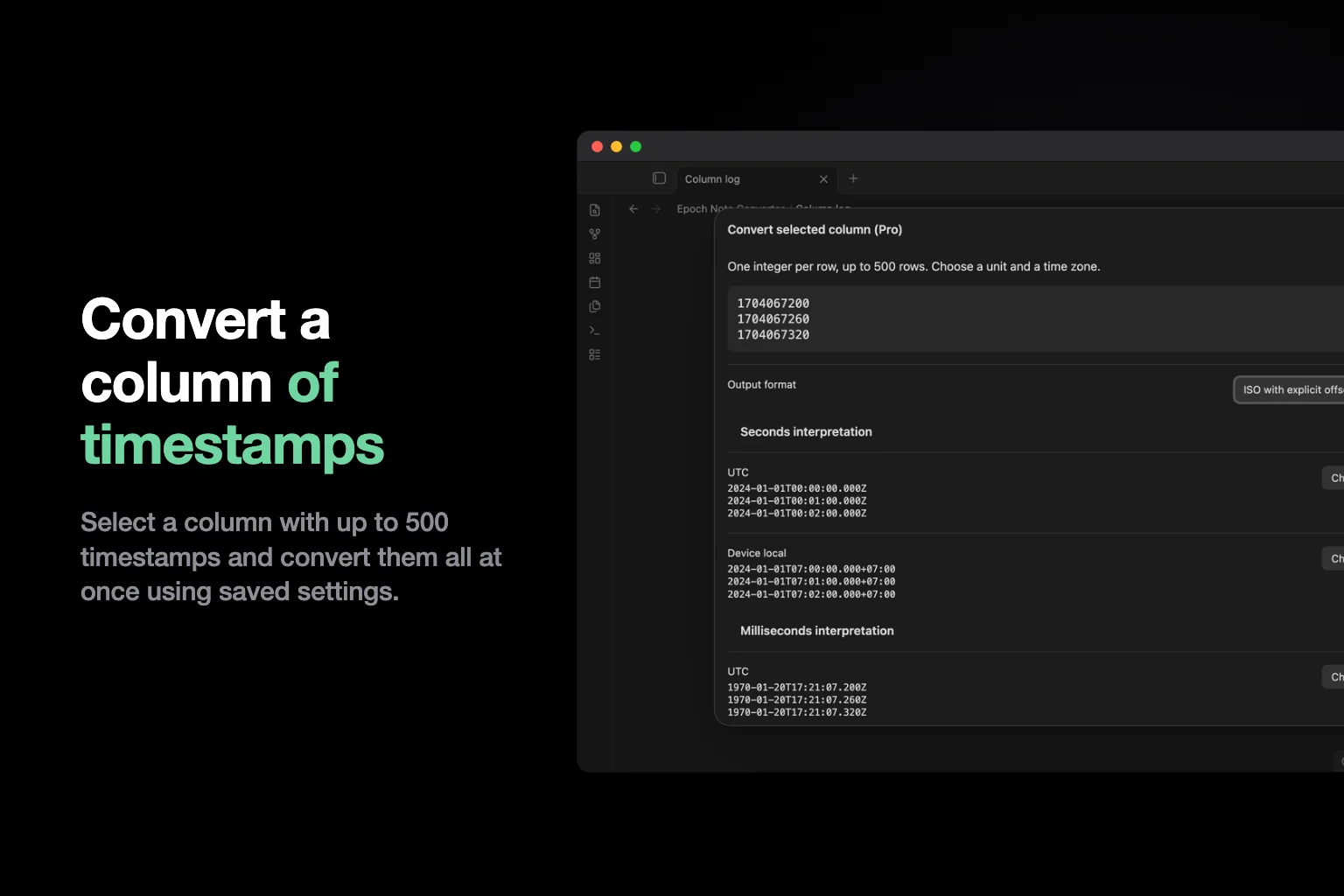
Epoch Note Converter는 기술적 노트에서 선택한 Unix 타임스탬프를 읽습니다. 초와 밀리초로 별도로 해석된 값을 표시합니다. 소스 시스템에서 사용된 단위(초 또는 밀리초)를 선택하고, 공유된 사건 타임라인을 위해 UTC를, 로컬 오프셋이 유용할 때는 장치 로컬 시간을 선택할 수 있습니다. 선택한 결과를 원본 옆에 삽입하거나 선택 영역을 대체할 수 있습니다.
복사한 숫자는 그 단위를 알려주지 않습니다. 예를 들어 1000은 에포크 이후 1초를 의미할 수도 있고, 16분 40초를 의미할 수도 있습니다. 미리보기는 이러한 선택지를 항상 표시합니다. 결과를 적용하기 전에 소스 로그를 확인하세요.
버전 1.1.3. Obsidian 1.13.4 이상 필요. 데스크톱 및 모바일에서 작동합니다.
1 설치
설정(Settings) → 커뮤니티 플러그인(Community plugins) → 탐색(Browse)로 이동합니다. "Epoch Note Converter"를 검색하여 설치(Install) 후 활성화(Enable)합니다.
수동 설치를 원할 경우, 릴리스 파일에서 main.js, manifest.json, styles.css를 <vault>/.obsidian/plugins/epoch-note-converter/ 폴더로 복사합니다. 설정에서 커뮤니티 플러그인을 열고 Epoch Note Converter를 활성화합니다. 최소 지원 앱 버전은 1.13.4입니다.
2 시작하기
에디터에서 Markdown 노트를 엽니다. 문장의 주변을 포함하지 않고 정수만 선택합니다. 명령 팔레트(Command palette)를 열고 "Epoch Note Converter: 선택한 타임스탬프 변환"을 실행합니다. 라벨이 붙은 행을 읽습니다. 소스 시스템이 사용한 단위(초 또는 밀리초)를 선택합니다. 공유된 사건 타임라인을 위해 UTC를, 로컬 오프셋이 유용할 때는 장치 로컬 시간을 선택합니다.
선택한 결과를 적용하려면 두 가지 편집 버튼 중 하나를 사용합니다. 취소(Cancel)는 편집 없이 미리보기를 닫습니다. 미리보기는 실행 간에 단위 선택을 기억하지 않습니다. 다른 숫자를 비교하려면 미리보기를 닫고, 해당 숫자를 선택한 후 명령을 다시 실행하세요.
프로(Pro) 컬럼의 경우, 인접한 여러 줄에 걸쳐 타임스탬프 텍스트를 선택합니다. 빈 행, 마크다운 테이블 구분선, 추가 열은 허용되지 않습니다. 명령 실행 전에 이러한 부분을 선택에서 제거하세요. 단위는 컬럼 전체에 적용되며, 초와 밀리초를 혼합해서 사용하려면 별도의 실행이 필요합니다.
3 기능
초와 밀리초 별도 표시
하나의 부호 있는 정수를 선택하고 변환 명령을 실행합니다. 미리보기는 두 가지 라벨이 붙은 해석을 표시합니다. 미리보기 열릴 때는 어느 단위도 선택되지 않습니다. 결과를 선택하기 전까지 적용 버튼은 비활성화됩니다. 음수 값은 Unix 에포크 이전의 시간을 나타냅니다.
UTC와 장치 로컬 시간
각 해석에는 UTC 행과 장치 로컬 행이 있습니다. UTC 출력은 Z로 끝납니다. 로컬 출력은 +07:00과 같은 숫자 오프셋을 포함합니다. 장치의 시간대가 로컬 값에 영향을 미칩니다. 오프셋은 표현된 날짜 기준으로 계산되므로, 일광 절약 시간제(DST)로 인해 날짜 간에 오프셋이 달라질 수 있습니다.
원본 옆에 삽입하거나 대체하기
결과를 선택한 후 "원본 옆에 삽입" 또는 "선택 영역 대체"를 선택합니다. 삽입은 원본 값을 유지하고 화살표를 추가한 후 읽기 쉬운 값을 추가합니다. 대체는 선택된 값을 변경합니다. 선택 영역의 끝에 있는 공백은 그대로 유지되므로 단어가 붙지 않습니다. 한 번의 Undo로 변환 후 원래 노트를 복원할 수 있습니다. 선택 범위 외부의 텍스트는 그대로 유지됩니다.
편집 전 범위 검사
소수점, 지수 표기법, 단어는 미리보기에서 오류를 발생시킵니다. 지원 범위 밖의 숫자는 해당 해석을 비활성화합니다. 다른 해석은 여전히 유효할 수 있습니다. 미리보기 열려 있는 동안 소스 노트나 선택 영역이 변경되면, 결과를 적용하면 미리보기가 닫히고 새로 명령을 실행하라고 요청합니다.
선택한 컬럼 변환(Pro)
한 줄당 하나의 정수를 포함하는 연속된 컬럼을 선택합니다(최대 500줄). "선택한 컬럼 변환(Pro)"을 실행합니다. 컬럼에 대한 단위와 시간대를 선택합니다. 미리보기는 최대 세 개의 변환된 행을 표시합니다. 유효하지 않은 행은 해당 선택이 적용되지 않도록 합니다. 삽입은 각 소스 행 옆에 결과를 배치합니다. 대체는 각 행당 하나의 변환된 값으로 생성합니다.
저장된 시간대 비교(Pro)
설정에서 최대 6개의 IANA 시간대 이름을 저장할 수 있습니다. 미리보기는 해당 시간대에 대한 초와 밀리초 행을 추가합니다. UTC와 로컬 출력과 비교한 후, 노트에 포함되어야 할 행을 선택합니다. 이름이 지정된 시간대는 장치에 사용 가능한 시간대 데이터를 사용합니다. 지원되지 않는 이름은 설정 저장 시 제거됩니다.
저장된 출력 형식(Pro)
기술적 노트용 하나의 템플릿을 저장할 수 있습니다. {date}, {time}, {offset}을 각각 한 번씩 사용합니다. 예를 들어 {date} {time} {offset}은 각 부분 사이에 공백을 넣습니다. 미리보기에서 "저장된 형식(Pro)"을 선택하여 사용합니다. ISO 형식도 여전히 사용 가능합니다. 형식은 120자 이내여야 하며, 줄 바꿈이나 알 수 없는 토큰이 포함되어서는 안 됩니다.
4 명령어
명령 팔레트(Command palette)에서 플러그인 이름을 입력하면 다음 명령어를 볼 수 있습니다. 설정(Settings) → 단축키(Hotkeys)에서 각 명령어에 핫키를 지정할 수 있습니다.
| 명령어 | 명령어 ID |
|---|---|
| 선택한 타임스탬프 변환 | epoch-note-converter:convert-selection |
5 설정
소규모 또는 대규모 업데이트 후 이 플러그인은 백그라운드에서 "최신 소식" 탭을 하나 열립니다. 탭과 설정 카드는 다른 NoteMods 플러그인과 Zovo Chat을 추천하며, 피드백을 위해 notemods.com으로 링크합니다 (개인정보 보호 정책). 탭은 데이터를 전송하지 않습니다. 설정에서 탭을 끌 수 있습니다.
설정 탭에는 GitHub 스폰서 계정 컨트롤과 두 가지 저장된 Pro 옵션이 있습니다. 단일 타임스탬프 변환은 별도의 설정이 필요하지 않습니다. 저장된 시간대는 콤마로 구분된 이름(예: UTC, Asia/Bangkok, America/New_York)을 사용합니다. 중복된 이름은 제거됩니다. 빈 필드는 추가 비교 행을 제공하지 않습니다.
저장된 형식은 기본적으로 {date}T{time}{offset}입니다. 유효하지 않은 저장된 데이터는 설정 로드 시 이 ISO 형식으로 돌아갑니다. 저장된 Pro 옵션은 로그아웃 후에도 유지되지만, 미리보기는 무료 버전의 ISO, UTC, 로컬 선택을 제공합니다. Pro가 꺼져 있을 때 Pro 컨트롤은 비활성화됩니다. 로그아웃 시 열려 있는 미리보기에서 선택한 결과도 초기화됩니다.
6 개인정보, 결제 및 네트워크
핵심 기능은 무료입니다. Pro 기능은 GitHub Sponsors를 통해 theluckystrike에 월 $5 이상 또는 일시 결제 $15 이상의 후원이 필요합니다. 총 결제 금액 $15는 추가 결제 없이 Pro 기능을 활성화하는 데 충분합니다. 로그인과 아래의 확인 사항은 여전히 적용됩니다. Pro 없이도 노트는 읽고 편집할 수 있습니다.
한 번의 결제로 모든 NoteMods 플러그인에서 Pro 기능 활성화.
GitHub이 결제를 처리합니다. https://github.com/sponsors/theluckystrike/sponsorships?tier_id=666162&frequency=one-time&metadata_source=epoch-note-converter에서 후원하세요. 무료 기능은 계정이 필요하지 않습니다. Pro는 후원한 GitHub 계정이 필요합니다.
"설정에서 GitHub으로 로그인"을 선택하기 전까지 Epoch Note Converter는 네트워크 요청을 하지 않습니다. 로그인은 GitHub 디바이스 흐름을 사용합니다. Epoch Note Converter는 공개 클라이언트 ID와 read:user 범위를 https://github.com/login/device/code에 전송하고, 코드를 표시합니다. https://github.com/login/device에서 코드를 입력하는 동안, 몇 초마다 https://github.com/login/oauth/access_token을 호출하여 로그인 상태를 확인합니다. 이 범위는 프로필 읽기만 허용합니다. GitHub은 후원 등급을 표시하기 위해 이 접근 권한이 필요합니다. 저장소 범위나 쓰기 접근 권한은 부여하지 않습니다.
로그인 후 Epoch Note Converter는 https://api.github.com/graphql에 한 번 쿼리합니다. 로그인된 계정이 theluckystrike를 후원하는지 확인하고, 후원 등급과 theluckystrike에게 지불된 총 금액을 요청합니다. 성공적인 확인은 7일 동안 재사용됩니다. 실패한 확인은 6시간 후에 다시 시도할 수 있습니다. "새로 고침"을 선택하면 더 일찍 확인을 요청할 수 있습니다. 노트 내용, 파일 이름, 기타 밸트 데이터를 전송하지 않으며, 태레메트리(telemetry)도 없습니다.
성공적인 확인 후 Pro는 최대 14일 동안 오프라인에서도 작동할 수 있습니다. 로그아웃하거나 후원이 부정적인 응답을 하면 Pro가 비활성화됩니다. 플러그인은 Obsidian의 시크릿 스토리지 API를 통해 GitHub 토큰을 저장합니다. 토큰은 저장된 설정이나 로컬 후원 데이터에 포함되지 않습니다. 이 장치의 로컬 스토리지에는 GitHub 로그인 정보, 등급, 마지막 확인 시간이 저장됩니다. 로그아웃 시 토큰이 삭제됩니다. 또한 GitHub 설정의 애플리케이션(Application)에서 접근 권한을 취소할 수 있습니다.
7 질문과 답변
숫자 길이를 기반으로 단위를 추론합니까?
아니요. 명령어는 라벨이 붙은 선택을 필요로 합니다. 현대의 밀리초 타임스탬프는 초로 해석했을 때 유효하지만 멀리 떨어진 날짜를 나타낼 수 있습니다. 유효한 날짜가 존재한다고 해서 소스가 그 단위를 사용했다는 증거는 아닙니다.
어떤 입력이 지원되나요?
부호 있는 10진수 정수만 지원되며, 선택 영역의 끝에 공백을 허용합니다. 파싱 전까지 32자 입력 제한이 있습니다. 선택된 해석은 JavaScript Date 범위 내에 있어야 하며, 이는 에포크 기준 양방향으로 최대 8640000000000000 밀리초입니다. 소수점 초, 읽기 쉬운 날짜 파싱, 윤초 표기법은 이 버전의 범위를 벗어납니다.
테스트되지 않은 사항은 무엇인가요?
휴대폰 및 태블릿 사용, Linux 런타임 사용, 스크린 리더, 제3자 테마는 이 빌드에서 테스트되지 않았습니다. 실제 GitHub 로그인과 결제는 테스트되지 않았습니다. 자동 Pro 확인은 로컬 후원 응답을 사용합니다. 앱 테스트는 빌더 맥에서 지원되는 최소 및 최신 공개 버전을 커버합니다. 저장된 시간대 결과는 장치의 시간대 데이터에 의존하며, 테스트는 선택된 시간대와 날짜를 커버합니다.
8 지원
공개 후 변환 문제를 리포지토리 이슈에 보고하세요. 앱 버전, 선택한 정수, 선택한 단위, 예상 시간대를 포함하세요. 개인 로그 텍스트 대신 작은 공개 샘플을 사용하세요. 선택 영역을 삽입했는지 대체했는지 명시하세요. 이 정보는 밸트에 접근하지 않고 결과를 재현하는 데 도움이 됩니다. 소스 코드는 MIT 라이선스 하에 제공됩니다.