Epoch Note Converter · Documentazione plugin Obsidian
Documentazione di Epoch Note Converter (Italiano)
Epoch Note Converter legge un timestamp Unix selezionato in una nota tecnica. Mostra i secondi e i millisecondi come interpretazioni separate. Scegli un valore leggibile in UTC o in orario locale del dispositivo, quindi inseriscilo accanto al valore di origine o sostituiscilo.
Un numero copiato non indica il suo unità. Ad esempio, 1000 può significare sedici minuti e quaranta secondi dopo l'epoca, oppure un secondo dopo di essa. La preview mantiene visibili queste scelte. Controlla il log di origine prima di applicare un risultato.
Versione 1.1.3. Richiede Obsidian 1.13.4 o successivo. Funziona su desktop e mobile.
1 Installazione
Apri Impostazioni, Plugin della community, Sfoglia. Cerca "Epoch Note Converter". Seleziona Installa, quindi Abilita.
Per l'installazione manuale, copia main.js, manifest.json e styles.css dai file della release nella cartella <vault>/.obsidian/plugins/epoch-note-converter/. Apri Plugin della community nelle impostazioni e abilita Epoch Note Converter. La versione minima supportata dell'app è 1.13.4.
2 Guida introduttiva
Apri una nota Markdown nell'editor. Seleziona l'intero numero senza la frase circostante. Apri la palette dei comandi e esegui "Epoch Note Converter: Converti timestamp selezionato". Leggi le righe etichettate. Scegli secondi o millisecondi in base all'unità usata dal sistema di origine. Scegli UTC per una cronologia incidenti condivisa, oppure orario locale del dispositivo quando l'offset locale è utile.
Applica il risultato scelto con uno dei due pulsanti di modifica. Annulla chiude la preview senza apportare modifiche. La preview non ricorda la scelta dell'unità tra le esecuzioni. Se devi confrontare un altro numero, chiudi la preview, seleziona quel numero e esegui nuovamente il comando.
Per una colonna Pro, seleziona il testo del timestamp su righe adiacenti. Righe vuote, separatori di tabella Markdown e colonne extra non sono accettati. Rimuovi queste parti dalla selezione prima di eseguire il comando. L'unità si applica alla colonna; secondi e millisecondi misti richiedono esecuzioni separate.
3 Funzionalità
Secondi e millisecondi separati
Seleziona un singolo numero intero con segno ed esegui il comando di conversione. La preview mostra due interpretazioni etichettate. Nessuna unità è selezionata all'apertura della preview. I pulsanti di applicazione rimangono disabilitati finché non scegli un risultato. I valori negativi rappresentano date prima dell'epoca Unix.
UTC e orario locale del dispositivo
Ogni interpretazione ha una riga UTC e una riga orario locale. L'output UTC termina con Z. L'output locale include un offset numerico, come +07:00. L'orario del dispositivo controlla il valore locale. Il suo offset viene calcolato per la data rappresentata, quindi l'ora legale può modificare l'offset tra date diverse.
Inserimento accanto all'originale o sostituzione
Seleziona un risultato, quindi scegli "Inserisci accanto all'originale" o "Sostituisci selezione". L'inserimento conserva il valore grezzo, aggiunge una freccia e aggiunge il valore leggibile. La sostituzione modifica il valore selezionato. Gli spazi agli estremi della selezione rimangono invariati, quindi le parole non si uniscono. Un'azione di Annulla ripristina la nota originale dopo una conversione. Il testo al di fuori dell'intervallo selezionato rimane invariato.
Verifiche di intervallo prima dell'editing
Frazioni, notazione esponenziale e parole generano un errore nella preview. Un numero fuori dall'intervallo supportato disabilita quell'interpretazione. L'altra interpretazione può essere ancora valida. Se la nota o la selezione cambiano mentre la preview è aperta, applicare il risultato chiude la preview e richiede un nuovo comando.
Conversione di colonna selezionata (Pro)
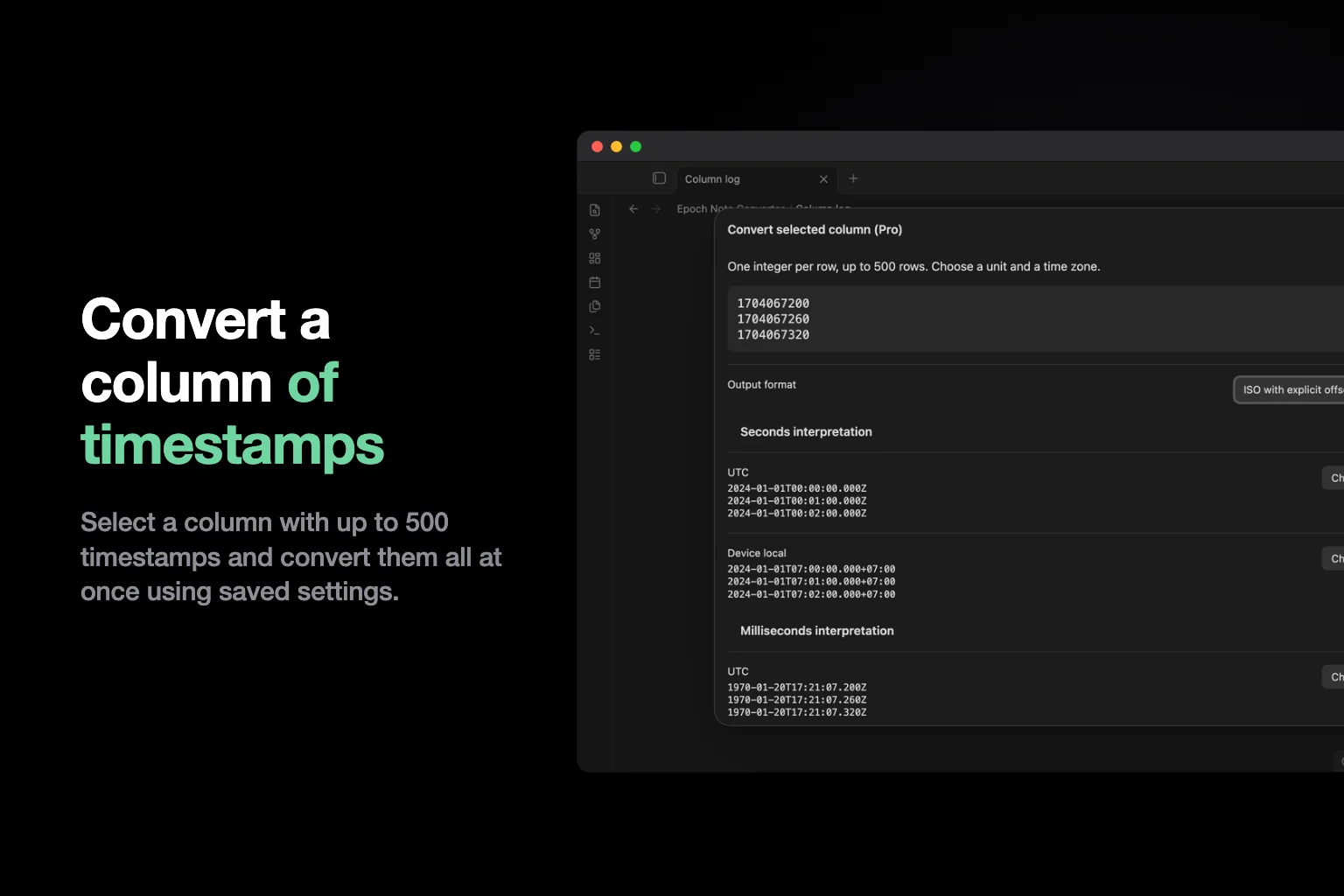
Seleziona una colonna continua con un numero intero per riga, fino a 500 righe. Esegui "Converti colonna selezionata (Pro)". Scegli un'unità e una zona per la colonna. La preview mostra fino a tre righe convertite. Una riga non valida impedisce l'applicazione di quella scelta. L'inserimento posiziona un risultato accanto a ogni riga di origine; la sostituzione produce un valore convertito per ogni riga.
Confronti di fuso orario salvati (Pro)
Salva fino a sei nomi di fuso orario IANA nelle impostazioni. La preview aggiunge righe per secondi e millisecondi per quei fusi. Confrontali con l'output UTC e locale, quindi scegli la riga che appartiene alla tua nota. I fusi nominati usano i dati del fuso orario disponibili sul dispositivo. Un nome non supportato viene rimosso quando salvi le impostazioni.
Formato di output salvato (Pro)
Salva un modello per le note tecniche. Usa {date}, {time} e {offset} una volta ciascuno. Ad esempio, {date} {time} {offset} inserisce spazi tra le parti. Seleziona "Formato salvato (Pro)" nella preview per usarlo. La scelta ISO rimane disponibile. Un formato deve contenere massimo 120 caratteri e non deve contenere ritorni a capo o token sconosciuti.
4 Comandi
Apri la palette dei comandi e digita il nome del plugin per vedere questi comandi. Puoi assegnare una scorciatoia a ciascuno in Impostazioni, Scelte rapide.
| Comando | ID comando |
|---|---|
| Converti timestamp selezionato | epoch-note-converter:convert-selection |
5 Impostazioni
Dopo un aggiornamento minore o maggiore, questo plugin apre una scheda "Cosa c'è di nuovo" in background. La scheda e la scheda delle impostazioni suggeriscono altri plugin NoteMods e Zovo Chat e collegano a notemods.com per il feedback (privacy). La scheda non invia dati. Disattivala nelle impostazioni.
La scheda delle impostazioni contiene i controlli per il conto GitHub Sponsors e le due opzioni Pro salvate. La conversione di un singolo timestamp non richiede configurazione. I fusi orari salvati usano nomi separati da virgola, ad esempio UTC, Asia/Bangkok, America/New_York. I nomi duplicati vengono rimossi. Un campo vuoto non aggiunge righe di confronto aggiuntive.
Il formato salvato inizia con {date}T{time}{offset}. Dati salvati non validi tornano a questo formato ISO al caricamento delle impostazioni. Le opzioni Pro salvate rimangono memorizzate dopo il logout, ma la preview offre le scelte gratuite ISO, UTC e locale. I controlli Pro sono disabilitati quando Pro è disattivato. Il logout cancella anche il risultato selezionato in una preview aperta.
6 Privacy, pagamento e rete
Le funzionalità principali sono gratuite. Le funzionalità Pro richiedono una sponsorizzazione GitHub Sponsors di theluckystrike: 5 dollari al mese o più, oppure 15 dollari una tantum. Un pagamento totale di 15 dollari soddisfa il requisito di pagamento per Pro senza ulteriori pagamenti. Il login e i controlli seguenti continuano a essere applicabili. Le tue note rimangono leggibili e modificabili con o senza Pro.
Un singolo pagamento attiva Pro in tutti i plugin NoteMods.
GitHub gestisce il pagamento. Sponsorizza su https://github.com/sponsors/theluckystrike/sponsorships?tier_id=666162&frequency=one-time&metadata_source=epoch-note-converter. Non è necessario un account per le funzionalità gratuite. Pro richiede l'account GitHub che ha effettuato la sponsorizzazione.
Fino a quando non selezioni "Accedi con GitHub" nelle impostazioni, Epoch Note Converter non effettua richieste di rete. Il login utilizza il flusso dispositivo GitHub. Epoch Note Converter invia il suo ID client pubblico e lo scope read:user a https://github.com/login/device/code e ti mostra un codice. Mentre inserisci il codice su https://github.com/login/device, verifica lo stato di accesso ogni pochi secondi tramite https://github.com/login/oauth/access_token. Lo scope consente solo la lettura del profilo. GitHub ne ha bisogno per mostrare il livello di sponsorizzazione. Non concede alcuno scope di repository né accesso in scrittura.
Dopo il login, Epoch Note Converter invia una sola query a https://api.github.com/graphql. Verifica se l'account collegato sponsorizza theluckystrike. Richiede il livello e il pagamento totale a theluckystrike. Il plugin riutilizza un controllo riuscito per 7 giorni. I controlli falliti possono riprovare dopo 6 ore. Seleziona Aggiorna per richiedere un controllo anticipato. Non invia contenuti delle note, nomi di file o altri dati del vault, e non ha telemetria.
Dopo un controllo riuscito, Pro può funzionare offline per fino a 14 giorni. Il logout o una risposta negativa alla sponsorizzazione disattiva Pro. Il plugin memorizza il token GitHub tramite l'API di archiviazione segreta di Obsidian. Non inserisce il token nelle impostazioni salvate né nei dati locali di sponsorizzazione. L'archiviazione locale di questo dispositivo conserva il tuo accesso GitHub, il livello e l'ora dell'ultimo controllo. Il logout cancella il token. Puoi anche revocare l'accesso nelle impostazioni GitHub, sotto Applicazioni.
7 Domande e risposte
Il plugin deduce l'unità dal numero di cifre?
No. Il comando richiede una scelta etichettata. Un timestamp moderno in millisecondi può produrre anche una data distante valida quando interpretato in secondi. Una data valida non dimostra che la fonte abbia usato quell'unità.
Quali input sono supportati?
Sono supportati interi decimali con segno, con spazi consentiti agli estremi della selezione. C'è un limite di 32 caratteri prima dell'analisi. L'interpretazione scelta deve rientrare nell'intervallo JavaScript Date, che è 8640000000000000 millisecondi dall'epoca in entrambe le direzioni. Secondi frazionari, analisi di date leggibili e notazione per i secondi bisestili sono al di fuori dello scopo di questa versione.
Cosa non è stato testato?
Non sono stati testati l'uso su telefono e tablet, l'esecuzione su Linux, i lettori schermo e i temi di terze parti in questo rilascio. Non sono stati testati il login e il pagamento reali su GitHub. I controlli automatici Pro usano una risposta di sponsorizzazione locale. I test dell'app coprono le versioni più vecchie e più recenti supportate sul Mac del costruttore. I risultati dei fusi orari salvati dipendono dai dati del fuso orario del dispositivo; i test coprono fusi e date selezionati.
8 Supporto
Segnala un problema di conversione nelle issue del repository dopo la pubblicazione. Includi la versione dell'app, l'intero selezionato, l'unità scelta e la zona prevista. Usa un piccolo esempio pubblico al posto di testi log privati. Indica se hai inserito o sostituito la selezione. Queste informazioni aiutano a riprodurre il risultato senza accesso al tuo vault. Il codice sorgente è disponibile sotto licenza MIT.