Epoch Note Converter · Dokumentacja wtyczek Obsidian
Dokumentacja wtyczki Epoch Note Converter (Polski)
Epoch Note Converter odczytuje wybrany znacznik czasu Unix w notatce technicznej. Pokazuje sekundy i milisekundy jako osobne interpretacje. Wybierasz czytelny wartość UTC lub lokalną dla urządzenia, a następnie wstawiasz ją obok źródła lub zastępujesz wybrany fragment.
Skopiowana liczba nie mówi, jaka jest jej jednostka. Na przykład 1000 może oznaczać szesnaście minut i czterdzieści sekund po epoce, albo jedną sekundę po niej. Podgląd utrzymuje te opcje widoczne. Sprawdź dziennik źródłowy przed zastosowaniem wyniku.
Wersja 1.1.3. Wymaga Obsidian 1.13.4 lub nowszego. Działa na komputerach i urządzeniach mobilnych.
1 Instalacja
Otwórz Ustawienia, Wtyczki społecznościowe, Przeglądaj. Wyszukaj „Epoch Note Converter”. Wybierz Zainstaluj, a następnie Włącz.
W przypadku ręcznej instalacji skopiuj pliki main.js, manifest.json i styles.css z plików wydania do katalogu <vault>/.obsidian/plugins/epoch-note-converter/. Otwórz wtyczki społecznościowe w ustawieniach i włącz Epoch Note Converter. Minimalna obsługiwana wersja aplikacji to 1.13.4.
2 Pierwsze kroki
Otwórz notatkę Markdown w edytorze. Zaznacz liczbę całkowitą bez otaczającej jej frazy. Otwórz paletę poleceń i uruchom „Epoch Note Converter: Konwertuj zaznaczony znacznik czasu”. Przeczytaj oznaczone wiersze. Wybierz sekundy lub milisekundy z jednostki używanej przez system źródłowy. Wybierz UTC, jeśli chcesz utworzyć wspólną chronologię zdarzeń, lub czas lokalny, gdy przydatny jest lokalny przesunięcie.
Zastosuj wybrany wynik za pomocą jednego z dwóch przycisków edycji. Anulowanie zamknie podgląd bez wprowadzania zmian. Podgląd nie pamięta wyboru jednostki między uruchomieniami. Jeśli chcesz porównać inną liczbę, zamknij podgląd, zaznacz tę liczbę i ponownie uruchom polecenie.
W przypadku kolumny Pro, zaznacz tekst znacznika czasu na sąsiednich wierszach. Puste wiersze, separatorzy tabel Markdown i dodatkowe kolumny nie są akceptowane. Przed uruchomieniem polecenia usuń te fragmenty z zaznaczenia. Jednostka dotyczy całej kolumny; mieszane sekundy i milisekundy wymagają osobnych uruchomień.
3 Funkcje
Oddzielne sekundy i milisekundy
Zaznacz jedną liczbę całkowitą i uruchom polecenie konwersji. Podgląd pokazuje dwie oznaczone interpretacje. Żadna jednostka nie jest wybrana przy otwarciu podglądu. Przyciski zastosowania pozostają wyłączone, dopóki nie wybierzesz wyniku. Wartości ujemne oznaczają czas przed epoką Unix.
UTC i czas lokalny urządzenia
Każda interpretacja ma wiersz UTC i wiersz czasu lokalnego. Wyjście UTC kończy się literą Z. Wyjście lokalne zawiera przesunięcie liczbowe, np. +07:00. Czas lokalny kontrolowany jest strefą czasową urządzenia. Jej przesunięcie jest obliczane dla reprezentowanej daty, więc zmiana czasu letniego może zmienić przesunięcie między datami.
Wstaw obok oryginału lub zastąp go
Wybierz wynik, a następnie „Wstaw obok oryginału” lub „Zastąp zaznaczenie”. Wstawienie zachowuje wartość surową, dodaje strzałkę i dodaje czytelny wynik. Zastąpienie zmienia zaznaczoną wartość. Spacje na końcach zaznaczenia pozostają bez zmian, więc słowa nie łączą się. Jedno cofnięcie przywraca oryginalną notatkę po konwersji. Tekst poza zaznaczonym zakresem pozostaje bez zmian.
Sprawdzenie zakresu przed edycją
Ułamki, notacja wykładnicza i słowa powodują błąd w podglądzie. Liczba poza obszarem obsługiwanym dezaktywuje tę interpretację. Inna interpretacja może nadal być ważna. Jeśli notatka źródłowa lub zaznaczenie zmieni się podczas otwartego podglądu, zastosowanie wyniku zamknie podgląd i poprosi o ponowne uruchomienie polecenia.
Konwersja zaznaczonej kolumny (Pro)
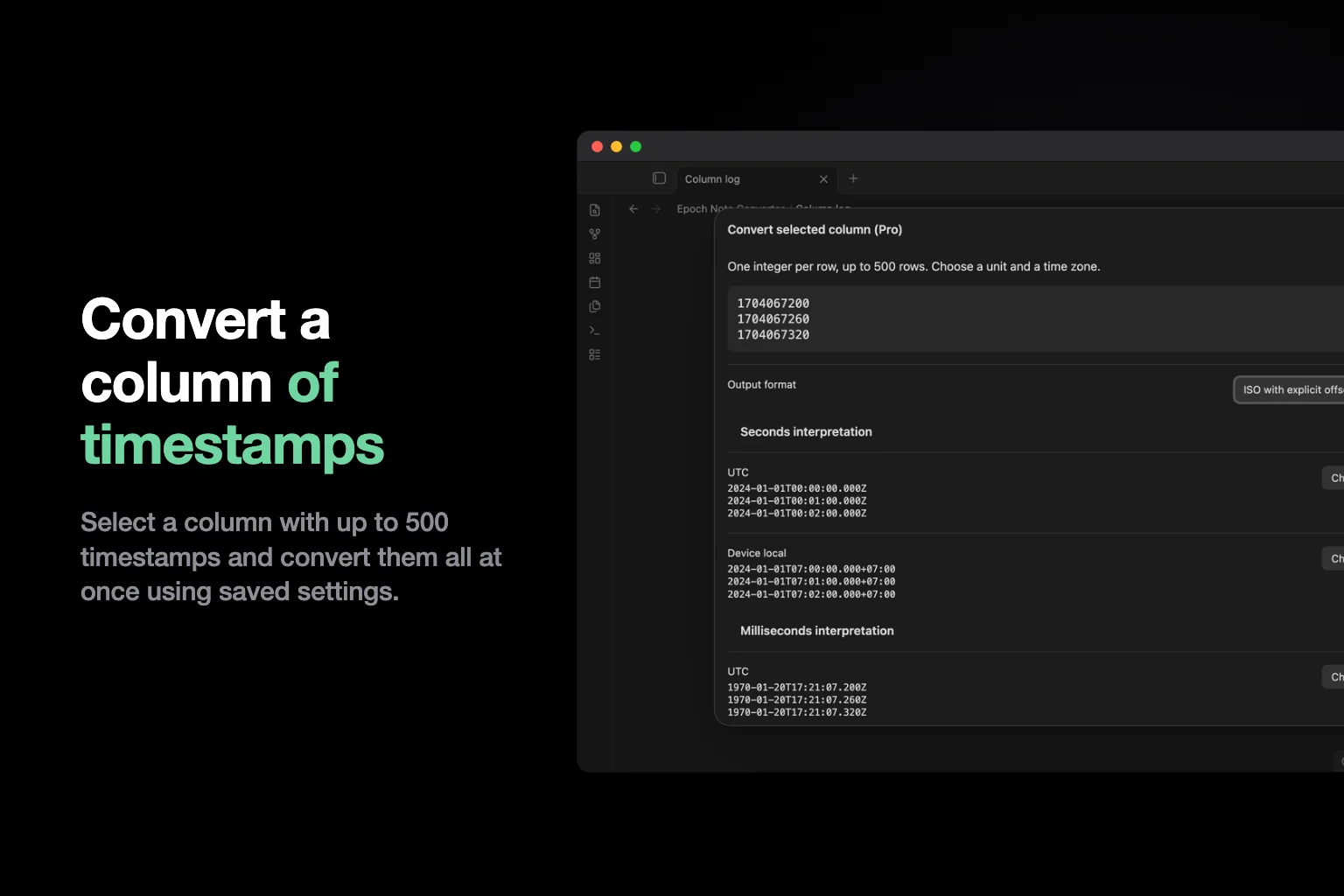
Zaznacz jedną ciągłą kolumnę z jedną liczbą całkowitą na wiersz, do 500 wierszy. Uruchom „Konwertuj zaznaczoną kolumnę (Pro)”. Wybierz jednostkę i strefę dla kolumny. Podgląd wyświetla do trzech przekonwertowanych wierszy. Nieprawidłowy wiersz uniemożliwia zastosowanie tej opcji. Wstawienie umieszcza wynik obok każdego wiersza źródłowego; zastąpienie generuje jedną przekonwertowaną wartość na wiersz.
Zapisane porównania stref czasowych (Pro)
Zapisz do sześciu nazw stref czasowych IANA w ustawieniach. Podgląd dodaje wiersze sekund i milisekund dla tych stref. Porównaj je z wyjściem UTC i lokalnym, a następnie wybierz wiersz, który należy umieścić w notatce. Nazwane strefy używają danych stref czasowych dostępnych na urządzeniu. Nieobsługiwana nazwa zostanie usunięta po zapisaniu ustawień.
Zapisany format wyjścia (Pro)
Zapisz jeden szablon do notatek technicznych. Użyj {date}, {time} i {offset} raz każdy. Na przykład {date} {time} {offset} umieszcza spacje między częściami. Wybierz „Zapisany format (Pro)” w podglądzie, aby go użyć. Wybór ISO nadal jest dostępny. Format musi mieścić się w 120 znakach i nie może zawierać znaków nowej linii ani nieznanych tokenów.
4 Polecenia
Otwórz paletę poleceń i wpisz nazwę wtyczki, aby zobaczyć te polecenia. Możesz przypisać każdemu z nich skrót klawiszowy w Ustawieniach, Hotkeys (Skróty klawiaturowe).
| Polecenie | Id polecenia |
|---|---|
| Konwertuj zaznaczony znacznik czasu | epoch-note-converter:convert-selection |
5 Ustawienia
Po aktualizacji wersji, ta wtyczka otwiera jedną kartę „Co nowego” w tle. Karta i karta ustawień sugerują inne wtyczki NoteMods oraz Zovo Chat i łączy z notemods.com w celu opinii (prywatność). Karta nie wysyła żadnych danych. Możesz wyłączyć ją w Ustawieniach.
Karta ustawień zawiera kontrolki konta GitHub Sponsors oraz dwa zapisane opcje Pro. Konwersja pojedynczego znacznika czasu nie wymaga konfiguracji. Zapisane strefy czasowe używają nazw rozdzielonych przecinkami, np. UTC, Asia/Bangkok, America/New_York. Zduplikowane nazwy są usuwane. Puste pole nie dodaje dodatkowych wierszy porównawczych.
Zapisany format zaczyna się od {date}T{time}{offset}. Nieprawidłowe dane zapisane powracają do formatu ISO po załadowaniu ustawień. Zapisane opcje Pro pozostają zapisane po wylogowaniu, ale podgląd oferuje darmowe opcje ISO, UTC i lokalne. Kontrolki Pro są wyłączone, gdy Pro jest wyłączony. Wylogowanie również czyści wybrany wynik w otwartym podglądzie.
6 Prywatność, płatności i sieć
Podstawowe funkcje są darmowe. Funkcje Pro wymagają wspierania GitHub Sponsors theluckystrike: 5 USD miesięcznie lub więcej, albo 15 USD jednorazowo. Całkowita płatność 15 USD spełnia wymóg płatności dla Pro bez dalszych płatności. Logowanie i sprawdzenia poniżej nadal obowiązują. Twoje notatki pozostają czytelne i edytowalne z lub bez Pro.
Jednorazowa płatność włącza Pro we wszystkich wtyczkach NoteMods.
Płatności obsługiwane są przez GitHub. Sponsoruj na https://github.com/sponsors/theluckystrike/sponsorships?tier_id=666162&frequency=one-time&metadata_source=epoch-note-converter. Do funkcji darmowych nie potrzebujesz konta. Do Pro potrzebne jest konto GitHub, które wspiera.
Dopóki nie wybierzesz „Zaloguj się przez GitHub” w ustawieniach, Epoch Note Converter nie wykonuje żadnych żądań sieciowych. Logowanie używa przepływu urządzeń GitHub. Epoch Note Converter wysyła swoje publiczne ID klienta i zakres read:user do https://github.com/login/device/code i pokazuje Ci kod. Podczas wpisywania kodu na https://github.com/login/device, sprawdza co kilka sekund https://github.com/login/oauth/access_token, aby sprawdzić status logowania. Zakres pozwala tylko na odczyt profilu. GitHub potrzebuje tego dostępu, aby pokazać poziom wsparcia. Nie udziela dostępu do repozytoriów ani możliwości zapisu.
Po zalogowaniu Epoch Note Converter wysyła jedno zapytanie do https://api.github.com/graphql. Sprawdza, czy zalogowane konto wspiera theluckystrike. Prosi o poziom i całkowitą kwotę zapłaconą theluckystrike. Plugin ponownie wykorzystuje pomyślne sprawdzenie przez 7 dni. Nieudane sprawdzenia mogą ponowić po 6 godzinach. Wybór Odśwież spowoduje wcześniejsze sprawdzenie. Nie wysyła treści notatek, nazw plików ani innych danych skarpetki, a nie ma telemetrii.
Po pomyślnym sprawdzeniu Pro może działać offline przez do 14 dni. Wylogowanie lub negatywna odpowiedź na wsparcie wyłącza Pro. Plugin przechowuje token GitHub przez interfejs przechowywania tajnego w Obsidianie. Nie umieszcza tokenu w zapisanych ustawieniach ani w lokalnych danych wsparcia. Lokalne przechowywanie tego urządzenia przechowuje Twoje logowanie GitHub, poziom i czas ostatniego sprawdzenia. Wylogowanie czyści token. Możesz również odwołać dostęp w ustawieniach GitHub, w sekcji Aplikacje.
7 Pytania i odpowiedzi
Czy wtyczka wnioskuje jednostkę z długości liczby?
Nie. Polecenie wymaga wyboru z oznaczeniem. Nowoczesny znacznik czasu w milisekundach może również dać ważną, odległą datę, jeśli interpretowany jako sekundy. Prawidłową datę nie dowodzi, że źródło użyło tej jednostki.
Jakie dane wejściowe są obsługiwane?
Obsługiwane są liczby całkowite dziesiętne ze znakiem, z dopuszczalnymi spacjami na końcach zaznaczenia. Istnieje limit 32 znaków przed analizą. Wybrana interpretacja musi mieścić się w zakresie JavaScript Date, czyli 8640000000000000 milisekund od epoki w obu kierunkach. Ułamki sekund, analiza dat w formacie czytelnym i notacja sekund przesunięcia są poza zakresem tej wersji.
Co nie zostało przetestowane?
Użycie na telefonach i tabletach, uruchomienie na systemie Linux, czytniki ekranu i wtyczki trzecich stron nie zostały przetestowane w tej wersji. Prawdziwe logowanie i płatności nie zostały przetestowane. Automatyczne sprawdzenia Pro używają lokalnej odpowiedzi na wsparcie. Testy aplikacji obejmują najwcześniejsze i najnowsze publiczne wersje na Macu budowniczym. Wyniki zapisanych stref zależą od danych stref czasowych urządzenia; testy obejmują wybrane strefy i daty.
8 Obsługa
Zgłoś problem z konwersją w issue repozytorium po wydaniu. Podaj wersję aplikacji, zaznaczoną liczbę całkowitą, wybraną jednostkę i oczekiwaną strefę. Użyj małego przykładu publicznego zamiast prywatnego tekstu dziennika. Wskaż, czy wstawiono czy zastąpiono zaznaczenie. Ta informacja pomaga odtworzyć wynik bez dostępu do Twojej skarpetki. Kod źródłowy jest dostępny na licencji MIT.