Parallel Paragraph Reader · Obsidian-Plugin-Dokumentation
Parallel Paragraph Reader Dokumentation (Deutsch)
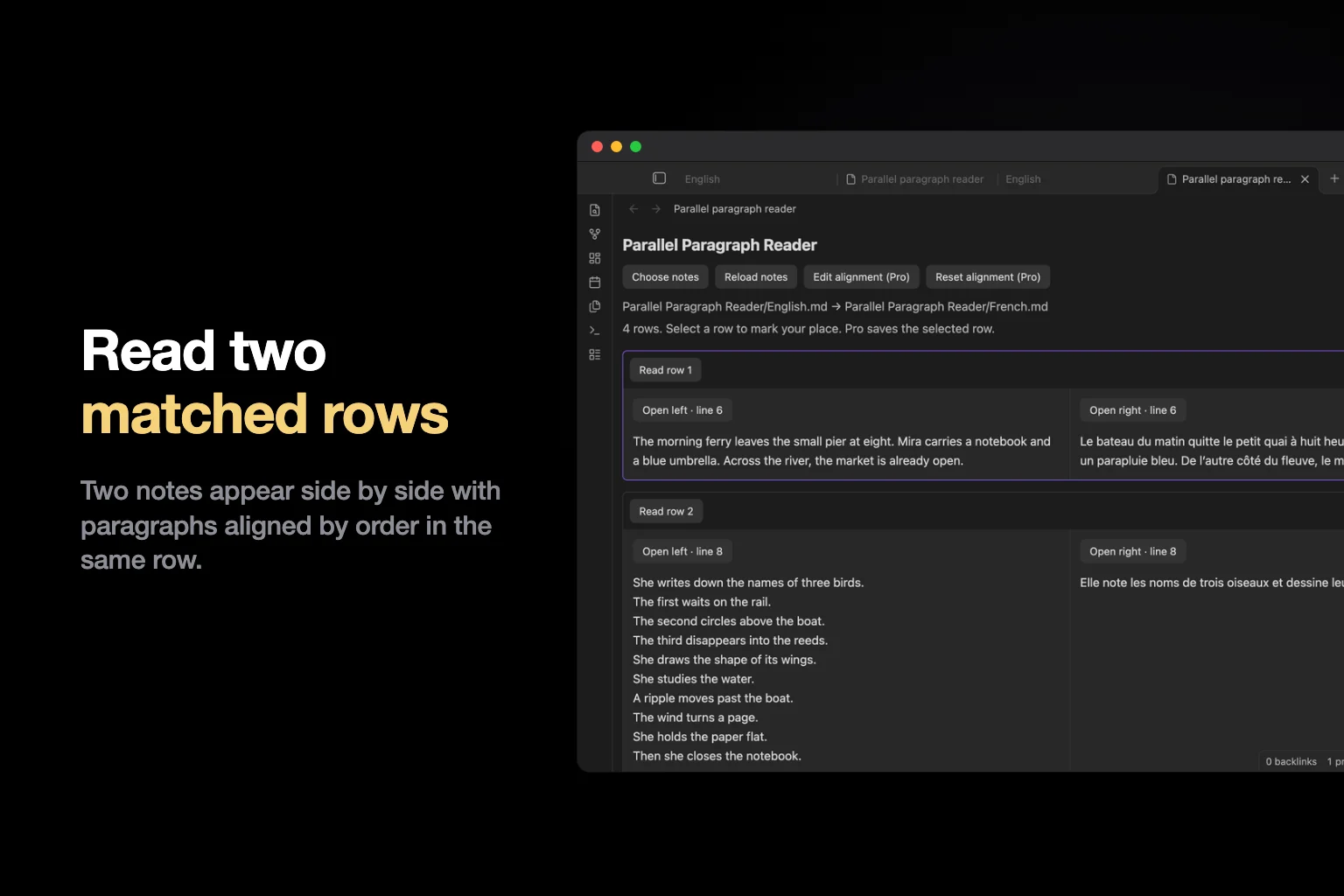
Lesen Sie zwei vorhandene Sprachversionen in übereinstimmenden Absatzzeilen. Wählen Sie zwei Markdown-Notizen aus Ihrem Vault aus und lesen Sie sie in einem Fenster. Der erste Prosa-Block auf der linken Seite steht neben dem ersten Prosa-Block auf der rechten Seite. Ein längerer Absatz erhält mehr Platz in seiner Zeile, sodass die nächste Paarung unter beiden Texten beginnt.
Verwenden Sie diesen Leser, wenn Sie bereits zwei Versionen eines Abschnitts haben. Er übersetzt keinen Text und entscheidet nicht, welche Sätze denselben Sinn haben. Sie können den kostenlosen Leser ohne GitHub-Konto nutzen. Die Quelldateien bleiben unverändert, wenn Sie ein Paar auswählen, eine Zeile lesen oder einen Quelllink öffnen.
Version 1.1.3. Erfordert Obsidian 1.13.4 oder höher. Funktioniert auf Desktop und Mobilgeräten.
1 Installation
Verwenden Sie Obsidian 1.13.4 oder höher. Für eine manuelle Installation kopieren Sie main.js, manifest.json und styles.css in das Verzeichnis .obsidian/plugins/parallel-paragraph-reader/ Ihres Vaults. Öffnen Sie in den Einstellungen die Community-Plugins und aktivieren Sie Parallel Paragraph Reader. Prüfen Sie vor der Installation eines heruntergeladenen Builds die Quelle der Veröffentlichung. Der Code verwendet Browser- und öffentliche Obsidian-APIs.
2 Erste Schritte
Beginnen Sie mit kurzen Passagen, deren Absatzreihenfolge ähnlich ist. Wählen Sie zunächst die Originalversion und danach die zweite Sprache. Vergleichen Sie die ersten Zeilen, bevor Sie weiterlesen. Wenn eine Version zwei Absätze kombiniert, kann die kostenlose Reihenfolge-Paarung von der Übersetzung abweichen. Eine manuelle Zuordnung kann leere Zellen hinzufügen, kann aber keine Absätze zusammenführen oder Bedeutung erschließen. Teilen Sie Passagen in Ihren eigenen Notizen auf, wenn Sie eine andere Blockstruktur benötigen.
3 Funktionen
Zwei Markdown-Notizen auswählen
Führen Sie „Zwei Notizen auswählen“ über die Befehlspalette aus. Suchen Sie in der ersten Auswahl nach dem Notizenpfad, wählen Sie dann die zweite Notiz aus. Die erste Auswahl ist der linke Text. Die zweite Auswahl ist der rechte Text. Eine neue Lese-Tap zeigt deren Pfade über den Zeilen an. Sie können dieselbe Datei auf beiden Seiten auswählen, um deren Layout zu vergleichen.
Prosa-Blöcke nach Reihenfolge paaren
Eine leere Zeile trennt Prosa-Blöcke. Angrenzende Prosa-Zeilen bleiben in einer Zelle mit ihren Zeilenumbrüchen. YAML am Anfang, eingeschlossener Code, Überschriften, Listen, Tabellen, Blockzitate und eingerückter Code werden ausgeschlossen. Eine Zeile, die ein Pipe-Zeichen enthält, beginnt einen ausgeschlossenen Block. Nach einer Liste, Tabelle, einem Zitat oder einem eingerückten Block verwenden Sie eine leere Zeile vor Prosa.
Ein zusätzlicher Absatz hat eine Zelle mit „Kein Absatz“ auf der anderen Seite markiert. Dies macht eine Längendifferenz sichtbar, ohne die Notiz zu verändern. Der Leser akzeptiert bis zu 100 Prosa-Blöcke und 1.000.000 Zeichen pro Quelle. Größere Eingaben zeigen eine Größenbegrenzungsnachricht an.
Gleiche Zeilenhöhe
Die beiden Zellen teilen sich eine Gitterzeile. Ihre Höhe folgt der höheren Zelle. Ein Absatz mit mehreren Zeilen schiebt den nächsten linken Absatz nicht neben den vorherigen rechten Absatz. Verwenden Sie „Zeile lesen“, um ein Paar mit einem Rahmen zu markieren. Diese Auswahl funktioniert im kostenlosen Leser für das geöffnete Fenster.
Paare in schmalem Fenster stapeln
Unter 600 Pixeln Breite des Fensterinhalts rückt die rechte Zelle unter die linke Zelle. Die nächste Paarung folgt diesen beiden Zellen. Langer Text umbricht innerhalb der Zelle. Die Regel verwendet die Fensterbreite, sodass ein schmales Desktop-Fenster dieselbe Anordnung wie ein kleiner Bildschirm verwendet.
Quellabsatz öffnen
Wählen Sie „Linker Text öffnen“ oder „Rechter Text öffnen“ in einer Zelle aus. Das Plugin öffnet die Quelle in einem neuen Tab im Quellmodus. Es platziert den Cursor an der aufgezeichneten Startzeile und scrollt zur Zeile mit der öffentlichen Editor-API. Nachdem Sie die Quelle bearbeitet haben, wählen Sie „Notizen neu laden“, bevor Sie einen weiteren Quelllink verwenden.
Lesen von Text in seiner Richtung
Jede Textzelle verwendet die automatische Textrichtung des Browsers. Arabisch kann neben Englisch von rechts nach links laufen. Die Reihenfolge der linken und rechten Notiz bleibt erhalten. Innerhalb eines unterstützten Prosa-Blocks bleiben Markdown- und HTML-Zeichen sichtbar. Ein HTML-Bild in einem Absatz erzeugt kein Bild-Element und lädt seine URL nicht.
Manuelle Zuordnungs-Maps speichern (Pro)
Wählen Sie „Zuordnung bearbeiten (Pro)“, um ein Paar pro Zeile einzugeben. Verwenden Sie Absatznummern, getrennt durch ein Komma. Ein Bindestrich bedeutet eine leere Zelle. Zum Beispiel 1,1, 2,- und 3,2 platzieren den zweiten linken Absatz in einer Zeile ohne rechten Absatz. Der Editor erfordert, dass jeder Absatz einmal, in seiner Quellreihenfolge, vorkommt. Fehlende, doppelte, umgekehrte oder außerhalb des Bereichs liegende Zahlen werden abgelehnt.
Die Zuordnung wird in den Plugin-Daten für diesen Vault gespeichert. „Zuordnung zurücksetzen (Pro)“ speichert die Standardreihenfolge. Wenn sich die Prosa ändert, wird die gespeicherte Zuordnung ignoriert und der Bereich zeigt eine Nachricht an. Der Editor startet dann von der gespeicherten Zuordnung aus, und „Zeile lesen“ ersetzt sie nicht, bis Sie eine neue Zuordnung speichern. Änderungen an Überschriften verändern den Prosa-Stamp nicht.
Letzte Zeile merken (Pro)
Wählen Sie „Zeile lesen“ oder öffnen Sie einen Quelllink, um Ihren Fortschritt zu speichern. Öffnen Sie das gleiche geordnete Notizenpaar erneut, um diese Zeile wiederherzustellen und dorthin zu scrollen. Alleiniges Scrollen wählt keine Zeile aus. Das Plugin speichert bis zu 50 gespeicherte Paare. Wenn Sie eine Quelle umbenennen, ändert sich der Paar-Schlüssel; wählen Sie die Notizen nach einer Umbenennung erneut aus.
4 Befehle
Öffnen Sie die Befehlspalette und geben Sie den Plugin-Namen ein, um diese Befehle anzuzeigen. Sie können jedem Befehl in den Einstellungen, Hotkeys, eine Tastenkombination zuweisen.
| Befehl | Befehls-ID |
|---|---|
| Zwei Notizen auswählen | parallel-paragraph-reader:choose-notes |
5 Einstellungen
Nach einer kleineren oder größeren Aktualisierung öffnet dieser Plugin automatisch eine „Was ist neu“-Karte im Hintergrund. Die Karte und die Einstellkarte empfehlen andere NoteMods-Plugins und Zovo Chat und verlinken zu notemods.com für Feedback (Datenschutz). Die Karte sendet keine Daten. Deaktivieren Sie die Karte in den Einstellungen.
Die Einstellkarte enthält die GitHub-Sponsors-Steuerungen und die Schaltfläche „Gespeicherte Paare löschen“. Diese Schaltfläche entfernt lokale Zuordnungen und Zeilenpositionen und lädt die geöffneten Lesefenster neu. Es gibt keine Schriftart-Einstellung; der Text verwendet das Vault-Thema. Änderungen an der Quelle werden nach „Notizen neu laden“ sichtbar. Gespeicherte Paardaten können Notizenpfade und Prosa-Text enthalten, um zu prüfen, ob eine Zuordnung noch gültig ist. Behandeln Sie Plugin-Daten als Teil Ihrer Vault-Sicherungskopie.
6 Datenschutz, Zahlung und Netzwerk
Die Kernfunktionen sind kostenlos. Pro-Funktionen erfordern eine GitHub Sponsors-Spende an theluckystrike: 5 USD pro Monat oder mehr, oder 15 USD einmalig. Eine Gesamtzahlung von 15 USD erfüllt die Zahlungsanforderung für Pro ohne weitere Zahlungen. Die Anmeldung und die untenstehenden Überprüfungen gelten weiterhin. Ihre Notizen bleiben lesbar und bearbeitbar, mit oder ohne Pro.
Eine einmalige Zahlung aktiviert Pro in allen NoteMods-Plugins.
GitHub verarbeitet die Zahlung. Sponsoren Sie unter https://github.com/sponsors/theluckystrike/sponsorships?tier_id=666162&frequency=one-time&metadata_source=parallel-paragraph-reader. Für die kostenlosen Funktionen benötigen Sie kein Konto. Pro erfordert das GitHub-Konto, das gesponsert.
Bis Sie „Mit GitHub anmelden“ in den Einstellungen auswählen, stellt Parallel Paragraph Reader keine Netzwerk-Anfragen. Die Anmeldung verwendet den GitHub-Gerätefluss. Parallel Paragraph Reader sendet seine öffentliche Client-ID und den Bereich read:user an https://github.com/login/device/code und zeigt Ihnen einen Code an. Während Sie den Code unter https://github.com/login/device eingeben, fragt es https://github.com/login/oauth/access_token alle paar Sekunden ab, um den Anmeldestatus zu überprüfen. Der Bereich erlaubt nur Profil-Lesungen. GitHub benötigt diesen Zugriff, um die Sponsoring-Stufe anzuzeigen. Es gewährt keinen Repository-Zugriff und keinen Schreibzugriff.
Nach der Anmeldung sendet Parallel Paragraph Reader eine Abfrage an https://api.github.com/graphql. Es prüft, ob das angemeldete Konto theluckystrike sponsert. Es fragt nach der Stufe und der Gesamtzahlung an theluckystrike an. Der Plugin verwendet einen erfolgreichen Check für 7 Tage. Fehlgeschlagene Checks können nach 6 Stunden erneut versucht werden. Wählen Sie „Aktualisieren“, um eine frühere Prüfung anzufordern. Es sendet keinen Notizinhalt, Dateinamen oder andere Vault-Daten und hat keine Telemetrie.
Nach einem erfolgreichen Check kann Pro bis zu 14 Tage offline funktionieren. Abmelden oder eine negative Sponsoring-Antwort schaltet Pro ab. Der Plugin speichert den GitHub-Token über die Geheim-Speicher-API von Obsidian. Er legt den Token nicht in den gespeicherten Einstellungen oder in den lokalen Sponsoring-Daten ab. Die lokale Speicherung dieses Geräts hält Ihre GitHub-Anmeldung, die Stufe und die Zeit des letzten Checks. Abmelden löscht den Token. Sie können den Zugriff auch in Ihren GitHub-Einstellungen unter „Anwendungen“ widerrufen.
7 Fragen und Antworten
Synchronisiert es zwei unabhängige Scroll-Fenster? Nein. Es zeigt eine Liste übereinstimmender Zeilen in einem Fenster.
Schreibt es in meine Passagen? Leseoperationen verwenden zwischengespeicherte Lesevorgänge und Editor-Navigation. Sie ändern den Quelltext nicht. Pro speichert Plugin-Daten separat.
Was wurde nicht getestet? Ein physisches Smartphone, ein Tablet, die Ausgabe eines Bildschirmlesers, ein live bezahltes Sponsoring und ein live GitHub-Geräte-Anmeldevorgang wurden nicht getestet. Der 360-Pixel-Layout-Test ist ein Desktop-Browser-Test. Es ist kein Smartphone-Test. Linux CI und benutzerdefinierte Themen wurden in dieser Version nicht getestet.
Warum wird die Zuordnung ignoriert? Eine geänderte Prosa-Prüfsumme macht eine alte Zuordnung unsicher. Überprüfen Sie die neuen Absätze und speichern Sie die Zuordnung erneut. Wenn eine Quelle gelöscht wurde, wählen Sie ein anderes Notizenpaar aus.
8 Support
Melden Sie einen reproduzierbaren Fehler im GitHub-Issue-Tracker des Projekts. Fügen Sie die Plugin-Version, die Obsidian-Version und ein kleines Beispiel mit entferntem privatem Text hinzu. Beschreiben Sie den Absatz, der von Ihrer erwarteten Zeile abweicht. Fügen Sie keinen GitHub-Zugriffstoken hinzu. Der Herausgeber ist theluckystrike bei notemods.com. Dieses Projekt verwendet die MIT-Lizenz in der beigefügten LICENSE-Datei.