Parallel Paragraph Reader · Documentation des plugins Obsidian
Documentation du plugin Parallel Paragraph Reader (Français)
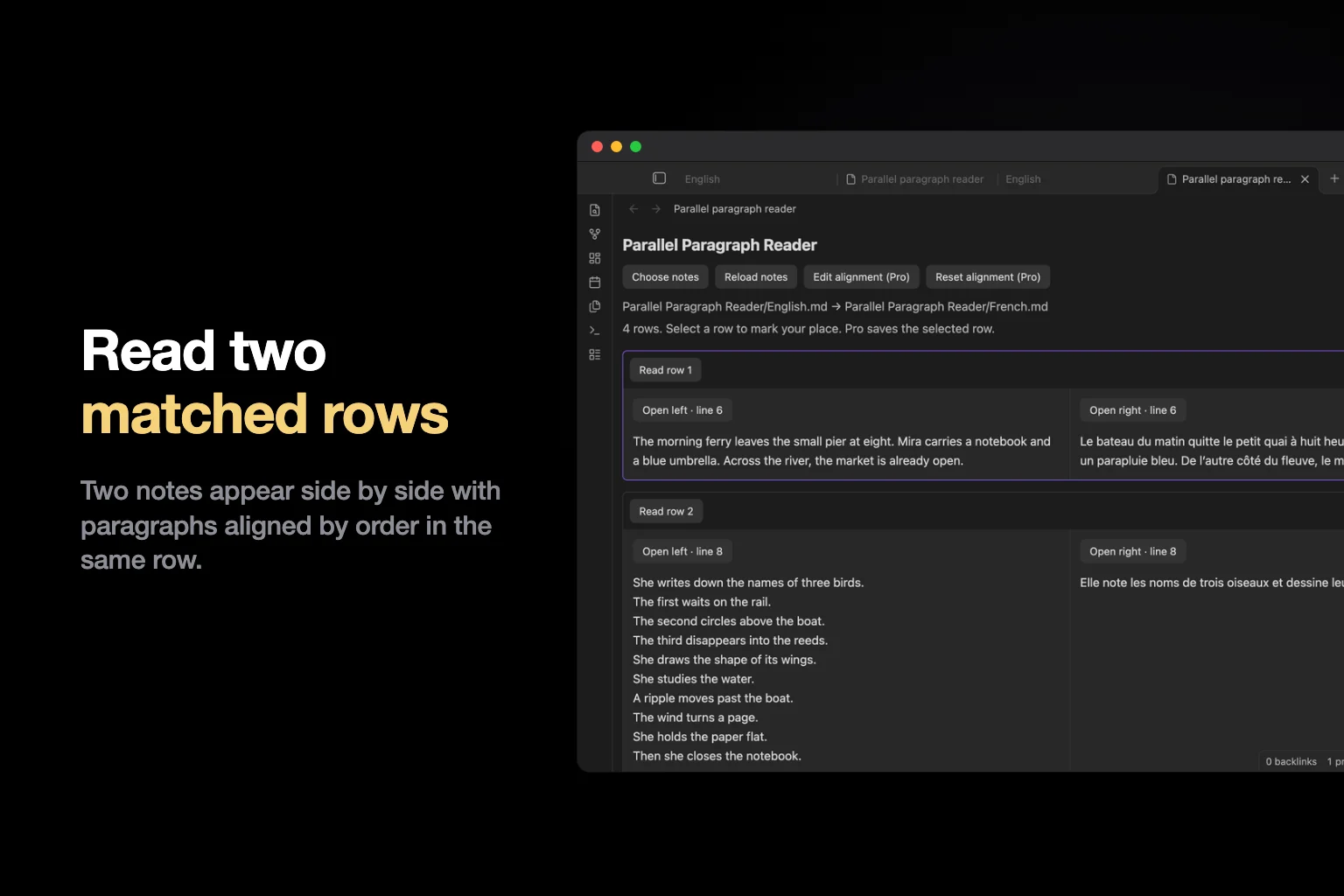
Lisez deux versions linguistiques existantes dans des lignes de paragraphes correspondantes. Sélectionnez deux notes Markdown dans votre coffre-fort, puis lisez-les dans une seule fenêtre. Le premier bloc de texte à gauche est placé à côté du premier bloc de texte à droite. Un paragraphe plus long occupe plus d'espace dans sa ligne, de sorte que la paire suivante commence en dessous des deux textes.
Utilisez ce lecteur lorsque vous disposez déjà de deux versions d'un passage. Il ne traduit pas le texte ni ne décide quelles phrases ont la même signification. Vous pouvez utiliser le lecteur gratuit sans avoir de compte GitHub. Les fichiers sources restent inchangés lorsque vous sélectionnez une paire, lisez une ligne ou ouvrez un lien vers une source.
Version 1.1.3. Nécessite Obsidian 1.13.4 ou ultérieur. Fonctionne sur ordinateur et mobile.
1 Installation
Utilisez Obsidian 1.13.4 ou une version ultérieure. Pour une installation manuelle, copiez main.js, manifest.json et styles.css dans .obsidian/plugins/parallel-paragraph-reader/ de votre coffre-fort. Ouvrez les plugins communautaires dans Paramètres et activez Parallel Paragraph Reader. Vérifiez la source de la version avant d'installer une version téléchargée. Le code utilise les API navigateur et publiques d'Obsidian.
2 Premiers pas
Commencez par des passages courts dont l'ordre des paragraphes est similaire. Choisissez d'abord l'original, puis la deuxième langue. Comparez les premières lignes avant de continuer. Si une version combine deux paragraphes, le couplage automatique peut différer de la traduction. Une carte manuelle peut ajouter des cellules vides, mais ne peut pas fusionner des paragraphes ni inférer du sens. Divisez les passages dans vos propres notes si vous avez besoin d'une structure de bloc différente.
3 Fonctionnalités
Choisir deux notes Markdown
Exécutez « Choisir deux notes » depuis la palette de commandes. Recherchez par chemin de note dans le premier sélecteur, puis choisissez la deuxième note. La première sélection est le texte de gauche. La deuxième sélection est le texte de droite. Un nouvel onglet de lecture affiche leurs chemins au-dessus des lignes. Vous pouvez choisir le même fichier des deux côtés pour comparer sa mise en page.
Appariement des blocs de texte par ordre
Une ligne vide sépare les blocs de texte. Les lignes de texte adjacentes restent dans une même cellule avec leurs sauts de ligne. Le YAML au début, les blocs de code encadrés, les titres, les listes, les tableaux, les citations de bloc et le code indenté sont exclus. Une ligne contenant un caractère de barre verticale démarre un bloc exclu. Après une liste, un tableau, une citation ou un bloc indenté, utilisez une ligne vide avant le texte.
Un paragraphe supplémentaire a une cellule marquée « Aucun paragraphe » de l'autre côté. Cela rend la différence de longueur visible sans modifier le fichier. Le lecteur accepte jusqu'à 100 blocs de texte et 1 000 000 caractères par source. Une entrée plus grande affiche un message de limite de taille.
Hauteur de ligne égale
Les deux cellules partagent une ligne de grille. Sa hauteur suit la cellule la plus haute. Un paragraphe de plusieurs lignes ne pousse pas le paragraphe suivant à gauche à côté du paragraphe précédent à droite. Utilisez « Lire la ligne » pour marquer une paire avec une bordure. Cette sélection fonctionne dans le lecteur gratuit pour la fenêtre ouverte.
Empiler les paires dans une fenêtre étroite
En dessous de 600 pixels de largeur de contenu de fenêtre, la cellule de droite passe sous la cellule de gauche. La paire suivante suit ces deux cellules. Le texte long s'adapte à l'intérieur de la cellule. La règle utilise la largeur de la fenêtre, donc une fenêtre étroite sur ordinateur peut utiliser le même agencement qu'un petit écran.
Ouvrir le paragraphe source
Sélectionnez « Ouvrir gauche » ou « Ouvrir droite » dans une cellule. Le plugin ouvre cette source dans un nouvel onglet en mode source. Il place le curseur à la ligne de départ enregistrée et fait défiler jusqu'à cette ligne via l'API publique Editor. Après avoir modifié la source, sélectionnez « Recharger les notes » avant d'utiliser un autre lien source.
Lire le texte littéral dans sa direction
Chaque cellule de texte utilise la direction automatique du navigateur. L'arabe peut s'aligner de droite à gauche à côté de l'anglais. L'ordre des notes gauche et droite est conservé. Dans un bloc de texte pris en charge, le Markdown et le HTML restent visibles en tant que caractères. Une image HTML dans un paragraphe ne crée pas d'élément image ni ne charge son URL.
Enregistrer les cartes d'alignement manuelles (Pro)
Sélectionnez « Modifier l'alignement (Pro) » pour entrer une paire par ligne. Utilisez les numéros de paragraphe séparés par une virgule. Un trait d'union signifie une cellule vide. Par exemple, 1,1, 2,- et 3,2 placent le deuxième paragraphe gauche dans une ligne sans paragraphe droit. L'éditeur exige que chaque paragraphe apparaisse une seule fois, dans l'ordre source. Il rejette les numéros manquants, en double, inversés ou hors plage.
La carte est stockée dans les données du plugin pour ce coffre-fort. « Réinitialiser l'alignement (Pro) » sauvegarde l'ordre par défaut. Si le texte change, la carte stockée est ignorée et la fenêtre affiche un message. L'éditeur commence alors à partir de la carte stockée, et « Lire la ligne » ne la remplace pas jusqu'à ce que vous sauvegardiez une nouvelle carte. Les modifications d'en-tête n'affectent pas l'empreinte de texte.
Se souvenir de la dernière ligne (Pro)
Sélectionnez « Lire la ligne » ou ouvrez un lien source pour enregistrer votre position. Réouvrez la même paire de notes ordonnées pour restaurer cette ligne et faire défiler jusqu'à elle. Le simple défilement ne sélectionne pas une ligne. Le plugin conserve jusqu'à 50 paires enregistrées. Renommer une source change la clé de la paire ; sélectionnez à nouveau les notes après un renommage.
4 Commandes
Ouvrez la palette de commandes et tapez le nom du plugin pour voir ces commandes. Vous pouvez attribuer un raccourci à chacune dans Paramètres, Raccourcis.
| Commande | Identifiant de commande |
|---|---|
| Choisir deux notes | parallel-paragraph-reader:choose-notes |
5 Paramètres
Après une mise à jour mineure ou majeure, ce plugin ouvre une onglet « Ce qui est nouveau » en arrière-plan. L'onglet et la carte de paramètres suggèrent d'autres plugins NoteMods et Zovo Chat, et lient vers notemods.com pour des commentaires (confidentialité). L'onglet n'envoie aucune donnée. Désactivez l'onglet dans Paramètres.
La carte de paramètres contient les contrôles GitHub Sponsors et le bouton Effacer les paires enregistrées. Ce bouton supprime les cartes locales et les positions de ligne, puis recharge les fenêtres de lecture ouvertes. Aucun réglage de police n'est disponible ; le texte utilise le thème du coffre-fort. Les modifications de source apparaissent après « Recharger les notes ». Les données de paire enregistrées peuvent contenir des chemins de notes et du texte de paragraphe utilisés pour vérifier si une carte reste valide. Traitez les données du plugin comme faisant partie de votre sauvegarde de coffre-fort.
6 Vie privée, paiement et réseau
Les fonctionnalités de base sont gratuites. Les fonctionnalités Pro nécessitent un parrainage GitHub de theluckystrike : 5 $ par mois ou plus, ou 15 $ en une seule fois. Un paiement total de 15 $ satisfait le critère de paiement pour Pro sans paiement supplémentaire. La connexion et les vérifications ci-dessous s'appliquent toujours. Vos notes restent lisibles et modifiables avec ou sans Pro.
Un seul paiement active Pro dans tous les plugins NoteMods.
GitHub gère le paiement. Parrainez sur https://github.com/sponsors/theluckystrike/sponsorships?tier_id=666162&frequency=one-time&metadata_source=parallel-paragraph-reader. Aucun compte n'est nécessaire pour les fonctionnalités gratuites. Pro nécessite le compte GitHub qui parraine.
Jusqu'à ce que vous sélectionniez « Se connecter avec GitHub » dans les paramètres, Parallel Paragraph Reader ne fait aucune requête réseau. La connexion utilise le flux de périphérique GitHub. Parallel Paragraph Reader envoie son ID client public et la portée read:user à https://github.com/login/device/code et vous affiche un code. Pendant que vous saisissez le code sur https://github.com/login/device, il interroge https://github.com/login/oauth/access_token toutes les quelques secondes pour vérifier l'état de connexion. La portée permet uniquement la lecture du profil. GitHub a besoin de cet accès pour afficher le niveau de parrainage. Il n'accorde aucune portée de dépôt ni aucun accès en écriture.
Après la connexion, Parallel Paragraph Reader envoie une requête unique à https://api.github.com/graphql. Elle vérifie si le compte connecté parraine theluckystrike. Elle demande le niveau et le paiement total vers theluckystrike. Le plugin réutilise un contrôle réussi pendant 7 jours. Les échecs peuvent être réessayés après 6 heures. Sélectionnez « Actualiser » pour demander un contrôle plus tôt. Il n'envoie aucun contenu de note, nom de fichier ni autre donnée du coffre-fort, et n'a aucune télémétrie.
Après un contrôle réussi, Pro peut fonctionner hors ligne pendant jusqu'à 14 jours. Se déconnecter ou une réponse de parrainage négative désactive Pro. Le plugin stocke le jeton GitHub via l'API de stockage secret d'Obsidian. Il ne place pas le jeton dans ses paramètres sauvegardés ni dans ses données locales de parrainage. Le stockage local de cet appareil conserve votre connexion GitHub, le niveau et l'heure du dernier contrôle. Se déconnecter efface le jeton. Vous pouvez également révoquer l'accès dans vos paramètres GitHub, sous Applications.
7 Questions et réponses
Fait-il synchroniser deux barres de défilement indépendantes ? Non. Il affiche une seule liste de paires correspondantes dans une seule fenêtre.
Écrit-il dans mes passages ? Les opérations de lecture utilisent des lectures en cache et la navigation de l'éditeur. Elles ne modifient pas le texte source. Pro sauvegarde les données du plugin séparément.
Qu'est-ce qui n'a pas été testé ? Un téléphone physique, une tablette, la sortie d'un lecteur d'écran, un parrainage payé actif et une connexion GitHub en mode périphérique n'ont pas été testés. Le test de disposition à 360 pixels est un test de navigateur de bureau. Ce n'est pas un test sur téléphone. Le CI Linux et les thèmes personnalisés n'ont pas été testés dans cette version.
Pourquoi la carte est-elle ignorée ? Un changement de l'empreinte de texte rend une ancienne carte inutilisable. Revoyez les nouveaux paragraphes et enregistrez la carte à nouveau. Si une source a été supprimée, choisissez une paire de notes existante.
8 Support
Signalez un défaut reproductible dans le suivi d'issues GitHub du projet. Incluez la version du plugin, la version d'Obsidian et un petit exemple avec le texte privé supprimé. Décrivez le paragraphe qui diffère de votre ligne attendue. N'incluez pas de jeton GitHub. L'éditeur est theluckystrike à notemods.com. Ce projet utilise la licence MIT dans le fichier LICENSE inclus.