Parallel Paragraph Reader · Obsidian-plugindocumentatie
Parallel Paragraph Reader-documentatie (Nederlands)
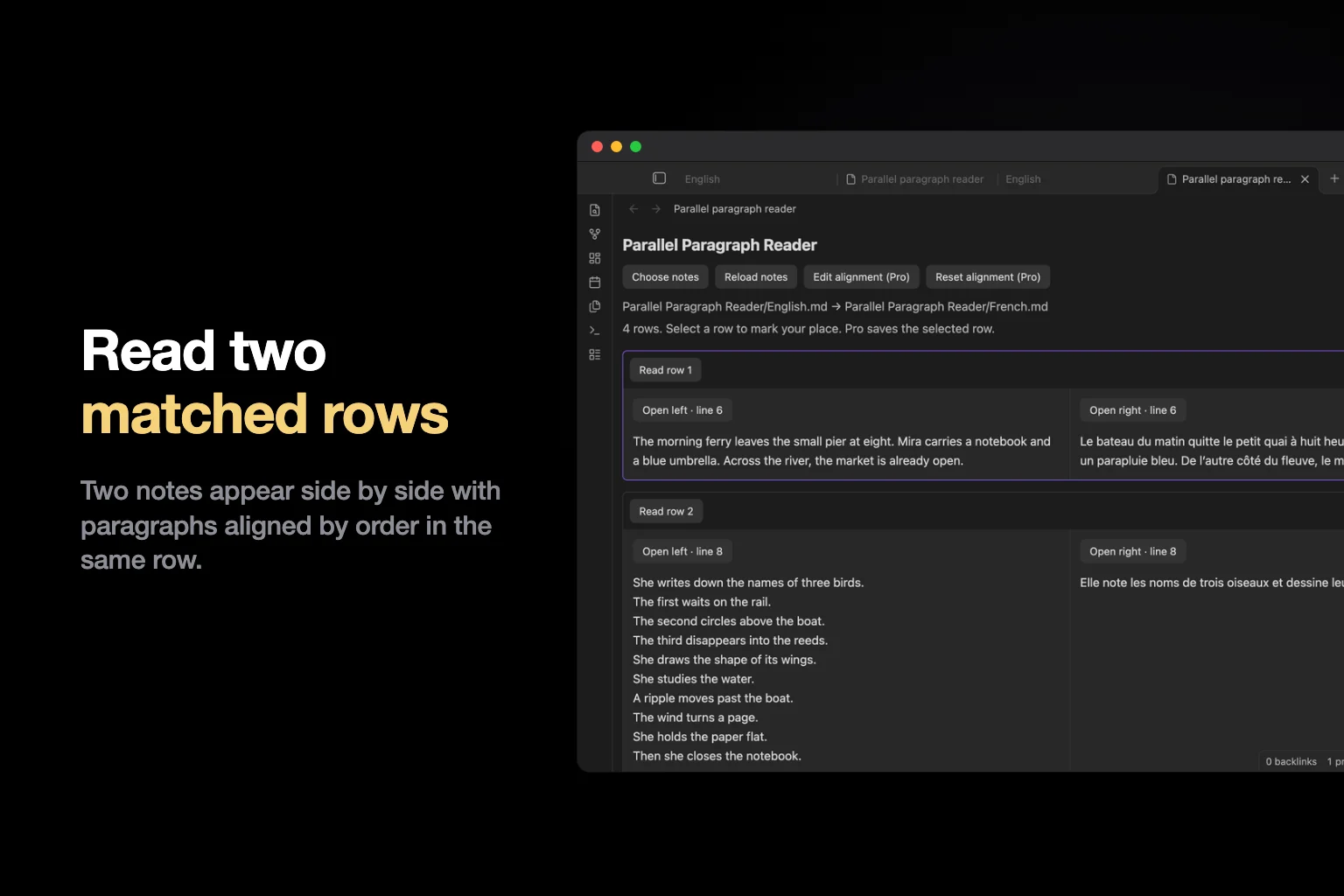
Lees twee bestaande taalversies in overeenkomstige paragraafrijen. Kies twee Markdown-notities uit je vault en lees ze in één venster. Het eerste prozablok aan de linkerkant staat naast het eerste prozablok aan de rechterkant. Een langere paragraaf krijgt meer ruimte in zijn rij, zodat de volgende paar onder beide teksten begint.
Gebruik deze lezer wanneer je al twee versies van een passage hebt. De lezer vertaalt geen tekst of bepaalt welke zinnen dezelfde betekenis hebben. Je kunt de gratis lezer gebruiken zonder GitHub-account. De bronbestanden blijven ongewijzigd wanneer je een paar kiest, een rij leest of een bronlink opent.
Versie 1.1.3. Vereist Obsidian 1.13.4 of nieuwer. Werkt op desktop en mobiel.
1 Installatie
Gebruik Obsidian 1.13.4 of nieuwer. Voor handmatige installatie kopieer je main.js, manifest.json en styles.css naar .obsidian/plugins/parallel-paragraph-reader/ in je vault. Open Community plugins in Instellingen en schakel Parallel Paragraph Reader in. Controleer de releasebron voordat je een gedownloade build installeert. De code maakt gebruik van browser- en openbare Obsidian-API’s.
2 Aan de slag
Begin met korte passages waarvan de paragraafvolgorde vergelijkbaar is. Kies eerst de originele versie en daarna de tweede taal. Vergelijk de eerste rijen voordat je verder leest. Als één versie twee paragrafen combineert, kan de gratis volgorde-paren niet overeenkomen met de vertaling. Een handmatige kaart kan lege cellen toevoegen, maar kan geen paragrafen samenvoegen of betekenis afleiden. Verdeel passages in je eigen notities als je een andere blokstructuur nodig hebt.
3 Functies
Kies twee Markdown-notities
Voer "Kies twee notities" uit via de commandopalet. Zoek op notitiepad in de eerste kiezer, kies daarna de tweede notitie. De eerste keuze is de linkertekst. De tweede keuze is de rechtertekst. Een nieuw lees-tabblad toont hun paden boven de rijen. Je kunt hetzelfde bestand aan beide zijden kiezen voor een vergelijking van de lay-out.
Paragrafen koppelen op volgorde
Een lege regel scheidt prozablokken. Aangrenzende prozaregels blijven in één cel met hun regelafbrekingen. YAML aan het begin, omgeven code, kopjes, lijsten, tabellen, blokquote en ingesprongen code worden uitgesloten. Een regel die een pipe-tekens bevat, start een uitgesloten blok. Gebruik een lege regel voorafgaand aan proza na een lijst, tabel, quote of ingesprongen blok.
Een extra paragraaf heeft een cel gemarkeerd als "Geen paragraaf" aan de andere kant. Dit maakt een lengteverschil zichtbaar zonder het bestand te wijzigen. De lezer accepteert maximaal 100 prozablokken en 1.000.000 tekens per bron. Grotere invoer geeft een groottebeperkingsbericht.
Gelijk rijhoogte
De twee cellen delen een rasterrij. De hoogte volgt de langere cel. Een paragraaf met meerdere regels duwt de volgende linkse paragraaf niet naast de vorige rechterparagraaf. Gebruik "Lees rij" om een paar met een rand te markeren. Deze selectie werkt in de gratis lezer voor het geopende venster.
Rijen stapelen in een smal venster
Beneden 600 pixels breedte van het vensterbreedte, gaat de rechtercel onder de linkercel. De volgende rij volgt die twee cellen. Lange tekst wrap binnen de cel. De regel gebruikt vensterbreedte, dus een smal desktopvenster kan dezelfde lay-out gebruiken als een klein scherm.
Open de bronparagraaf
Selecteer "Open linkerkant" of "Open rechterkant" in een cel. De plugin opent die bron in een nieuw tabblad in bronmodus. De cursor wordt geplaatst op de opgeslagen startregel en gescrolld naar die regel met de openbare Editor-API. Na het bewerken van de bron selecteer je "Herlaad notities" voordat je een andere bronlink gebruikt.
Lees letterlijke tekst in zijn richting
Elke tekstcel gebruikt de automatische tekstrichting van de browser. Arabisch kan van rechts naar links lopen naast Engels. De keuzes van linkse en rechter notitie behouden hun volgorde. Binnen een ondersteund prozablok blijven Markdown en HTML zichtbaar als tekens. Een HTML-afbeelding in een paragraaf creëert geen afbeeldingselement of laadt de URL.
Handmatige alinhemaps opslaan (Pro)
Selecteer "Bewerk alinhemap (Pro)" om één paar per regel te invoeren. Gebruik paragraafnummers gescheiden door een komma. Een streepje betekent een lege cel. Bijvoorbeeld 1,1, 2,- en 3,2 plaatsen de tweede linkse paragraaf in een rij zonder rechterparagraaf. De editor vereist dat elk paragraaf één keer voorkomt, in de bronvolgorde. Hij weigert ontbrekende, dubbele, omgekeerde of buiten bereik liggende nummers.
De kaart wordt opgeslagen in plugingegevens voor deze vault. "Reset alinhemap (Pro)" slaat de standaardvolgorde op. Als de proza verandert, wordt de opgeslagen kaart genegeerd en geeft het venster een bericht. De editor start dan vanaf de opgeslagen kaart, en "Lees rij" vervangt hem niet tot je een nieuwe kaart opslaat. Bewerkingen van kopjes veranderen de prozastempel niet.
Onthoud de laatste rij (Pro)
Selecteer "Lees rij" of open een bronlink om je plek te bewaren. Open hetzelfde geordende notitiepaar opnieuw om die rij en scrollpositie te herstellen. Scrollen alleen selecteert geen rij. De plugin bewaart maximaal 50 opgeslagen paren. Als je een bron hernoemt, verandert het paar sleutel; kies de notities opnieuw na een hernoeming.
4 Commands
Open de commandopalet en typ de pluginnaam om deze commando’s te zien. Je kunt elk commando een sneltoets geven in Instellingen, Hotkeys.
| Commando | Commando-id |
|---|---|
| Kies twee notities | parallel-paragraph-reader:choose-notes |
5 Instellingen
Na een kleine of grote update opent deze plugin automatisch één tabblad "Wat is er nieuw" op de achtergrond. Het tabblad en de instellingenkaart stellen andere NoteMods-plugins en Zovo Chat voor en koppelen naar notemods.com voor feedback (privacy). Het tabblad stuurt geen gegevens. Zet het tabblad uit in Instellingen.
De instellingenkaart bevat de GitHub Sponsors-instellingen en "Verwijder opgeslagen paren". Deze knop verwijdert lokale kaarten en rijpositie, en herlaadt geopende leesvensters. Er is geen lettertypeinstelling; tekst gebruikt het thema van de vault. Bronbewerkingen worden zichtbaar na "Herlaad notities". Opgeborgen paren kunnen notitiepaden en prozatekst bevatten die worden gebruikt om te controleren of een kaart nog geldig is. Behandel plugingegevens als onderdeel van je vaultback-up.
6 Privacy, betaling en netwerk
De kernfuncties zijn gratis. Pro-functies vereisen een GitHub Sponsors-sponsoring van theluckystrike: $5 per maand of meer, of $15 eenmalig. Een totale betaling van $15 voldoet aan de Pro-eis zonder verdere betaling. Inloggen en de checks hieronder gelden nog steeds. Je notities blijven leesbaar en bewerkbaar met of zonder Pro.
Eén betaling activeert Pro in elke NoteMods-plugin.
GitHub behandelt de betaling. Sponsor via https://github.com/sponsors/theluckystrike/sponsorships?tier_id=666162&frequency=one-time&metadata_source=parallel-paragraph-reader. Je hebt geen account nodig voor de gratis functies. Pro vereist het GitHub-account dat sponsort.
Tot je "Inloggen met GitHub" selecteert in de instellingen, maakt Parallel Paragraph Reader geen netwerkverzoeken. Inloggen gebruikt de GitHub device flow. Parallel Paragraph Reader stuurt zijn openbare client-ID en het bereik read:user naar https://github.com/login/device/code en toont een code. Terwijl je de code invoert op https://github.com/login/device, vraagt hij elke paar seconden https://github.com/login/oauth/access_token om de inlogstatus te controleren. Het bereik staat alleen profiellezen toe. GitHub heeft deze toegang nodig om het sponsortier te tonen. Het verleent geen bereik voor repositories en geen schrijftoegang.
Na inloggen stuurt Parallel Paragraph Reader één query naar https://api.github.com/graphql. Het controleert of het aangemelde account theluckystrike sponsort. Het vraagt om het tier en de totale betaling aan theluckystrike. De plugin hergebruikt een geslaagde controle gedurende 7 dagen. Mislukte controles kunnen na 6 uur opnieuw worden geprobeerd. Selecteer "Ververs" om een eerder controleverzoek te doen. Het stuurt geen notitie-inhoud, bestandsnamen of andere vaultgegevens, en heeft geen telemetrie.
Na een geslaagde controle kan Pro offline werken tot 14 dagen. Uitloggen of een negatief sponsort antwoord schakelt Pro uit. De plugin slaat de GitHub-token op via de geheime opslag-API van Obsidian. Het plaatst de token niet in zijn opgeslagen instellingen of zijn lokale sponsorgegevens. De lokale opslag van dit apparaat bewaart je GitHub-login, het tier en de tijd van de laatste controle. Uitloggen verwijdert de token. Je kunt de toegang ook opzeggen in je GitHub-instellingen, onder Toepassingen.
7 Veelgestelde vragen
Heeft het twee onafhankelijke scrollvensters gesynchroniseerd? Nee. Het toont één lijst van overeenkomstige rijen in één venster.
Schrijft het naar mijn passages? Leesbewerkingen gebruiken gecachte leesbewerkingen en editor-navigatie. Ze wijzigen de bron-tekst niet. Pro slaat plugingegevens apart op.
Wat is niet getest? Een fysieke telefoon, een tablet, output van een schermlezer, een live betaalde sponsoring en een live GitHub device-inlog zijn niet getest. De test van de 360-pixel lay-out is een desktopbrowser-test. Het is geen telefoontest. Linux CI en aangepaste thema’s zijn niet getest in deze uitvoering.
Waarom wordt de kaart genegeerd? Een gewijzigde prozastempel maakt een oude kaart onveilig om opnieuw te gebruiken. Bekijk de nieuwe paragrafen en sla de kaart opnieuw op. Als een bron is verwijderd, kies dan een bestaand notitiepaar.
8 Ondersteuning
Meld een reproduceerbare fout in het GitHub issue tracker van het project. Voeg de pluginversie, Obsidianversie en een klein voorbeeld (met privé-tekst verwijderd) toe. Beschrijf de paragraaf die afwijkt van je verwachte rij. Geef geen GitHub-toegangstoken. De uitgever is theluckystrike bij notemods.com. Dit project gebruikt de MIT-licentie in het meegeleverde LICENSE-bestand.