Parallel Paragraph Reader · Dokumentacja wtyczek Obsidian
Dokumentacja wtyczki Parallel Paragraph Reader (Polski)
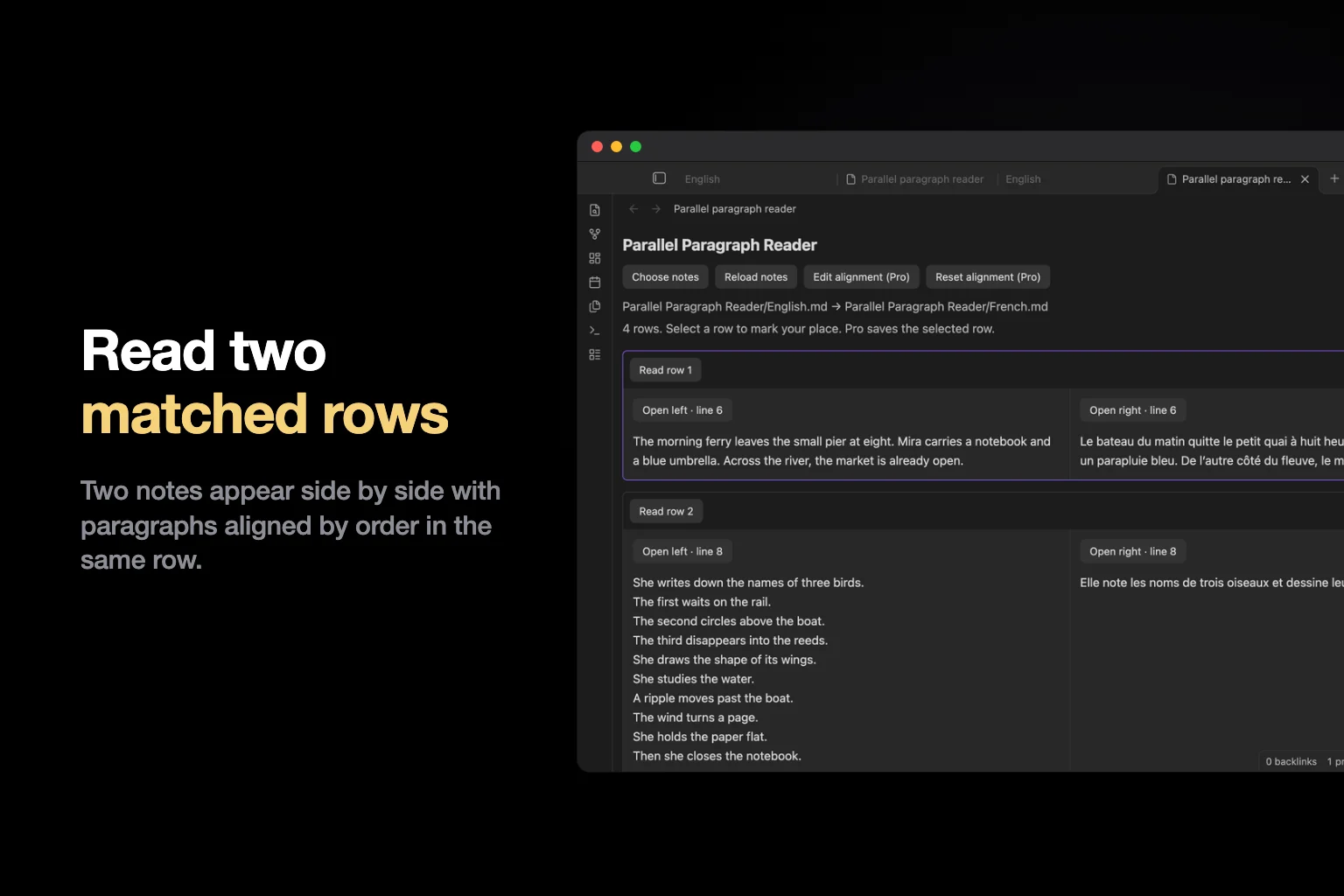
Przeczytaj dwie istniejące wersje języka w dopasowanych wierszach akapitów. Wybierz dwa notatki w formacie Markdown z twojego skarbu, a następnie przeczytaj je w jednym oknie. Pierwszy blok tekstu po lewej stronie znajduje się obok pierwszego bloku tekstu po prawej. Dłuższy akapit otrzymuje więcej miejsca w swoim wierszu, więc następna para zaczyna się poniżej obu tekstów.
Używaj tego czytnika, gdy masz już dwie wersje fragmentu. Nie tłumaczy tekstu ani nie decyduje, które zdania mają ten sam sens. Możesz używać bezpłatnego czytnika bez konta na GitHubie. Pliki źródłowe pozostają niezmienione, gdy wybierasz parę, czytasz wiersz lub otwierasz link do źródła.
Wersja 1.1.3. Wymaga Obsidian 1.13.4 lub nowszego. Działa na komputerach i urządzeniach mobilnych.
1 Instalacja
Użyj Obsidian 1.13.4 lub nowszego. W przypadku ręcznej instalacji skopiuj pliki main.js, manifest.json i styles.css do katalogu .obsidian/plugins/parallel-paragraph-reader/ w swoim skarbie. Otwórz sekcję Wtyczki społecznościowe w ustawieniach i włącz Parallel Paragraph Reader. Przed instalacją pobranego buildu sprawdź źródło wydania. Kod wykorzystuje przeglądarkowe i publiczne interfejsy API Obsidian.
2 Pierwsze kroki
Zacznij od krótkich fragmentów, w których kolejność akapitów jest podobna. Wybierz najpierw oryginał, a potem drugi język. Porównaj pierwsze wiersze przed dalszym czytaniem. Jeśli jedna wersja łączy dwa akapity, bezpłatne dopasowanie według kolejności może różnić się od tłumaczenia. Ręczne mapowanie może dodać puste komórki, ale nie może łączyć akapitów ani wnioskować o znaczeniu. Podziel fragmenty w własnych notatkach, jeśli potrzebujesz innej struktury bloków.
3 Funkcje
Wybierz dwa notatki w formacie Markdown
Uruchom opcję „Wybierz dwa notatki” z palety poleceń. Wyszukaj po ścieżce notatki w pierwszym oknie, a następnie wybierz drugą notatkę. Pierwszy wybór to tekst po lewej stronie. Drugi wybór to tekst po prawej stronie. Nowa karta czytania pokazuje ich ścieżki powyżej wierszy. Możesz wybrać tę samą notatkę po obu stronach, aby porównać jej układ.
Dopasuj bloki tekstu według kolejności
Bloki tekstu oddzielone są pustą linią. Sąsiednie linie tekstu pozostają w jednej komórce z zachowaniem ich znaków nowej linii. YAML na początku, bloki kodu w otoczce, nagłówki, listy, tabele, cytaty blokowe i wcięte bloki kodu są pomijane. Linia zawierająca znak pionowej kreski rozpoczyna blok pomijany. Po liście, tabeli, cytacie lub wciętym bloku użyj pustej linii przed tekstem.
Dodatkowy akapit ma komórkę oznaczoną jako „Brak akapitu” po drugiej stronie. To sprawia, że różnica długości jest widoczna bez zmiany notatki. Czytnik akceptuje do 100 bloków tekstu i do 1 000 000 znaków w każdym źródle. Większe dane wywołują komunikat o przekroczeniu limitu.
Równa wysokość wierszy
Obie komórki dzielą ten sam wiersz siatki. Jego wysokość zależy od dłuższej komórki. Akapit z wieloma liniami nie przesuwa następnego akapitu po lewej stronie obok poprzedniego akapitu po prawej. Użyj opcji „Przeczytaj wiersz”, aby oznaczyć parę ramką. Ta opcja działa w bezpłatnym czytniku dla otwartego okna.
Ustawianie par w wąskim oknie
Poniżej 600 pikseli szerokości zawartości okna, komórka po prawej przechodzi pod komórkę po lewej. Następna para następuje po tych dwóch komórkach. Długi tekst się zawija wewnątrz komórki. Zasada opiera się na szerokości okna, więc wąskie okno na komputerze może używać tej samej kompozycji co małe urządzenie.
Otwórz oryginalny akapit
Wybierz opcję „Otwórz lewą” lub „Otwórz prawą” w komórce. Wtyczka otwiera ten plik źródłowy w nowej karcie w trybie źródła. Umieszcza kursor na początku bloku i przewija do tej linii za pomocą publicznego interfejsu API Edytora. Po edycji źródła wybierz opcję „Przeładuj notatki”, zanim użyjesz kolejnego linku do źródła.
Czytaj tekst literalnie w jego kierunku
Każda komórka tekstu używa automatycznego kierunku tekstu przeglądarki. Arabski może płynąć od prawej do lewej obok angielskiego. Kolejność wyboru notatek po lewej i prawej jest zachowana. W obrębie obsługiwanych bloków tekstu Markdown i HTML pozostają widoczne jako znaki. Obraz HTML w akapicie nie tworzy elementu obrazu ani nie ładuje jego adresu URL.
Zapisz ręczne mapowania dopasowań (Pro)
Wybierz opcję „Edytuj dopasowanie (Pro)”, aby wpisać jedną parę na wiersz. Użyj numerów akapitów oddzielonych przecinkiem. Minus oznacza pustą komórkę. Na przykład: 1,1, 2,-, 3,2 umieszcza drugi akapit po lewej stronie bez akapitu po prawej. Edytor wymaga, aby każdy akapit został użyty raz, w kolejności źródłowej. Odrzuca brakujące, powtarzające się, odwrócone lub poza zakresem numery.
Mapowanie jest przechowywane w danych wtyczki dla tego skarbu. Opcja „Zresetuj dopasowanie (Pro)” zapisuje domyślną kolejność. Jeśli zmieni się tekst, zapisane mapowanie jest ignorowane, a okno wyświetla komunikat. Edytor następnie zaczyna od zapisanej mapy, a „Przeczytaj wiersz” nie zastępuje jej, dopóki nie zapiszesz nowej mapy. Edycje nagłówków nie zmieniają odcisku tekstu.
Pamiętaj ostatni wiersz (Pro)
Wybierając „Przeczytaj wiersz” lub otwierając link do źródła, zapisujesz swoje miejsce. Ponowne otwarcie tej samej pary notatek przywróci ten wiersz i przewinie do niego. Przeciąganie nie wybiera wiersza. Wtyczka przechowuje do 50 zapisanych par. Zmiana nazwy źródła zmienia klucz pary; wybierz notatki ponownie po zmianie nazwy.
4 Polecenia
Otwórz paletę poleceń i wpisz nazwę wtyczki, aby zobaczyć te polecenia. Możesz przypisać każdemu z nich skrót klawiszowy w ustawieniach, Hotkeys (Skróty klawiszowe).
| Polecenie | Id polecenia |
|---|---|
| Wybierz dwa notatki | parallel-paragraph-reader:choose-notes |
5 Ustawienia
Po aktualizacji wersji, nawet małej, wtyczka otwiera jedną kartę „Co nowego” w tle. Karta i karta ustawień sugerują inne wtyczki NoteMods oraz Zovo Chat i prowadzą do notemods.com, aby przesłać opinię (prywatność). Karta nie wysyła żadnych danych. Możesz wyłączyć ją w ustawieniach.
Karta ustawień zawiera kontrolki Sponsoring na GitHubie oraz przycisk „Wyczyść zapisane pary”. Przycisk usuwa lokalne mapowania i pozycje wierszy, a następnie ponownie ładuje otwarte okna czytnika. Nie ma ustawienia czcionki; tekst używa motywu skarbu. Edycje źródła są widoczne po „Przeładowaniu notatek”. Dane zapisanej pary mogą zawierać ścieżki notatek i tekst akapitów używane do sprawdzenia, czy mapa nadal jest ważna. Traktuj dane wtyczki jako część kopii zapasowej skarbu.
6 Prywatność, płatności i sieć
Podstawowe funkcje są darmowe. Funkcje Pro wymagają sponsorowania GitHub Sponsors dla theluckystrike: 5 USD miesięcznie lub więcej, albo 15 USD jednorazowo. Całkowita płatność 15 USD spełnia wymóg płatności dla Pro bez dalszych płatności. Wciąż obowiązują sprawdzenia poniżej. Twoje notatki pozostają czytelne i edytowalne bez Pro.
Jednorazowa płatność włącza Pro we wszystkich wtyczkach NoteMods.
Płatności obsługiwane są przez GitHub. Sponsoruj na https://github.com/sponsors/theluckystrike/sponsorships?tier_id=666162&frequency=one-time&metadata_source=parallel-paragraph-reader. Do funkcji bezpłatnych nie potrzebujesz konta. Do funkcji Pro potrzebne jest konto GitHub, które dokona sponsorowania.
Dopóki nie wybierzesz opcji „Zaloguj się przez GitHub” w ustawieniach, Parallel Paragraph Reader nie wykonuje żadnych żądań sieciowych. Logowanie używa przepływu urządzeń GitHub. Parallel Paragraph Reader wysyła swoje publiczne ID klienta i zakres read:user do https://github.com/login/device/code i pokazuje Ci kod. Podczas wpisywania kodu na https://github.com/login/device, sprawdza co kilka sekund https://github.com/login/oauth/access_token, aby sprawdzić status logowania. Zakres pozwala tylko na odczyt profilu. GitHub potrzebuje tego dostępu, aby pokazać poziom sponsorowania. Nie udziela dostępu do repozytoriów ani do zapisu.
Po zalogowaniu, Parallel Paragraph Reader wysyła jedno zapytanie do https://api.github.com/graphql. Sprawdza, czy zalogowany konta sponsoruje theluckystrike. Prosi o poziom i całkowitą kwotę zapłaconą theluckystrike. Plugin ponownie wykorzystuje pomyślne sprawdzenie przez 7 dni. Nieudane sprawdzenia mogą ponowić po 6 godzinach. Wybierając „Odśwież”, możesz poprosić o wcześniejsze sprawdzenie. Nie wysyła żadnego treści notatek, nazw plików ani innych danych skarbu, a nie ma też telemetrii.
Po pomyślnym sprawdzeniu, Pro może działać offline przez do 14 dni. Wylogowanie lub negatywna odpowiedź sponsorowania wyłącza Pro. Plugin przechowuje token GitHub przez interfejs przechowywania tajnych danych Obsidian. Nie umieszcza tokenu w ustawieniach zapisanych ani w lokalnych danych sponsorowania. Lokalne przechowywanie tego urządzenia przechowuje twoje dane logowania GitHub, poziom i czas ostatniego sprawdzenia. Wylogowanie usuwa token. Możesz również odwołać dostęp w ustawieniach GitHub, w sekcji „Aplikacje”.
7 Często zadawane pytania
Czy synchronizuje dwa niezależne okna przewijania? Nie. Pokazuje jedną listę dopasowanych wierszy w jednym oknie.
Czy zapisuje zmiany w moich fragmentach? Operacje czytania wykorzystują pamięć podręczną i nawigację edytora. Nie modyfikują tekstu źródłowego. Pro zapisuje dane wtyczki osobno.
Co nie zostało przetestowane? Nie przetestowano telefonu fizycznego, tabletu, wyjścia czytnika ekranu, aktywnego sponsorowania płatnego ani aktywnego logowania przez urządzenie GitHub. Test układu 360 pikseli to test przeglądarki na komputerze. Nie jest to test na telefonie. CI Linux i niestandardowe motywy nie zostały przetestowane w tej wersji.
Dlaczego mapa jest ignorowana? Zmiana odcisku tekstu czyni starą mapę niebezpieczną do ponownego użycia. Przejrzyj nowe akapity i zapisz mapę ponownie. Jeśli źródło zostało usunięte, wybierz istniejącą parę notatek.
8 Obsługa
Zgłoś powtarzalny błąd w trackerze problemów na GitHubie projektu. Podaj wersję wtyczki, wersję Obsidian i mały przykład z usuniętym tekstem prywatnym. Opisz akapit, który różni się od oczekiwanego wiersza. Nie podawaj tokenu dostępu GitHub. Wydawcą jest theluckystrike na notemods.com. Projekt wykorzystuje licencję MIT w pliku LICENSE.