Parallel Paragraph Reader · Документація плагінів Obsidian
Документація Parallel Paragraph Reader (Українська)
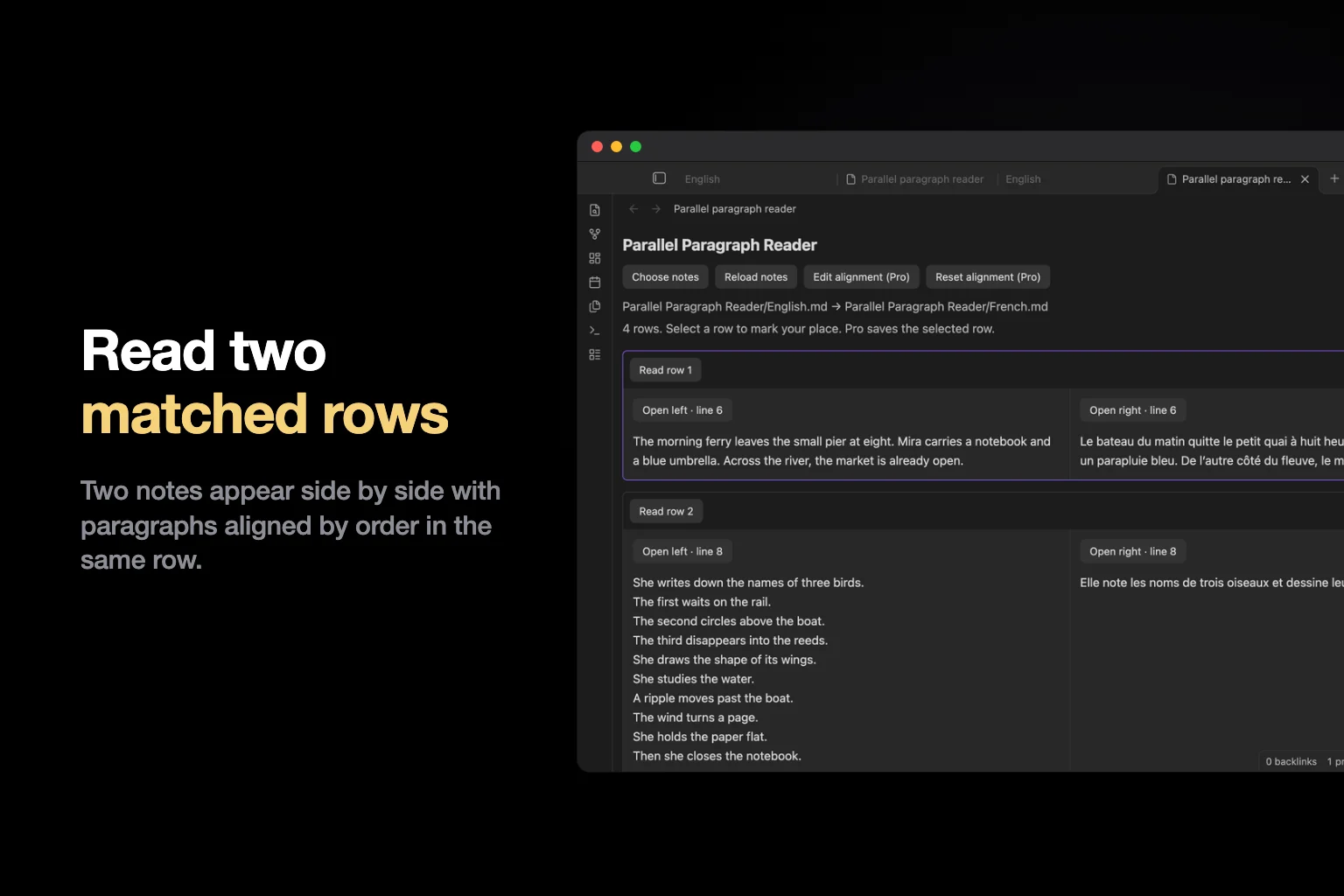
Читайте дві існуючі версії мови у відповідних рядках абзаців. Виберіть дві Markdown-замітки з вашого архіву, потім читайте їх у одному вікні. Перший абзац зліва розташовується поруч із першим абзацом справа. Більш довгий абзац займає більше місця у рядку, тому наступна пара розташовується під обох текстів.
Використовуйте цей читач, коли вже маєте дві версії тексту. Він не перекладає текст і не вирішує, які речення мають однакове значення. Ви можете використовувати безкоштовний читач без облікового запису GitHub. Вихідні файли залишаються незмінними, коли ви обираєте пару, читаєте рядок або відкриваєте посилання на джерело.
Версія 1.1.3. Потрібен Obsidian 1.13.4 або новіша. Працює на десктопі та мобільному пристрої.
1 Встановлення
Використовуйте Obsidian 1.13.4 або новішу версію. Для ручного встановлення скопіюйте main.js, manifest.json та styles.css у папку .obsidian/plugins/parallel-paragraph-reader/ вашого архіву. Відкрийте розділ «Плагіни спільноти» у налаштуваннях (Settings) і увімкніть Parallel Paragraph Reader. Перевірте джерело випуску перед встановленням завантаженого збірки. Код використовує браузерні та публічні API Obsidian.
2 Початок роботи
Почніть з коротких відрізків, у яких порядок абзаців схожий. Спочатку виберіть оригінал, потім - другу мову. Порівняйте перші рядки, перш ніж читати далі. Якщо одна версія об’єднує два абзаци, безкоштовна пара за порядком може відрізнятися від перекладу. Ручне відображення може додати порожні клітинки, але не може об’єднувати абзаци або встановлювати значення. Розділіть відрізки у своїх замітках, якщо потрібна інша структура блоків.
3 Основні функції
Вибір двох Markdown-заміток
Виконайте команду «Вибрати дві замітки» з палітри команд. Шукайте за шляхом замітки у першому виборі, потім виберіть другу замітку. Перший вибір - це текст зліва. Другий вибір - це текст справа. У новій вкладці читання з’являться шляхи цих заміток над рядками. Ви можете обрати однаковий файл з обох сторін для порівняння його структури.
Пара абзаців за порядком
Абзаці розділені порожніми рядками. Сусідні рядки абзацу залишаються в одній клітинці з їхніми розривами. YAML на початку, заключені блоки коду, заголовки, списки, таблиці, цитати та відступи коду виключаються. Рядок, що містить символ «|», починає виключений блок. Після списку, таблиці, цитати або відступленого блоку використовуйте порожній рядок перед абзацом.
Додатковий абзац має клітинку з позначкою «Немає абзацу» з іншого боку. Це робить різницю у довжині видимою без зміни замітки. Читач приймає до 100 абзаців і до 1 000 000 символів у кожному джерелі. Більші вхідні дані викликають повідомлення про обмеження розміру.
Однакова висота рядка
Дві клітинки ділять один ряд сітки. Його висота визначається вищою клітинкою. Абзац із кількома рядками не тисне наступний абзац зліва поруч із попереднім абзацом справа. Використовуйте «Прочитати рядок», щоб позначити пару межею. Ця функція працює у безкоштовному читачі для відкритого вікна.
Розміщення пар у вузькому вікні
Під 600 пікселями ширини вмісту вікна правий блок переміщується під лівий. Наступна пара розташовується після цих двох блоків. Довгий текст переноситься всередині клітинки. Правило використовує ширину вікна, тому вузьке вікно на десктопі може мати таку ж структуру, як і малий екран.
Відкриття вихідного абзацу
Виберіть «Відкрити зліва» або «Відкрити справа» у клітинці. Додаток відкриває це джерело у новій вкладці у режимі редагування.Курсор розташовується на початковому рядку блоку, а вікно прокручується до цього рядка за допомогою публічного API редактора. Після редагування джерела виберіть «Перезавантажити замітки», перш ніж використовувати інше посилання на джерело.
Читання тексту у його напрямку
Кожна клітинка тексту використовує автоматичний напрямок тексту браузера. Арабська мова може йти зправа наліво поруч із англійською. Порядок вибору лівої та правої замітки зберігається. У межах підтримуваного абзацу Markdown і HTML залишаються видимими як символи. HTML-зображення в абзаці не створює елемент зображення або завантажує його URL.
Збереження ручних відповідностей (Pro)
Виберіть «Редагувати відповідність (Pro)», щоб ввести одну пару на рядок. Використовуйте номери абзаців, розділені комою. Тире означає порожню клітинку. Наприклад, 1,1, 2,-, 3,2 розташовує другий абзац зліва у рядку без відповідного абзацу справа. Редактор вимагає, щоб кожен абзац був використаний один раз, у порядку джерела. Він відхиляє відсутні, дублюючі, зворотні або не в межах діапазону номери.
Відповідність зберігається у даних додатку для цього архіву. «Скинути відповідність (Pro)» зберігає стандартний порядок. Якщо змінився текст, збережена відповідність ігнорується, а вікно виводить повідомлення. Редактор потім починає зі збереженої відповідності, а «Прочитати рядок» не замінює її, доки ви не збережете нову відповідність. Зміни заголовків не впливають на відбиток абзацу.
Пам’ятати останній рядок (Pro)
Виберіть «Прочитати рядок» або відкрийте посилання на джерело, щоб зберегти місце. Повторно відкрийте ту саму пару заміток у тому ж порядку, щоб відновити цей рядок і прокрутити до нього. Просто прокручування не вибирає рядок. Додаток зберігає до 50 пар. Перейменування джерела змінює ключ пари; після перейменування виберіть замітки знову.
4 Команди
Відкрийте палітру команд і введіть назву додатку, щоб побачити ці команди. Ви можете надати кожній команді скорочення у налаштуваннях (Settings), Hotkeys.
| Команда | Ідентифікатор команди |
|---|---|
| Вибрати дві замітки | parallel-paragraph-reader:choose-notes |
5 Налаштування
Після мінорного або мажорного оновлення цей додаток автоматично відкриває одну вкладку «Що нового» у фоновому режимі. Вкладка та картка налаштувань пропонують інші плагіни NoteMods, Zovo Chat і посилання на notemods.com для зворотного зв’язку (приватність). Вкладка не надсилає жодних даних. Вимкніть її у налаштуваннях.
Картка налаштувань містить керування спонсорством GitHub і кнопку «Очистити збережені пари». Ця кнопка видаляє локальні відповідності та позиції рядків, потім перезавантажує відкриті вікна читання. Немає налаштування шрифту; текст використовує тему архіву. Зміни в джерелі відображаються після «Перезавантажити замітки». Дані збережених пар можуть містити шляхи заміток і текст абзаців, які використовуються для перевірки, чи дійсна відповідність. Вважайте дані додатку частиною резервної копії архіву.
6 Приватність, оплата та мережа
Основні функції безкоштовні. Функції Pro потребують спонсорства GitHub від theluckystrike: $5 на місяць або більше, або $15 одноразово. Загальна сума $15 задовольняє вимогу до Pro без додаткових платежів. Потрібно пройти автентифікацію та перевірки нижче. Ваші замітки залишаються читабельними та редагуваними як з Pro, так і без нього.
Одноразовий платіж увімкне Pro у всіх плагінах NoteMods.
Оплата обробляється GitHub. Спонсоруйте за адресою https://github.com/sponsors/theluckystrike/sponsorships?tier_id=666162&frequency=one-time&metadata_source=parallel-paragraph-reader. Для безкоштовних функцій обліковий запис не потрібен. Pro потребує облікового запису GitHub, який надає спонсорство.
Доки ви не виберете «Увійти через GitHub» у налаштуваннях, Parallel Paragraph Reader не робить мережевих запитів. Увійти використовує потік пристрою GitHub. Parallel Paragraph Reader надсилає свій публічний ідентифікатор клієнта та дозвіл read:user на https://github.com/login/device/code і показує вам код. Поки ви вводите код на https://github.com/login/device, він кожні кілька секунд перевіряє стан увійдіть на https://github.com/login/oauth/access_token. Дозвіл дозволяє лише читання профілю. GitHub потребує цього доступу, щоб показати рівень спонсорства. Він не надає доступ до репозиторіїв і не має прав на запис.
Після входу Parallel Paragraph Reader надсилає один запит до https://api.github.com/graphql. Він перевіряє, чи спонсорує поточний обліковий запис theluckystrike. Він запитує рівень та загальну суму, сплачену theluckystrike. Додаток повторно використовує успішну перевірку протягом 7 днів. Помилкові перевірки можуть повторитися через 6 годин. Виберіть «Оновити», щоб запитати ранішу перевірку. Він не надсилає вміст заміток, імена файлів або інші дані архіву, і не має телеметрії.
Після успішної перевірки Pro може працювати офлайн протягом до 14 днів. Вийти або негативна відповідь про спонсорство вимикає Pro. Додаток зберігає токен GitHub через API секретного зберігання Obsidian. Він не поміщає токен у свої збережені налаштування або локальні дані спонсорства. Локальне зберігання цього пристрою зберігає вашу авторизацію GitHub, рівень та час останньої перевірки. Вихід очищає токен. Ви також можете скасувати доступ у налаштуваннях GitHub, у розділі «Додатки».
7 Часті запитання
Чи синхронізує два незалежні вікна прокрутки? Ні. Він показує один список відповідних рядків у одному вікні.
Чи записує додаток у мої тексти? Операції читання використовують кешоване читання та навігацію редактора. Вони не змінюють вихідний текст. Pro зберігає дані додатку окремо.
Що не тестувалося? Фізичний телефон, планшет, вивід читача екрану, активне платне спонсорство та активна авторизація пристрою GitHub не тестувалися. Тест розміщення 360 пікселів - це тест у браузері на десктопі. Це не тест для телефону. Linux CI та особисті теми не тестувалися у цьому випуску.
Чому відповідність ігнорується? Змінений відбиток абзацу робить стару відповідність небезпечною для повторного використання. Перегляньте нові абзаци та збережіть відповідність знову. Якщо джерело було видалено, виберіть існуючу пару заміток.
8 Підтримка
Повідомте про виявлену помилку у трекері проблем GitHub проекту. Включіть версію додатку, версію Obsidian та невеликий приклад із прихованим особистим текстом. Опишіть абзац, який відрізняється від очікуваного рядка. Не включайте токен доступу до GitHub. Опублікував: theluckystrike на notemods.com. Проект використовує ліцензію MIT у файлі LICENSE.