Parallel Paragraph Reader · Obsidian プラグイン ドキュメント
Parallel Paragraph Reader ドキュメント (日本語)
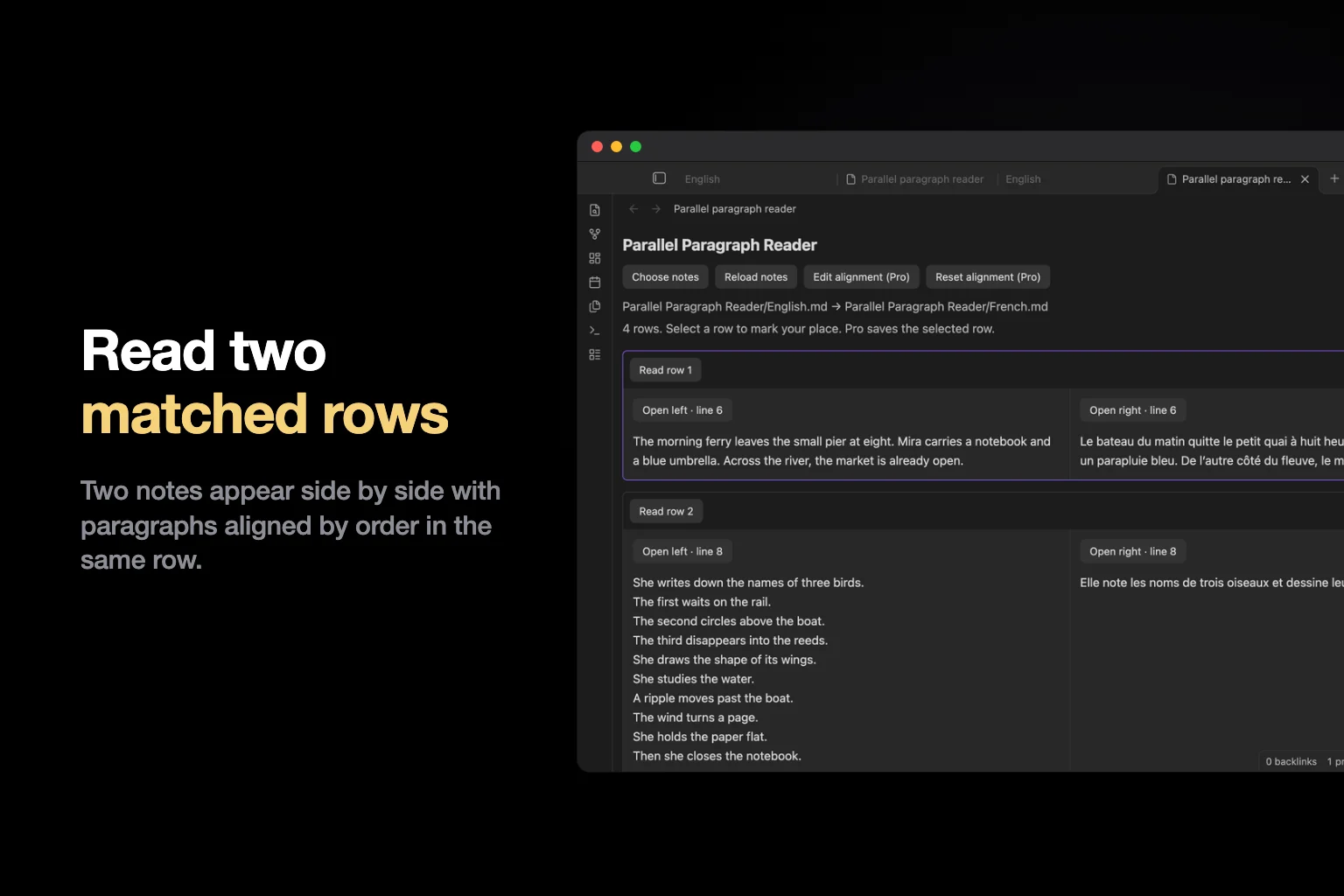
2つの既存の言語バージョンを一致する段落行で読みます。ウォールトから2つのMarkdownノートを選択し、1つのペインで読みます。左側の最初の文章ブロックは、右側の最初の文章ブロックの隣に配置されます。より長い段落はその行に多くのスペースを割り当てるので、次のペアは両方のテキストの下に開始されます。
すでに2つのバージョンの文章がある場合にこのリーダーを使用してください。テキストを翻訳したり、どの文が同じ意味を持っているかを判断したりはしません。GitHubアカウントがなくても無料でリーダーを使用できます。ペアを選択したり、行を読み進めたり、ソースリンクを開いたりしても、元のファイルは変更されません。
バージョン 1.1.3。Obsidian 1.13.4 以降が必要。デスクトップおよびモバイルで動作します。
1 インストール
Obsidian 1.13.4 以降を使用してください。手動インストールの場合は、main.js、manifest.json、styles.css をウォールト内の .obsidian/plugins/parallel-paragraph-reader/ にコピーしてください。設定(Settings)から「コミュニティプラグイン(Community plugins)」を開き、Parallel Paragraph Reader を有効化してください。ダウンロードしたビルドをインストールする前に、リリースソースを確認してください。コードはブラウザおよび公開されたObsidian APIを使用しています。
2 はじめに
段落の順序が似ている短い文章から始めましょう。まずオリジナルの文章を選び、次に2番目の言語の文章を選びます。さらに読み進める前に、最初の行を比較してください。一方のバージョンが2つの段落を結合している場合、無料の順序ペアリングは翻訳と異なる場合があります。手動マップで空セルを追加することはできますが、段落を結合したり意味を推測したりすることはできません。必要なブロック構造が異なる場合は、自分のノートで文章を分割してください。
3 機能
2つのMarkdownノートを選択
コマンドパレットから「2つのノートを選択(Choose two notes)」を実行します。最初のピッカーでノートパスで検索し、次に2つ目のノートを選択します。最初の選択が左側のテキスト、2つ目の選択が右側のテキストです。新しいリーディングタブに、各行の上にそのパスが表示されます。同じファイルを両側に選ぶことで、レイアウトの比較が可能です。
順序で文章ブロックをペアリング
文章ブロックは空行で区切られます。隣接する文章行は、改行を保持したまま1つのセルに残ります。先頭にYAML、囲みコード、見出し、リスト、表、ブロック引用、インデントされたコードは除外されます。パイプ文字を含む行は除外ブロックの開始と見なされます。リスト、表、引用、インデントされたブロックの後は、文章の前に空行を挿入してください。
余分な段落は、もう一方の側に「段落なし(No paragraph)」とマークされたセルを持ちます。これにより、長さの違いが表示されますが、ノートは変更されません。リーダーは各ソースに最大100個の文章ブロック、1,000,000文字まで受け付けます。大きな入力はサイズ制限のメッセージを表示します。
行の高さを均等に
2つのセルは1つのグリッド行を共有します。その高さはより高いセルに従います。複数行の段落は、次の左側の段落が前の右側の段落の隣に押し出されることはありません。行を読む(Read row)を使用して、境界線でペアをマークできます。この選択は無料リーダーでも、開いているペインで動作します。
狭いペインにペアを積み重ねる
ペインのコンテンツ幅が600ピクセル未満の場合、右側のセルが左側のセルの下に移動します。次のペアはその2つのセルの後に続きます。長いテキストはセル内で折り返されます。このルールはペイン幅に基づいているため、狭いデスクトップペインも小さな画面と同じレイアウトを使用できます。
ソースの段落を開く
セル内の「左を開く(Open left)」または「右を開く(Open right)」を選択します。プラグインはそのソースをソースモードで新しいタブで開きます。公開されたEditor APIを使用して、ブロックの記録された開始行にカーソルを置き、その行までスクロールします。ソースを編集した後は、別のソースリンクを使用する前に「ノートを再読み込み(Reload notes)」を選択してください。
読み取り方向に沿ってテキストをそのまま表示
各テキストセルはブラウザの自動テキスト方向機能を使用します。アラビア語は英語の隣で右から左に表示できます。左と右のノート選択は順序を保持します。サポートされる文章ブロック内では、MarkdownやHTMLは文字として表示されます。段落内のHTML画像は画像要素を作成せず、URLも読み込まれません。
手動の整列マップを保存(Pro)
「整列の編集(Edit alignment)(Pro)」を選択して、1行に1ペアずつ入力します。コンマで区切られた段落番号を使用します。ダッシュは空セルを意味します。たとえば 1,1、2,-、3,2 は、2番目の左側の段落を右側に段落がない行に配置します。エディタは各段落を1回ずつ、元の順序で入力する必要があります。欠落、重複、逆順、範囲外の番号は拒否されます。
マップはこのウォールトのプラグインデータに保存されます。整列のリセット(Pro)はデフォルト順序を保存します。文章が変更されると、保存されたマップは無視され、ペインにメッセージが表示されます。その後、エディタは保存されたマップから開始し、新しいマップを保存するまで「行を読む(Read row)」はそれを上書きしません。見出しの編集は文章のスタンプを変更しません。
最後に読んだ行を記憶(Pro)
「行を読む(Read row)」またはソースリンクを開くことで、自分の位置を保存できます。同じ順序のノートペアを再開すると、その行が復元され、スクロールもされます。スクロールだけでは行は選択されません。プラグインは最大50個の保存されたペアを保持します。ソースをリネームするとペアキーが変更されるため、リネーム後はノートを再選択してください。
4 コマンド
コマンドパレットを開き、プラグイン名を入力してこれらのコマンドを表示できます。設定(Settings)のホットキーで各コマンドにキーボードショートカットを割り当てられます。
| コマンド | コマンドID |
|---|---|
| 2つのノートを選択 | parallel-paragraph-reader:choose-notes |
5 設定
マイナーアップデートまたはメジャーアップデート後、このプラグインはバックグラウンドで1つの「新機能紹介(What's new)」タブを開きます。タブと設定カードは、他のNoteModsプラグインやZovo Chatの推奨を示し、notemods.comへのリンクを提供し、フィードバックに使用します(プライバシー)。タブはデータを送信しません。設定でタブをオフにできます。
設定タブにはGitHubスポンサーシップのコントロールと「保存されたペアをクリア」があります。このボタンはローカルマップと行位置を削除し、開いているリーダーペインを再読み込みします。フォント設定はありません。テキストはウォールトテーマに従います。ソースの編集は「ノートを再読み込み」後に反映されます。保存されたペアデータには、マップがまだ有効かどうかを確認するために使用されるノートパスや文章テキストが含まれる可能性があります。プラグインデータはウォールトのバックアップの一部とみなしてください。
6 プライバシー、支払い、ネットワーク
コア機能は無料です。Pro機能には、GitHub Sponsorsによるtheluckystrikeへの支援(月額5ドル以上、または一括15ドル)が必要です。合計15ドルの支払いは、追加支払いなしでProの要件を満たします。サインインと以下のチェックも引き続き適用されます。Proがなくても、ノートは読み取り可能かつ編集可能のままです。
1回の支払いですべてのNoteModsプラグインでProを有効化。
支払いはGitHubが処理します。https://github.com/sponsors/theluckystrike/sponsorships?tier_id=666162&frequency=one-time&metadata_source=parallel-paragraph-reader でスポンサーシップを申し込んでください。無料機能にはアカウントが不要です。Proには、スポンサーシップを行ったGitHubアカウントが必要です。
「設定でGitHubでサインイン」を選択するまで、Parallel Paragraph Readerはネットワークリクエストを行いません。サインインにはGitHubのデバイスフローを使用します。Parallel Paragraph Readerは、公開クライアントIDとスコープ read:user を https://github.com/login/device/code に送信し、コードを表示します。そのコードを https://github.com/login/device に入力している間、数秒ごとに https://github.com/login/oauth/access_token を呼び出してサインイン状態を確認します。スコープはプロフィールの読み取りのみを許可します。GitHubはこのアクセスを、スポンサーシップのTierを表示するために必要とします。リポジトリスコープや書き込みアクセスは与えません。
サインイン後、Parallel Paragraph Readerは https://api.github.com/graphql に1回のクエリを送信します。サインインしたアカウントがtheluckystrikeをスポンサーシップしているかを確認します。Tierとtheluckystrikeへの合計支払いを取得します。成功したチェックは7日間再利用されます。失敗したチェックは6時間後に再試行できます。早期のチェックを要求するには「更新(Refresh)」を選択してください。ノートの内容、ファイル名、ウォールトデータは送信せず、テレメトリもありません。
成功したチェック後、Proは最大14日間オフラインで動作できます。サインアウトまたは否定的なスポンサーシップ回答はProを無効化します。プラグインはObsidianのシークレットストレージAPIを使ってGitHubトークンを保存します。トークンは保存された設定やローカルスポンサーシップデータに格納されません。このデバイスのローカルストレージには、GitHubログイン、Tier、最終チェック時刻が保持されます。サインアウトでトークンはクリアされます。GitHub設定の「アプリケーション(Applications)」でアクセスを無効化することもできます。
7 質問と回答
2つの独立したスクロールペインを同期しますか?いいえ。1つのペインに一致する行のリストを表示します。
ソースの文章に書き込みますか?読み取り操作はキャッシュされた読み取りとエディタナビゲーションを使用します。元のテキストは変更されません。Proはプラグインデータを別に保存します。
テストされていないのは何ですか?物理的なスマートフォン、タブレット、スクリーンリーダー出力、有料のライブスポンサーシップ、ライブのGitHubデバイスサインインはテストされていません。360ピクセルレイアウトのテストはデスクトップブラウザのテストであり、スマートフォンのテストではありません。Linux CIとカスタムテーマはこのバージョンではテストされていません。
なぜマップが無視されるのですか?変更された文章スタンプにより、古いマップは再利用が安全でないためです。新しい段落を確認し、再度マップを保存してください。ソースが削除された場合は、存在するノートペアを選択してください。
8 サポート
プロジェクトのGitHubイシュー追跡システムに再現可能な不具合を報告してください。プラグインバージョン、Obsidianバージョン、プライベートテキストを削除した小さなサンプルを含めてください。期待する行と異なる段落について説明してください。GitHubアクセストークンは含めないでください。パブリッシャーは notemods.com の theluckystrike です。このプロジェクトは含まれる LICENSE ファイルにMITライセンスを使用しています。