Scene Subtree Mover · Obsidian-Plugin-Dokumentation
Scene Subtree Mover Dokumentation (Deutsch)
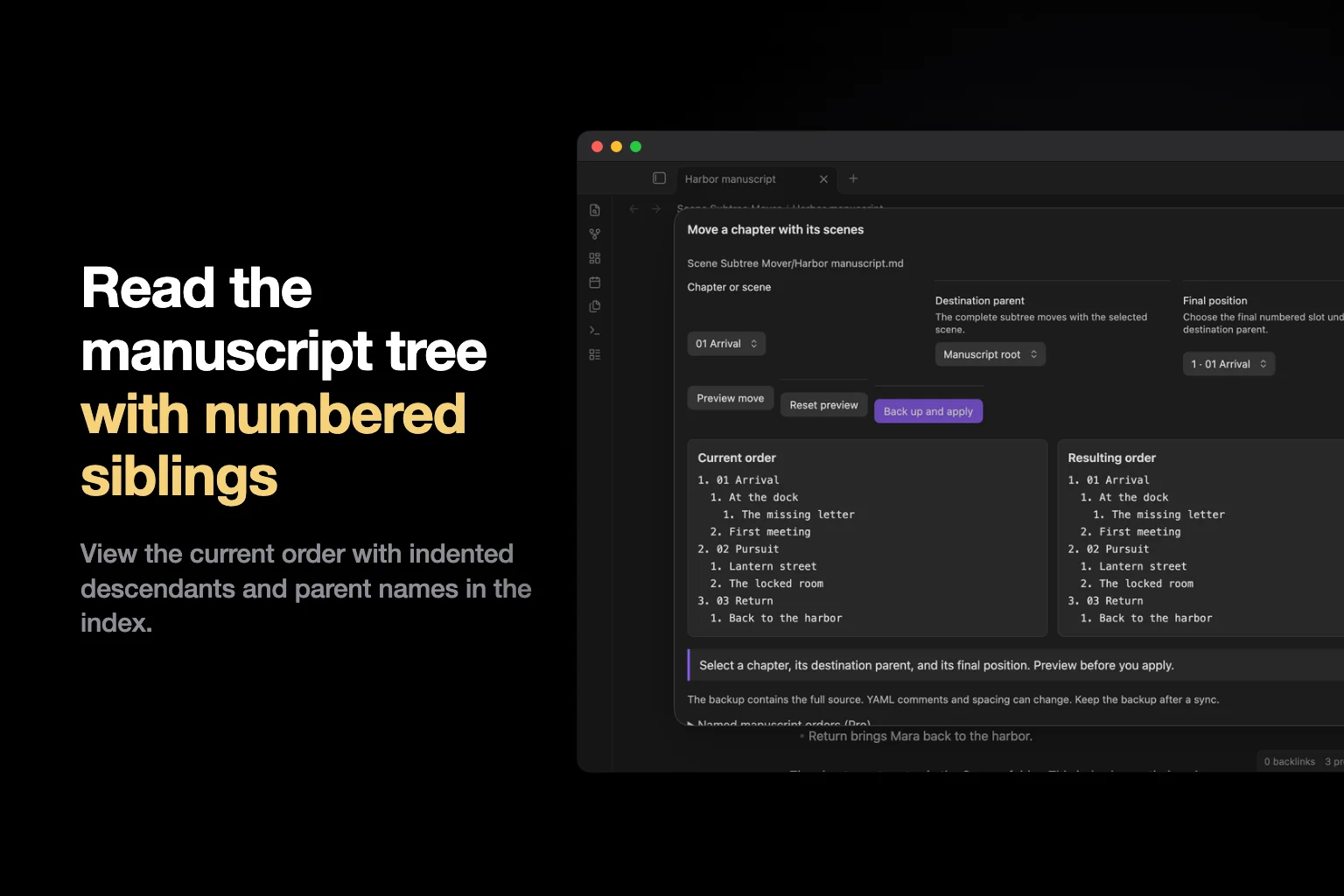
Verschieben Sie ein Kapitel und seine untergeordneten Szenen gemeinsam im Langform-Manuskriptindex. Wählen Sie ein Ziel-Elternelement und die endgültige Position aus, überprüfen Sie die resultierende Reihenfolge und wenden Sie die Änderung mit einer vollständigen Quellensicherung an.
Ein Longform-Unterarray folgt dem Namen des Elternszenen. Das Verschieben des Namens allein kann die Szenen unter dem falschen Kapitel belassen. Scene Subtree Mover behandelt den Namen und dieses Array als eine Einheit. Es liest den aktiven Index und hält verschachtelte Nachkommen mit ihrem Elternelement zusammen.
Version 1.2.3. Erfordert Obsidian 1.13.4 oder höher. Funktioniert auf Desktop- und Mobilgeräten.
1 Installation
Das Plugin erfordert Obsidian 1.13.4 oder höher. Für die manuelle Installation legen Sie main.js, manifest.json und styles.css in <vault>/.obsidian/plugins/scene-subtree-mover/ ab. Aktivieren Sie es unter Einstellungen → Community-Plugins nach der Überprüfung des Quellcodes.
Sie können auch im Bereich Community-Plugins nachsehen und nach Scene Subtree Mover suchen. Longform muss nicht aktiviert sein, um den Index zu lesen, aber die Datei muss das verschachtelte Szenen-Array-Format verwenden.
2 Erste Schritte
- Öffnen Sie den Manuskriptindex.
- Führen Sie Scene Subtree Mover: Kapitel mit Szenen verschieben über die Befehlspalette aus.
- Wählen Sie das Kapitel, das Ziel-Elternelement und die endgültige Position aus.
- Wählen Sie Vorschau verschieben und überprüfen Sie beide Reihenfolge-Panels.
- Wählen Sie Sicherung erstellen und anwenden. Behalten Sie die angegebene Sicherung.
Die Operation ändert longform.scenes. Sie benennt Szenennotizen nicht um und verschiebt keine Ordner. Der Textkörper bleibt außerhalb der YAML-Ersatzaktion. Unabhängige Frontmatter-Werte bleiben unverändert. Die YAML-Serienisierung kann Kommentare, Leerzeichen, Anführungszeichen, Zahlformen und Aliase ändern. Das Plugin lehnt eine nicht-gekennzeichnete ganze Zahl über 2^53 ab, da der Schreibvorgang sie verändern würde.
Bei einem Konflikt schließen Sie das Modal und überprüfen den aktuellen Index. Führen Sie den Befehl erneut aus, um eine frische Quelle zu lesen. Verwenden Sie keine alte Vorschau, um eine externe Bearbeitung wiederherzustellen.
3 Funktionen
Lesen des Manuskriptbaums
Führen Sie den Befehl von einer Markdown-Indexdatei mit einem longform.scenes-Array aus. Das Modal zeigt die aktuelle Reihenfolge mit nummerierten Geschwistern und eingerückten Nachkommen an. Der Kapitel-Auswähler enthält verschachtelte Szenen mit ihren Elternnamen. Szenentext erscheint als reiner Text in der Vorschau.
Der Leser lehnt ein Kind-Array vor einem Elternelement, aufeinanderfolgende Kind-Arrays und Werte ab, die keine Szenen-Strings oder Arrays sind. Der Leser behält ein leeres Kind-Array mit seinem Elternelement bei. Ungültige Eingaben ändern den Index nicht.
Eine vollständige Verschiebung vorab anzeigen
Wählen Sie ein Kapitel, behalten Sie sein aktuelles Ziel-Elternelement bei und wählen Sie seine endgültige Position unter seinen Geschwistern aus. Wählen Sie Vorschau verschieben, um die vollständige vorgeschlagene Reihenfolge neben der aktuellen Reihenfolge zu sehen. Das Kapitel nimmt seine Kinder und deren Nachkommen mit. Eine Szene innerhalb eines Kapitels kann auch innerhalb ihrer eigenen Geschwistergruppe verschoben werden.
Die Position ist der letzte nummerierte Platz. Zum Beispiel platziert Position drei das ausgewählte Kapitel an dritter Stelle. Zurücksetzen der Vorschau kehrt zur Reihenfolge zurück, die beim Öffnen des Modals gelesen wurde. Vor der ersten Verschiebung meldet die Auswahl der aktuellen Position eine unveränderte Reihenfolge und lässt „Anwenden“ deaktiviert. Nach einer vorbereiteten Verschiebung behält diese Auswahl die vorgeschlagenen Änderungen bei.
Ein Unterteilbaum zu einem anderen Elternelement verschieben
Wählen Sie ein Kapitel oder eine Szene aus, dann wählen Sie Ziel-Elternelement. Wählen Sie ein anderes Kapitel, um den Unterteilbaum darunter zu platzieren. Wählen Sie Manuskriptwurzel, um eine verschachtelte Szene zu fördern. Wählen Sie die endgültige nummerierte Position in dieser Gruppe aus und wählen Sie Vorschau verschieben. Die ausgewählte Szene behält alle ihre Kinder und Nachkommen bei. Eine einzelne Verschiebung ist kostenlos.
Die Ziel-Liste schließt die ausgewählte Szene und ihre Nachkommen aus. Die Vorschau lehnt Verschiebungen ab, die die Baumgrenzen überschreiten. Leere Kind-Arrays bleiben nach dem letzten Kind-Verlassen gültig. „Anwenden“ verwendet die vorhandene Quellensicherung und Konfliktprüfung.
Sicherung erstellen und überprüfte Änderung anwenden
Wählen Sie Sicherung erstellen und anwenden, nachdem Sie das Ergebnis überprüft haben. Das Plugin erstellt eine .md.bak-Quellensicherung neben dem Index. Ihre Erweiterung hält sie außerhalb der Markdown-Index-Erkennung. Die Sicherung enthält den vollständigen Quelltext, einschließlich der ursprünglichen YAML-Kommentare und des Textkörpers. Das Modal und die Benachrichtigung zeigen den Sicherungspfad nach einem erfolgreichen Update an.
Falls die Sicherungserstellung fehlschlägt, bleibt der Index unverändert. Der Schreibvorgang vergleicht den vollständigen Quelltext mit dem Vorschau-Quelltext. Wenn sich der Quelltext beim Start der überprüften Schreibaktion unterscheidet, meldet er einen Konflikt. Spätere Synchronisations-Schreibvorgänge liegen außerhalb dieser Prüfung. Behalten Sie die Sicherung, bis Sie das Manuskript nach einer Synchronisation überprüft haben.
Mehrere Verschiebungen in einer Vorschau (Pro)
Mit Pro wird die Vorschau-Schaltfläche nach der ersten Verschiebung zu „Verschiebung hinzufügen“. Ohne Pro zeigt „Verschiebung hinzufügen“ und die benannten Reihenfolge-Schaltflächen eine Sponsoren-Meldung an. Wählen Sie das nächste Kapitel, wählen Sie seine Position aus und fügen Sie die Verschiebung hinzu. Das aktuelle Reihenfolge-Panel bleibt bei der Quellreihenfolge. Das resultierende Reihenfolge-Panel zeigt die kombinierten Änderungen an.
„Anwenden“ verwendet eine Sicherung und eine überprüfte Indexaktualisierung für die kombinierte Vorschau. Zurücksetzen verwirft die vorgeschlagenen Änderungen. Eine Änderung des Pro-Zugangs vor „Anwenden“ verhindert eine kombinierte Aktualisierung.
Benannte Reihenfolgen und überprüfte Wiederherstellung (Pro)
Öffnen Sie benannte Manuskriptreihenfolgen, geben Sie einen Namen ein und wählen Sie „Benannte Reihenfolge speichern“. Sie speichert die resultierende Vorschau in der lokalen Plugin-Daten. Das Speichern ändert den Index nicht. Die Verwendung eines passenden Namens für diesen Index ersetzt die gespeicherte Reihenfolge.
Wählen Sie eine gespeicherte Reihenfolge und „Gespeicherte Reihenfolge anzeigen“, um ihre Sequenz wiederherzustellen. Die Prüfung erfordert übereinstimmende Szenen und Elternbeziehungen. Hinzugefügte Szenen, entfernte Szenen und Szenen, die einem anderen Elternelement zugewiesen wurden, verursachen einen Konflikt. Umgeordnete Geschwister können übereinstimmen. „Anwenden“ erstellt dann eine neue Quellensicherung und prüft den aktuellen Text vor dem Schreiben.
4 Befehle
Öffnen Sie die Befehlspalette und geben Sie den Plugin-Namen ein, um diese Befehle anzuzeigen. Sie können jedem Befehl eine Tastenkombination in Einstellungen, Tastenkombinationen zuweisen.
| Befehl | Befehls-ID |
|---|---|
| Kapitel mit seinen Szenen verschieben | scene-subtree-mover:move-chapter |
5 Einstellungen
Nach einer kleineren oder größeren Aktualisierung öffnet dieses Plugin automatisch eine „Was ist neu“-Registerkarte im Hintergrund. Die Registerkarte und die Einstellkarte empfehlen andere NoteMods-Plugins und Zovo Chat und verlinken zu notemods.com für Feedback (Datenschutz). Die Registerkarte sendet keine Daten. Deaktivieren Sie die Registerkarte in den Einstellungen.
Die Einstellregisterkarte enthält die Erklärung zur Quellensicherung, die Anzahl gespeicherter Reihenfolgen und die GitHub-Sponsoren-Steuerungen. Es gibt keine Einstellung zum Deaktivieren der Sicherung. Der Sicherungsordner ist der Ordner, der den Index enthält.
Gespeicherte Reihenfolgen gehören zum Indexpfad. Ein umbenannter Index verwendet keine Reihenfolgen, die unter seinem alten Pfad gespeichert wurden. Gespeicherte Reihenfolgen-Namen akzeptieren 1 bis 120 Zeichen. Das Plugin speichert benannte Reihenfolgen in seiner data.json. Fügen Sie diese Datei in Ihren Sicherungsplan ein, wenn Sie diese Varianten benötigen.
6 Datenschutz, Zahlung und Netzwerk
Die Kernfunktionen sind kostenlos. Pro-Funktionen erfordern eine GitHub-Sponsoring-Spende an theluckystrike: 5 USD pro Monat oder mehr, oder einmalig 15 USD. Eine Gesamtzahlung von 15 USD erfüllt die Zahlungsanforderung für Pro ohne weitere Zahlungen. Anmeldung und die unten stehenden Prüfungen gelten weiterhin. Ihre Notizen bleiben les- und bearbeitbar, mit oder ohne Pro.
Eine einmalige Zahlung aktiviert Pro in allen NoteMods-Plugins.
GitHub verarbeitet die Zahlung. Sponsoren Sie unter https://github.com/sponsors/theluckystrike/sponsorships?tier_id=666162&frequency=one-time&metadata_source=scene-subtree-mover. Für die kostenlosen Funktionen benötigen Sie kein Konto. Pro benötigt das GitHub-Konto, das gesponsert.
Bis Sie „Mit GitHub anmelden“ in den Einstellungen auswählen, stellt Scene Subtree Mover keine Netzwerk-Anfragen. Die Anmeldung nutzt den GitHub-Gerätefluss. Scene Subtree Mover sendet seine öffentliche Client-ID und den Bereich read:user an https://github.com/login/device/code und zeigt Ihnen einen Code an. Während Sie den Code unter https://github.com/login/device eingeben, fragt es https://github.com/login/oauth/access_token alle paar Sekunden ab, um den Anmeldestatus zu überprüfen. Der Bereich erlaubt nur Profil-Lesungen. GitHub benötigt diesen Zugriff, um die Sponsorenstufe anzuzeigen. Es gewährt keinen Repository-Zugriff und keinen Schreibzugriff.
Nach der Anmeldung sendet Scene Subtree Mover eine Abfrage an https://api.github.com/graphql. Es prüft, ob das angemeldete Konto theluckystrike sponsert. Es fragt nach der Stufe und der Gesamtzahl der Zahlungen an theluckystrike an. Das Plugin verwendet einen erfolgreichen Check für 7 Tage. Fehlgeschlagene Checks können nach 6 Stunden erneut versucht werden. Wählen Sie „Aktualisieren“, um eine frühere Prüfung anzufordern. Es sendet keinen Notentext, Dateinamen oder andere Vault-Daten und hat keine Telemetrie.
Nach einem erfolgreichen Check kann Pro bis zu 14 Tage offline arbeiten. Abmelden oder eine negative Sponsoren-Antwort schaltet Pro aus. Das Plugin speichert den GitHub-Token über die Geheimnisspeicher-API von Obsidian. Es speichert den Token nicht in den gespeicherten Einstellungen oder in den lokalen Sponsoren-Daten. Die lokale Speicherung dieses Geräts hält Ihre GitHub-Anmeldung, die Stufe und die Zeit des letzten Checks. Abmelden löscht den Token. Sie können den Zugriff auch in Ihren GitHub-Einstellungen unter „Anwendungen“ widerrufen.
7 Fragen und Antworten
Wie stelle ich die ursprüngliche Quelle wieder her?
Öffnen Sie die gemeldete .scene-backup-…md.bak-Datei in einem Texteditor und vergleichen Sie sie mit dem Index. Um den vollständigen ursprünglichen Text wiederherzustellen, kopieren Sie den Sicherungsinhalt in den Index, nachdem Sie auf spätere Bearbeitungen geprüft haben. Gespeicherte Reihenfolgen stellen keine Textbearbeitungen oder Kommentare wieder her.
Welche Eingabegrenzen gibt es?
Der Leser lehnt mehr als 10.000 Array-Einträge oder mehr als 64 Kind-Ebenen ab. Der Leser lehnt Zyklen in Szenen-Arrays ab. Tests decken verschachtelte Nachkommen, doppelte Bezeichnungen, leere Kind-Arrays, Unicode-Namen und Windows-Zeilenenden ab.
Was wurde nicht getestet?
Die Tests haben keine mobilen Geräte, Linux, Live-GitHub-Zahlungen, Live-Geräte-Anmeldung, die Longform-Oberfläche oder Mehrgeräte-Synchronisation abgedeckt. Pro-UI-Tests verwenden eine lokale Testantwort. Die Laufzeit verwendet öffentliche Obsidian- und Browser-APIs, ohne Node- oder Electron-Aufrufe.
8 Support
Melden Sie ein Problem über die Repository-Issues. Fügen Sie die Obsidian-Version, den Fehlertext und ein kleines Beispiel-Index mit entferntem privatem Text hinzu. Behalten Sie Ihre Quellensicherung. Die Quelle steht unter der MIT-Lizenz.