Scene Subtree Mover · Dokumentacja wtyczek Obsidian
Dokumentacja wtyczki Scene Subtree Mover (Polski)
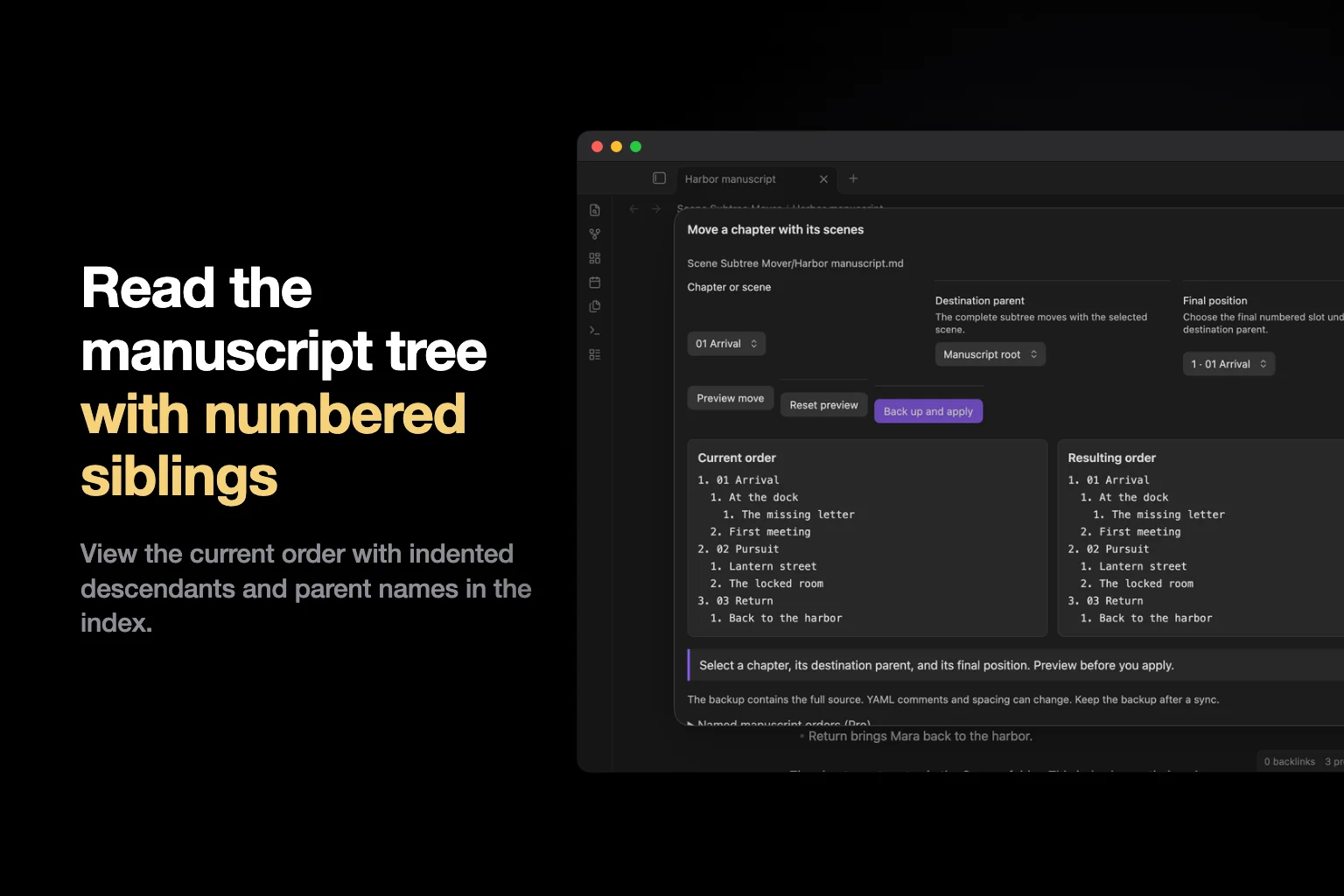
Przenieś rozdział i jego podrzędne sceny razem w indeksie manuskryptu Longform. Wybierz rodzica docelowego i końcowe położenie, sprawdź wynikowy porządek i zastosuj zmianę z pełnym kopią źródłową.
Tablica podrzędna Longform przypisuje się do nazwy sceny nadrzędnej. Przeniesienie samej nazwy może pozostawić sceny pod nieprawidłowym rozdziałem. Wtyczka Scene Subtree Mover traktuje nazwę i tę tablicę jako jedną jednostkę. Odczytuje aktywny indeks i zachowuje zagnieżdżone potomki wraz z ich rodzicem.
Wersja 1.2.3. Wymaga Obsidian 1.13.4 lub nowszego. Działa na komputerach i urządzeniach mobilnych.
1 Instalacja
Wtyczka wymaga Obsidian 1.13.4 lub nowszego. W przypadku ręcznej instalacji umieść pliki main.js, manifest.json i styles.css w katalogu <vault>/.obsidian/plugins/scene-subtree-mover/. Włącz ją w ustawieniach → Wtyczki społecznościowe po przejrzeniu kodu źródłowego.
Możesz również użyć opcji Przeglądaj w Wtyczkach społecznościowych i wyszukać Scene Subtree Mover. Longform nie musi być włączony, by odczytywać indeks, ale plik musi używać formatu zagnieżdżonych tablic scen.
2 Pierwsze kroki
- Otwórz indeks manuskryptu.
- Uruchom Scene Subtree Mover: Przenieś rozdział z jego scenami z palety poleceń.
- Wybierz rozdział, rodzica docelowego i końcowe położenie.
- Wybierz Podgląd przeniesienia i sprawdź oba panele porządku.
- Wybierz Kopiuj i zastosuj. Zachowaj zgłoszoną kopię zapasową.
Operacja zmienia longform.scenes. Nie zmienia nazw notatek scen ani nie przenosi folderów. Treść ciała pozostaje poza zamianą YAML. Niezwiązane wartości frontmatter pozostają bez zmian. Serializacja YAML może zmieniać komentarze, odstępy, cudzysłowy, formy liczb i aliasy. Wtyczka odrzuca niekwalifikowane liczby całkowite powyżej 2^53, ponieważ zapis spowodowałby ich zmianę.
W przypadku konfliktu zamknij okno dialogowe i sprawdź aktualny indeks. Uruchom ponownie polecenie, by odczytać świeży źródło. Nie używaj starego podglądu do odzyskania edycji zewnętrznej.
3 Funkcje
Odczytaj drzewo manuskryptu
Uruchom polecenie z pliku Markdown zawierającego tablicę longform.scenes. Okno dialogowe pokazuje aktualny porządek z ponumerowanymi rodzeństwem i wciętymi potomkami. Wybór rozdziału zawiera sceny zagnieżdżone z ich nazwami rodzicielskimi. Tekst scen pojawia się jako zwykły tekst w podglądzie.
Czytnik odrzuca tablicę podrzędną przed rodzicem, kolejne tablice podrzędne oraz wartości inne niż ciągi scen lub tablice. Czytnik zachowuje pustą tablicę podrzędną wraz z rodzicem. Nieprawidłowe dane nie zmieniają indeksu.
Podgląd jednego kompletnego przeniesienia
Wybierz rozdział, zachowaj jego aktualnego rodzica docelowego i wybierz jego końcowe położenie wśród rodzeństwa. Wybierz Podgląd przeniesienia, by zobaczyć kompletny propozycyjny porządek obok aktualnego. Rozdział zabiera ze sobą wszystkie swoje dzieci i ich potomki. Scena wewnątrz rozdziału może również przenieść się w obrębie własnej grupy rodzeństwa.
Położenie to końcowe ponumerowane miejsce. Na przykład położenie trzecie umieszcza wybrany rozdział trzecim. Reset podglądu powraca do porządku odczytanego w chwili otwarcia okna dialogowego. Przed pierwszym przeniesieniem wybór aktualnego położenia zgłasza niezmieniony porządek i pozostawia przycisk Zastosuj wyłączony. Po zakończeniu przeniesienia, ta opcja zachowuje propozycyjne zmiany.
Przenieś poddrzewo do innego rodzica
Wybierz rozdział lub scenę, a następnie wybierz Rodzica docelowego. Wybierz inny rozdział, by umieścić poddrzewo pod nim. Wybierz Korzeń manuskryptu, by podnieść scenę zagnieżdżoną. Wybierz końcowe ponumerowane położenie w tej grupie i wybierz Podgląd przeniesienia. Wybrana scena zachowuje wszystkie swoje dzieci i potomki. Jedno przeniesienie jest bezpłatne.
Lista docelowa wyklucza wybraną scenę i jej potomków. Podgląd odrzuca przeniesienia przekraczające limity drzewa. Puste tablice podrzędne pozostają ważne po wyjściu ostatniego dziecka. Zastosowanie używa istniejącej kopii zapasowej i sprawdza konflikty.
Kopiuj i zastosuj sprawdzoną aktualizację
Wybierz Kopiuj i zastosuj po sprawdzeniu wyniku. Wtyczka tworzy kopię zapasową .md.bak obok indeksu. Jej rozszerzenie zapobiega wykryciu przez indeks Markdown. Kopię zawiera pełny tekst źródłowy, w tym oryginalne komentarze YAML i treść ciała. Okno dialogowe i powiadomienie pokazują ścieżkę kopii po pomyślnej aktualizacji.
Jeśli tworzenie kopii nie powiedzie się, indeks pozostaje bez zmian. Zapis porównuje pełny tekst źródłowy z tekstem podglądu. Jeśli źródło się różni, gdy zaczyna się zapis sprawdzony, zgłasza konflikt. Późniejsze zapisy synchronizacji są poza tym sprawdzeniem. Zachowaj kopię, dopóki nie sprawdzisz manuskryptu po synchronizacji.
Wiele przeniesień w jednym podglądzie (Pro)
W wersji Pro przycisk podglądu staje się Dodaj przeniesienie po pierwszym przeniesieniu. Bez Pro przycisk Dodaj przeniesienie i przyciski z nazwanymi porządkami pokazują powiadomienie o sponsorowaniu. Wybierz następny rozdział, wybierz jego położenie i dodaj przeniesienie. Panel aktualnego porządku pozostaje na porządku źródłowym. Panel wynikowy pokazuje połączone zmiany.
Zastosowanie używa jednej kopii zapasowej i jednej sprawdzonej aktualizacji indeksu dla połączonego podglądu. Reset usuwa propozycyjne zmiany. Zmiana dostępu do Pro przed zastosowaniem uniemożliwia połączone aktualizacje.
Nazwane porządki i sprawdzona odzyskana wersja (Pro)
Otwórz Nazwane porządki manuskryptu, wpisz nazwę i wybierz Zapisz nazwany porządek. Zapisuje on wynikowy podgląd w lokalnych danych wtyczki. Zapis nie zmienia indeksu. Użycie tej samej nazwy dla tego indeksu zastępuje zapisany porządek.
Wybierz zapisany porządek i Podgląd zapisanego porządku, by przywrócić jego sekwencję. Sprawdzenie wymaga zgodności scen i relacji rodzicielskich. Dodane sceny, usunięte sceny i sceny przypisane do innego rodzica powodują konflikt. Przestawione rodzeństwo może się zgadzać. Zastosowanie tworzy nową kopię zapasową źródła i sprawdza aktualny tekst przed zapisem.
4 Polecenia
Otwórz paletę poleceń i wpisz nazwę wtyczki, by zobaczyć te polecenia. Możesz przypisać każdemu z nich skrót klawiszowy w ustawieniach → Skróty klawiszowe.
| Polecenie | Id polecenia |
|---|---|
| Przenieś rozdział z jego scenami | scene-subtree-mover:move-chapter |
5 Ustawienia
Po aktualizacji wersji, ta wtyczka otwiera jedną kartę „Co nowego” w tle. Karta i karta ustawień sugerują inne wtyczki NoteMods oraz Zovo Chat i łączy z notemods.com, by przesłać opinię (prywatność). Karta nie wysyła żadnych danych. Wyłącz ją w ustawieniach.
Karta ustawień zawiera wyjaśnienie kopii zapasowej źródła, liczbę zapisanych porządków oraz kontrolki GitHub Sponsors. Nie ma ustawienia wyłączania kopii zapasowej. Folder kopii zapasowej to folder zawierający indeks.
Zapisane porządki należą do ścieżki indeksu. Zmiana nazwy indeksu nie używa porządków zapisanych pod jego poprzednią ścieżką. Nazwy zapisanych porządków akceptują 1 do 120 znaków. Wtyczka przechowuje nazwane porządki w pliku data.json. Dołącz ten plik do planu kopii zapasowej, jeśli potrzebujesz tych wariantów.
6 Prywatność, płatności i sieć
Podstawowe funkcje są darmowe. Funkcje Pro wymagają wspierania GitHub Sponsors theluckystrike: 5 USD miesięcznie lub 15 USD jednorazowo. Łączna płatność 15 USD spełnia wymagania dla Pro bez dalszych płatności. Logowanie i sprawdzenia poniżej nadal obowiązują. Twoje notatki pozostają czytelne i edytowalne z lub bez Pro.
Jednorazowa płatność włącza Pro we wszystkich wtyczkach NoteMods.
Płatności obsługiwane są przez GitHub. Sponsoruj na https://github.com/sponsors/theluckystrike/sponsorships?tier_id=666162&frequency=one-time&metadata_source=scene-subtree-mover. Nie potrzebujesz konta dla funkcji darmowych. Pro wymaga konta GitHub, które wspiera.
Dopóki nie wybierzesz „Zaloguj się przez GitHub” w ustawieniach, Scene Subtree Mover nie wysyła żadnych żądań sieciowych. Logowanie używa przepływu urządzenia GitHub. Scene Subtree Mover wysyła swoje publiczne ID klienta i zakres read:user do https://github.com/login/device/code i pokazuje Ci kod. Podczas wpisywania kodu na https://github.com/login/device, sprawdza co kilka sekund https://github.com/login/oauth/access_token, by sprawdzić status logowania. Zakres pozwala tylko na odczyt profilu. GitHub potrzebuje tego dostępu, by pokazać poziom wspierania. Nie udziela dostępu do repozytoriów ani zapisu.
Po zalogowaniu Scene Subtree Mover wysyła jedno zapytanie do https://api.github.com/graphql. Sprawdza, czy zalogowane konto wspiera theluckystrike. Prosi o poziom i całkowitą płatność do theluckystrike. Wtyczka ponownie wykorzystuje pomyślne sprawdzenie przez 7 dni. Nieudane sprawdzenia mogą ponowić po 6 godzinach. Wybierz Odśwież, by poprosić o wcześniejsze sprawdzenie. Nie wysyła treści notatek, nazw plików ani innych danych skarpetki, a nie ma telemetrii.
Po pomyślnym sprawdzeniu Pro może działać offline przez do 14 dni. Wylogowanie lub negatywna odpowiedź na wspieranie wyłącza Pro. Wtyczka przechowuje token GitHub przez interfejs przechowywania tajnych danych Obsidian. Nie umieszcza tokenu w ustawieniach zapisanych ani w lokalnych danych wspierania. Lokalne przechowywanie tego urządzenia przechowuje Twoje logowanie GitHub, poziom i czas ostatniego sprawdzenia. Wylogowanie usuwa token. Możesz również odwołać dostęp w ustawieniach GitHub, w sekcji Aplikacje.
7 Często zadawane pytania
Jak odzyskać oryginalny tekst źródłowy?
Otwórz zgłoszony plik .scene-backup-…md.bak w edytorze tekstu i porównaj go z indeksem. Aby odzyskać pełny oryginalny tekst, skopiuj zawartość kopii zapasowej do indeksu po sprawdzeniu późniejszych edycji. Zapisane porządki nie odzyskują edycji treści ani komentarzy.
Jakie są limity wejściowe?
Czytnik odrzuca więcej niż 10 000 wpisów tablicy lub więcej niż 64 poziomy podrzędne. Czytnik odrzuca cykle w tablicach scen. Testy obejmują zagnieżdżone potomki, duplikaty etykiet, puste tablice podrzędne, nazwy Unicode i zakończenia wierszy Windows.
Co nie zostało przetestowane?
Testy nie obejmowały urządzeń mobilnych, systemu Linux, żywej płatności GitHub, żywej rejestracji urządzenia, interfejsu Longform ani synchronizacji wielu urządzeń. Testy interfejsu Pro używają lokalnej odpowiedzi testowej. Czas działania używa publicznych interfejsów Obsidian i przeglądarki, bez wywołań Node ani Electron.
8 Obsługa
Użyj zgłoszeń w repozytorium, by zgłosić problem. Dołącz wersję Obsidian, tekst błędu i mały przykład indeksu z usuniętym tekstem prywatnym. Zachowaj kopię zapasową źródła. Źródło jest pod licencją MIT.