Scene Subtree Mover · Documentación de plugins de Obsidian
Documentación de Scene Subtree Mover (Español)
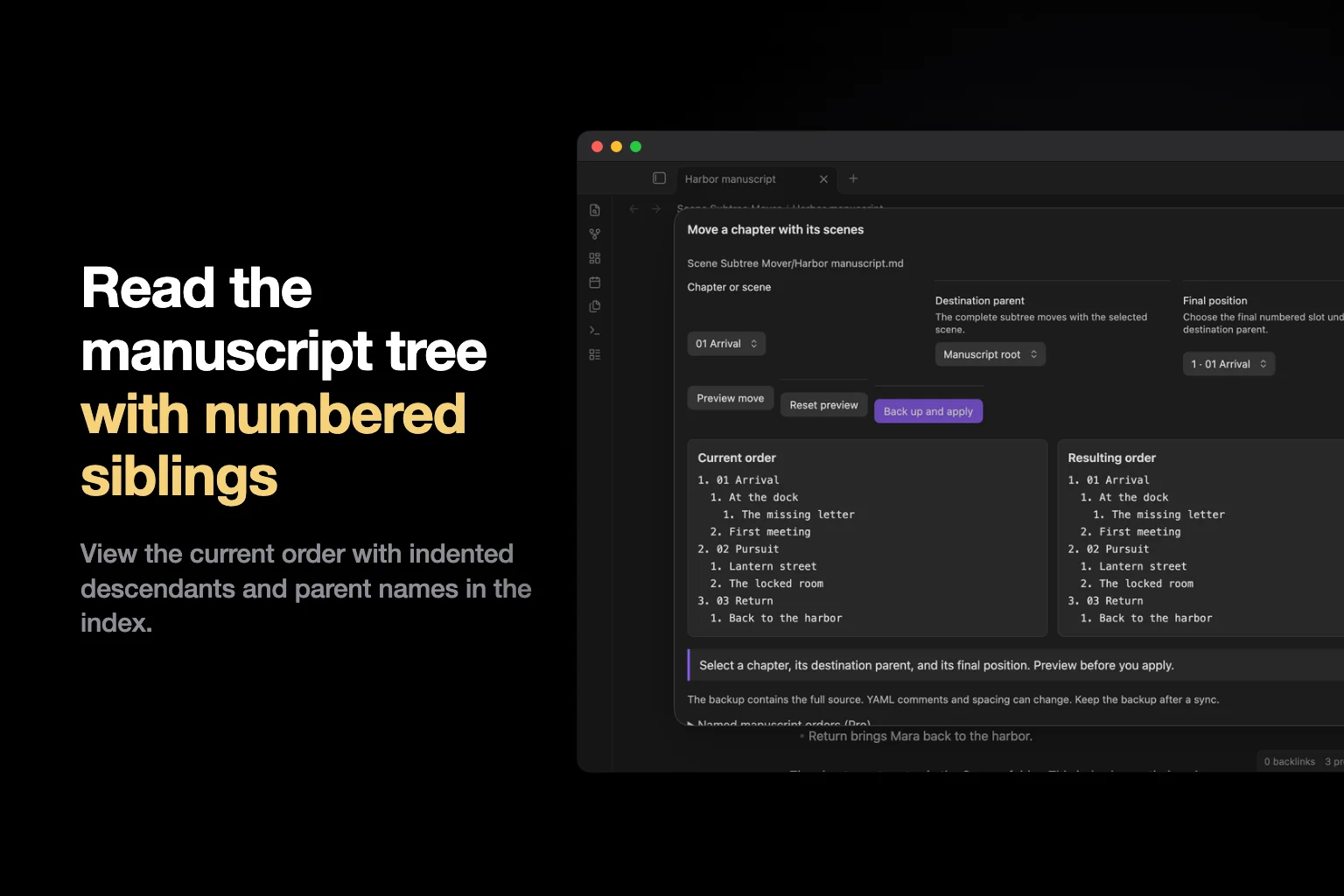
Mueva un capítulo y sus escenas secundarias juntas en un índice de manuscrito Longform. Seleccione un padre de destino y una posición final, revise el orden resultante y aplique el cambio con una copia de seguridad completa de la fuente.
Una matriz secundaria de Longform sigue al nombre de la escena principal. Mover solo el nombre puede dejar las escenas bajo el capítulo equivocado. Scene Subtree Mover trata el nombre y esa matriz como una unidad. Lee el índice activo y mantiene a los descendientes anidados con su padre.
Versión 1.2.3. Requiere Obsidian 1.13.4 o posterior. Funciona en escritorio y móvil.
1 Instalación
El plugin requiere Obsidian 1.13.4 o posterior. Para la instalación manual, coloque main.js, manifest.json y styles.css en <vault>/.obsidian/plugins/scene-subtree-mover/. Actívelo en Configuración → Plugins de la comunidad tras revisar la fuente.
También puede usar Buscar en Plugins de la comunidad y buscar Scene Subtree Mover. Longform no necesita estar activado para leer el índice, pero el archivo debe usar su formato de matriz anidada de escenas.
2 Primeros pasos
- Abra el índice de la manuscrita.
- Ejecute Scene Subtree Mover: Mover un capítulo con sus escenas desde la paleta de comandos.
- Seleccione el capítulo, el padre de destino y la posición final.
- Seleccione Previsualizar movimiento y revise ambos paneles de orden.
- Seleccione Copia de seguridad y aplicar. Guarde la copia de seguridad indicada.
La operación modifica longform.scenes. No renombra las notas de escena ni mueve carpetas. El texto del cuerpo permanece fuera de la sustitución YAML. Los valores de frontmatter no relacionados permanecen iguales. La serialización YAML puede cambiar comentarios, espaciado, comillas, formas numéricas y alias. El plugin rechaza un número entero sin comillas superior a 2^53, porque la escritura lo cambiaría.
En caso de conflicto, cierre el modal e inspeccione el índice actual. Ejecute el comando de nuevo para leer una fuente fresca. No use una previsualización antigua para recuperar una edición externa.
3 Características
Leer el árbol de la manuscrita
Ejecute el comando desde un índice Markdown con una matriz longform.scenes. El modal muestra el orden actual con hermanos numerados y descendientes con sangría. El selector de capítulo incluye escenas anidadas con sus nombres de padre. El texto de la escena aparece como texto plano en la previsualización.
El lector rechaza una matriz secundaria antes de un padre, matrices secundarias consecutivas y valores distintos de cadenas de escena o matrices. El lector conserva una matriz secundaria vacía con su padre. La entrada inválida no cambia el índice.
Previsualizar un movimiento completo
Seleccione un capítulo, mantenga su padre de destino actual y elija su posición final entre sus hermanos. Seleccione Previsualizar movimiento para ver el orden propuesto completo al lado del orden actual. El capítulo lleva consigo sus hijos y sus descendientes. Una escena dentro de un capítulo también puede moverse dentro de su propio grupo de hermanos.
La posición es la ranura numerada final. Por ejemplo, la posición tres coloca el capítulo seleccionado en tercer lugar. Restablecer la previsualización regresa al orden leído cuando se abrió el modal. Antes del primer movimiento, elegir la posición actual informa un orden sin cambios y deja deshabilitado Aplicar. Después de un movimiento programado, esta opción mantiene los cambios propuestos.
Mover un subárbol a otro padre
Seleccione un capítulo o escena, luego elija Padre de destino. Elija otro capítulo para colocar el subárbol bajo él. Elija Raíz del manuscrito para promover una escena anidada. Elija la posición numerada final en ese grupo y seleccione Previsualizar movimiento. La escena seleccionada conserva todos sus hijos y descendientes. Un movimiento único es gratuito.
La lista de destino excluye la escena seleccionada y sus descendientes. La previsualización rechaza movimientos que excedan los límites del árbol. Las matrices secundarias vacías siguen siendo válidas después de que se mueva el último hijo. Aplicar usa la copia de seguridad existente y la verificación de conflictos.
Copia de seguridad y aplicación de una actualización verificada
Seleccione Copia de seguridad y aplicar tras revisar el resultado. El plugin crea una copia de seguridad .md.bak de la fuente al lado del índice. Su extensión la mantiene fuera de la detección de índices Markdown. La copia de seguridad contiene el texto completo de la fuente, incluidos sus comentarios YAML originales y el cuerpo. El modal y el aviso muestran la ruta de la copia de seguridad tras una actualización exitosa.
Si la creación de la copia de seguridad falla, el índice permanece como estaba. La escritura compara la fuente completa con la fuente de la previsualización. Si la fuente difiere cuando comienza la escritura verificada, informa un conflicto. Las escrituras posteriores de sincronización están fuera de esta verificación. Guarde la copia de seguridad hasta que haya revisado la manuscrita tras una sincronización.
Varios movimientos en una sola previsualización (Pro)
Con Pro, el botón de previsualización se convierte en Añadir movimiento tras el primer movimiento. Sin Pro, Añadir movimiento y los botones de orden nombrado muestran un aviso de Patrocinio. Seleccione el siguiente capítulo, elija su posición y añada el movimiento. El panel de orden actual permanece en el orden de origen. El panel de orden resultante muestra los cambios combinados.
Aplicar usa una sola copia de seguridad y una sola actualización verificada del índice para la previsualización combinada. Restablecer descarta los cambios propuestos. Un cambio en el acceso a Pro antes de Aplicar impide una actualización combinada.
Órdenes nombradas y restauración verificada (Pro)
Abra Órdenes de manuscrita nombradas, escriba un nombre y seleccione Guardar orden nombrado. Guarda el orden resultante en los datos locales del plugin. Guardar no cambia el índice. Usar un nombre coincidente para ese índice reemplaza el orden almacenado.
Seleccione un orden guardado y Previsualizar orden guardado para restaurar su secuencia. La verificación requiere escenas y relaciones de padres coincidentes. Escenas añadidas, eliminadas o asignadas a un padre diferente causan un conflicto. Los hermanos reordenados pueden coincidir. Aplicar luego crea una nueva copia de seguridad de la fuente y verifica el texto actual antes de escribir.
4 Comandos
Abra la paleta de comandos y escriba el nombre del plugin para ver estos comandos. Puede asignar una tecla de acceso rápido a cada uno en Configuración, Teclas de acceso rápido.
| Comando | Identificador de comando |
|---|---|
| Mover un capítulo con sus escenas | scene-subtree-mover:move-chapter |
5 Configuración
Tras una actualización menor o mayor, este plugin abre una pestaña de Qué hay de nuevo en segundo plano. La pestaña y la tarjeta de configuración sugieren otros plugins de NoteMods y Zovo Chat y enlazan a notemods.com para comentarios (privacidad). La pestaña no envía datos. Desactive la pestaña en Configuración.
La pestaña de configuración contiene la explicación de la copia de seguridad de origen, el número de órdenes guardadas y los controles de patrocinio de GitHub. No hay opción para desactivar la copia de seguridad. La carpeta de copia de seguridad es la carpeta que contiene el índice.
Las órdenes guardadas pertenecen a la ruta del índice. Un índice renombrado no usa las órdenes guardadas bajo su antigua ruta. Los nombres de orden almacenados aceptan de 1 a 120 caracteres. El plugin guarda las órdenes nombradas en data.json. Incluya este archivo en su plan de copia de seguridad si necesita esas variantes.
6 Privacidad, pago y red
Las funciones principales son gratuitas. Las funciones Pro requieren un patrocinio de GitHub a theluckystrike: $5 al mes o más, o $15 una vez. Un pago total de $15 cumple con el requisito de pago para Pro sin pagos adicionales. El inicio de sesión y las verificaciones siguientes siguen aplicándose. Sus notas permanecen legibles y editables con o sin Pro.
Un pago único activa Pro en todos los plugins de NoteMods.
GitHub gestiona el pago. Patrocine en https://github.com/sponsors/theluckystrike/sponsorships?tier_id=666162&frequency=one-time&metadata_source=scene-subtree-mover. No necesita cuenta para las funciones gratuitas. Pro requiere la cuenta de GitHub que patrocina.
Hasta que seleccione "Iniciar sesión con GitHub" en la configuración, Scene Subtree Mover no realiza solicitudes de red. El inicio de sesión usa el flujo de dispositivo de GitHub. Scene Subtree Mover envía su ID de cliente público y el ámbito read:user a https://github.com/login/device/code y le muestra un código. Mientras ingresa el código en https://github.com/login/device, pregunta a https://github.com/login/oauth/access_token cada pocos segundos para verificar el estado de inicio de sesión. El ámbito permite solo lecturas de perfil. GitHub necesita este acceso para mostrar la categoría de patrocinio. No otorga ningún ámbito de repositorio ni acceso de escritura.
Después del inicio de sesión, Scene Subtree Mover envía una consulta a https://api.github.com/graphql. Verifica si la cuenta iniciada sesión patrocina a theluckystrike. Pide la categoría y el pago total a theluckystrike. El plugin reutiliza una verificación exitosa durante 7 días. Las verificaciones fallidas pueden reintentar después de 6 horas. Seleccione Actualizar para solicitar una verificación más temprana. No envía contenido de notas, nombres de archivos ni otros datos del almacén, y no tiene telemetría.
Después de una verificación exitosa, Pro puede funcionar sin conexión durante hasta 14 días. Cerrar sesión o una respuesta negativa de patrocinio desactiva Pro. El plugin almacena el token de GitHub mediante la API de almacenamiento secreto de Obsidian. No coloca el token en sus ajustes guardados ni en sus datos locales de patrocinio. El almacenamiento local de este dispositivo conserva su inicio de sesión de GitHub, la categoría y el momento de la última verificación. Cerrar sesión borra el token. También puede revocar el acceso en la configuración de GitHub, bajo Aplicaciones.
7 Preguntas y respuestas
¿Cómo recupero la fuente original?
Abra el archivo .scene-backup-…md.bak reportado en un editor de texto y compárelo con el índice. Para recuperar el texto original completo, copie el contenido de la copia de seguridad en el índice después de verificar ediciones posteriores. Las órdenes guardadas no restauran ediciones de cuerpo ni comentarios.
¿Cuáles son los límites de entrada?
El lector rechaza más de 10.000 entradas de matriz o más de 64 niveles secundarios. El lector rechaza ciclos en matrices de escenas. Las pruebas cubren descendientes anidados, etiquetas duplicadas, matrices secundarias vacías, nombres Unicode y finales de línea de Windows.
¿Qué no se probó?
Las pruebas no cubrieron dispositivos móviles, Linux, pagos de GitHub en tiempo real, inicio de sesión de dispositivo en tiempo real, la interfaz de Longform ni la sincronización multi-dispositivo. Las pruebas de interfaz de Pro usan una respuesta de prueba local. El tiempo de ejecución usa APIs públicas de Obsidian y navegador, sin llamadas a Node ni Electron.
8 Soporte
Use los problemas del repositorio para reportar un problema. Incluya la versión de Obsidian, el texto del error y un índice de muestra pequeño con texto privado eliminado. Mantenga su copia de seguridad de origen. La fuente está bajo la licencia MIT.