Scene Subtree Mover · Documentation des plugins Obsidian
Documentation du plugin Scene Subtree Mover (Français)
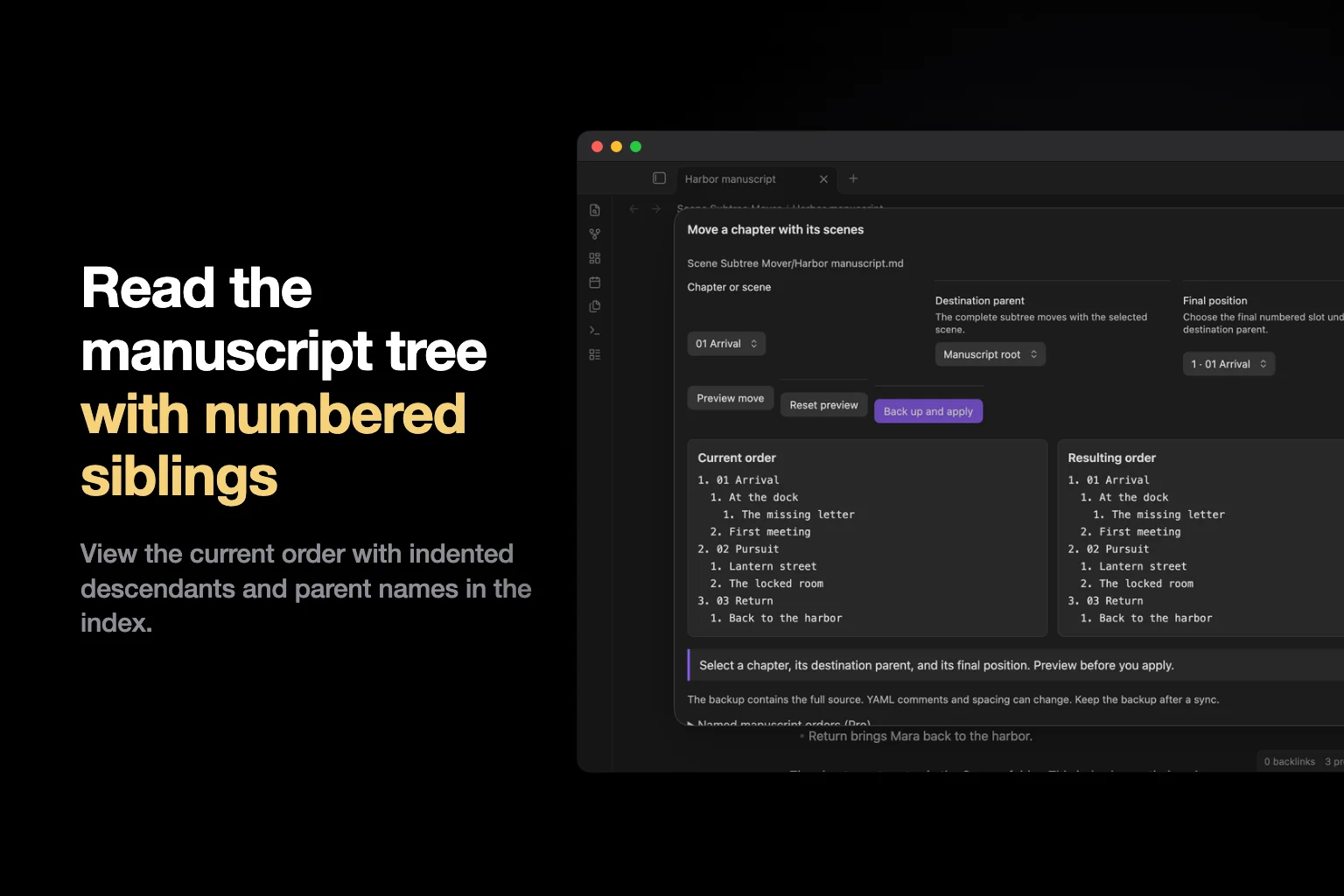
Déplacez un chapitre et ses scènes enfants ensemble dans l'index d'un manuscrit Longform. Sélectionnez un parent de destination et une position finale, vérifiez l'ordre résultant, puis appliquez le changement avec une sauvegarde complète de la source.
Un tableau enfant Longform suit le nom de la scène parente. Déplacer uniquement le nom peut laisser les scènes sous le mauvais chapitre. Scene Subtree Mover considère le nom et ce tableau comme une seule unité. Il lit l'index actif et conserve les descendants imbriqués avec leur parent.
Version 1.2.3. Nécessite Obsidian 1.13.4 ou ultérieur. Fonctionne sur ordinateur et mobile.
1 Installation
Le plugin nécessite Obsidian 1.13.4 ou une version ultérieure. Pour une installation manuelle, placez main.js, manifest.json et styles.css dans <vault>/.obsidian/plugins/scene-subtree-mover/. Activez-le sous Paramètres → Plugins de la communauté après avoir examiné la source.
Vous pouvez également utiliser Rechercher dans les plugins de la communauté et chercher Scene Subtree Mover. Longform n’a pas besoin d’être activé pour lire l’index, mais le fichier doit utiliser son format de tableau imbriqué de scènes.
2 Premiers pas
- Ouvrez l’index du manuscrit.
- Lancez Scene Subtree Mover : Déplacer un chapitre avec ses scènes depuis la palette de commandes.
- Sélectionnez le chapitre, le parent de destination et la position finale.
- Sélectionnez Aperçu du déplacement et vérifiez les deux panneaux d’ordre.
- Sélectionnez Sauvegarder et appliquer. Conservez la sauvegarde indiquée.
L’opération modifie longform.scenes. Elle ne renomme pas les notes de scène ni ne déplace les dossiers. Le texte du corps reste en dehors du remplacement YAML. Les valeurs de métadonnées non liées restent identiques. La sérialisation YAML peut modifier les commentaires, l’espacement, les guillemets, les formes numériques et les alias. Le plugin refuse un nombre entier non cité supérieur à 2^53, car l’écriture le modifierait.
En cas de conflit, fermez le modal et inspectez l’index actuel. Relancez la commande pour lire une source fraîche. N’utilisez pas un aperçu ancien pour récupérer une modification externe.
3 Fonctionnalités
Lire l’arborescence du manuscrit
Exécutez la commande à partir d’un index Markdown contenant un tableau longform.scenes. Le modal affiche l’ordre actuel avec des frères numérotés et des descendants indentés. Le sélecteur de chapitre inclut les scènes imbriquées avec leurs noms de parent. Le texte de la scène apparaît en texte brut dans l’aperçu.
Le lecteur rejette un tableau enfant avant un parent, des tableaux enfants consécutifs, et des valeurs autres que des chaînes de scène ou des tableaux. Le lecteur conserve un tableau enfant vide avec son parent. Une entrée invalide ne modifie pas l’index.
Aperçu d’un déplacement complet
Sélectionnez un chapitre, conservez son parent de destination actuel, puis choisissez sa position finale parmi ses frères. Sélectionnez Aperçu du déplacement pour voir l’ordre proposé complet à côté de l’ordre actuel. Le chapitre emmène ses enfants et leurs descendants avec lui. Une scène à l’intérieur d’un chapitre peut également se déplacer au sein de son propre groupe de frères.
La position est la case numérotée finale. Par exemple, la position trois place le chapitre sélectionné en troisième position. Réinitialiser l’aperçu revient à l’ordre lu lorsque le modal s’est ouvert. Avant le premier déplacement, choisir la position actuelle indique un ordre inchangé et laisse Appliquer désactivé. Après un déplacement en attente, ce choix conserve les modifications proposées.
Déplacer une sous-arborescence vers un autre parent
Sélectionnez un chapitre ou une scène, puis choisissez Parent de destination. Sélectionnez un autre chapitre pour placer la sous-arborescence sous celui-ci. Choisissez Racine du manuscrit pour promouvoir une scène imbriquée. Choisissez la position numérotée finale dans ce groupe, puis sélectionnez Aperçu du déplacement. La scène sélectionnée conserve tous ses enfants et descendants. Un seul déplacement est gratuit.
La liste de destination exclut la scène sélectionnée et ses descendants. L’aperçu rejette les déplacements qui dépassent les limites de l’arborescence. Les tableaux enfants vides restent valides après le dernier enfant qui s’en va. Appliquer utilise la sauvegarde source existante et la vérification de conflit.
Sauvegarder et appliquer une mise à jour vérifiée
Sélectionnez Sauvegarder et appliquer après avoir examiné le résultat. Le plugin crée une sauvegarde .md.bak à côté de l’index. Son extension le maintient hors de la découverte par les index Markdown. La sauvegarde contient le texte source complet, y compris les commentaires YAML et le corps d’origine. Le modal et l’avis affichent le chemin de la sauvegarde après une mise à jour réussie.
Si la création de la sauvegarde échoue, l’index reste inchangé. L’écriture compare le texte source complet avec la source de l’aperçu. Si la source diffère au moment du début de l’écriture vérifiée, elle signale un conflit. Les écritures ultérieures de synchronisation sont en dehors de cette vérification. Conservez la sauvegarde jusqu’à ce que vous ayez vérifié le manuscrit après une synchronisation.
Plusieurs déplacements dans un seul aperçu (Pro)
Avec Pro, le bouton aperçu devient Ajouter un déplacement après le premier déplacement. Sans Pro, Ajouter un déplacement et les boutons d’ordre nommés affichent une notice Sponsor. Sélectionnez le prochain chapitre, choisissez sa position, puis ajoutez le déplacement. Le panneau d’ordre actuel reste à l’ordre source. Le panneau d’ordre résultant affiche les modifications combinées.
Appliquer utilise une seule sauvegarde et une seule mise à jour vérifiée de l’index pour l’aperçu combiné. Réinitialiser annule les modifications proposées. Un changement d’accès Pro avant Appliquer empêche une mise à jour combinée.
Ordres nommés et restauration vérifiée (Pro)
Ouvrez les ordres de manuscrit nommés, entrez un nom, puis sélectionnez Enregistrer l’ordre nommé. Il enregistre l’aperçu résultant dans les données locales du plugin. L’enregistrement n’affecte pas l’index. Utiliser un nom correspondant à cet index remplace l’ordre stocké.
Sélectionnez un ordre enregistré et Aperçu de l’ordre enregistré pour restaurer sa séquence. La vérification exige des scènes identiques et des relations parent-enfant correspondantes. Des scènes ajoutées, supprimées ou affectées à un parent différent provoquent un conflit. Les frères réordonnés peuvent correspondre. Appliquer crée alors une nouvelle sauvegarde source et vérifie le texte actuel avant d’écrire.
4 Commandes
Ouvrez la palette de commandes et tapez le nom du plugin pour voir ces commandes. Vous pouvez attribuer un raccourci à chacune dans Paramètres, Raccourcis.
| Commande | Identifiant de commande |
|---|---|
| Déplacer un chapitre avec ses scènes | scene-subtree-mover:move-chapter |
5 Paramètres
Après une mise à jour mineure ou majeure, ce plugin ouvre une onglet Quoi de neuf en arrière-plan. L’onglet et la carte de paramètres suggèrent d’autres plugins NoteMods et Zovo Chat, et lient à notemods.com pour des commentaires (confidentialité). L’onglet n’envoie aucune donnée. Désactivez l’onglet dans Paramètres.
La carte de paramètres contient l’explication de la sauvegarde source, le nombre d’ordres enregistrés, et les contrôles GitHub Sponsors. Il n’y a pas de paramètre pour désactiver la sauvegarde. Le dossier de sauvegarde est le dossier contenant l’index.
Les ordres enregistrés appartiennent au chemin de l’index. Un index renommé n’utilise pas les ordres enregistrés sous son ancien chemin. Les noms d’ordres stockés acceptent de 1 à 120 caractères. Le plugin conserve les ordres nommés dans data.json. Incluez ce fichier dans votre plan de sauvegarde si vous avez besoin de ces variantes.
6 Vie privée, paiement et réseau
Les fonctionnalités de base sont gratuites. Les fonctionnalités Pro nécessitent un parrainage GitHub de theluckystrike : 5 $ par mois ou plus, ou 15 $ une fois. Un paiement total de 15 $ satisfait le critère de paiement pour Pro sans paiement supplémentaire. La connexion et les vérifications ci-dessous s’appliquent toujours. Vos notes restent lisibles et modifiables avec ou sans Pro.
Un seul paiement active Pro dans tous les plugins NoteMods.
GitHub gère le paiement. Parrainez à https://github.com/sponsors/theluckystrike/sponsorships?tier_id=666162&frequency=one-time&metadata_source=scene-subtree-mover. Aucun compte n’est nécessaire pour les fonctionnalités gratuites. Pro nécessite le compte GitHub qui parraine.
Jusqu’à ce que vous sélectionniez « Se connecter avec GitHub » dans les paramètres, Scene Subtree Mover ne fait aucune requête réseau. La connexion utilise le flux de périphérique GitHub. Scene Subtree Mover envoie son ID client public et l’étendue read:user à https://github.com/login/device/code et vous affiche un code. Pendant que vous saisissez le code sur https://github.com/login/device, il interroge https://github.com/login/oauth/access_token toutes les quelques secondes pour vérifier l’état de connexion. L’étendue permet uniquement la lecture du profil. GitHub en a besoin pour afficher le niveau de parrainage. Elle n’accorde aucun accès aux dépôts ni aucun accès d’écriture.
Après la connexion, Scene Subtree Mover envoie une requête unique à https://api.github.com/graphql. Elle vérifie si le compte connecté parraine theluckystrike. Elle demande le niveau et le paiement total vers theluckystrike. Le plugin réutilise un contrôle réussi pendant 7 jours. Les échecs peuvent être réessayés après 6 heures. Sélectionnez Actualiser pour demander un contrôle plus tôt. Il n’envoie aucun contenu de note, aucun nom de fichier ni d’autres données du coffre-fort, et il n’a pas de télémesure.
Après un contrôle réussi, Pro peut fonctionner hors ligne jusqu’à 14 jours. Se déconnecter ou une réponse de parrainage négative désactive Pro. Le plugin stocke le jeton GitHub via l’API de stockage secret d’Obsidian. Il ne place pas le jeton dans ses paramètres sauvegardés ni dans ses données locales de parrainage. Le stockage local de cet appareil conserve votre connexion GitHub, le niveau et l’heure du dernier contrôle. Se déconnecter efface le jeton. Vous pouvez également révoquer l’accès dans vos paramètres GitHub, sous Applications.
7 Questions et réponses
Comment récupérer la source d’origine ?
Ouvrez le fichier .scene-backup-…md.bak indiqué dans un éditeur de texte et comparez-le avec l’index. Pour récupérer le texte original complet, copiez le contenu de la sauvegarde dans l’index après avoir vérifié les éventuelles modifications ultérieures. Les ordres enregistrés ne restaurent pas les modifications du corps ni les commentaires.
Quelles sont les limites d’entrée ?
Le lecteur rejette plus de 10 000 entrées de tableau ou plus de 64 niveaux enfants. Le lecteur rejette les cycles dans les tableaux de scènes. Les tests couvrent les descendants imbriqués, les étiquettes en double, les tableaux enfants vides, les noms Unicode et les fins de ligne Windows.
Qu’est-ce qui n’a pas été testé ?
Les tests n’ont pas couvert les appareils mobiles, Linux, les paiements GitHub en direct, la connexion par périphérique en direct, l’interface Longform, ni la synchronisation multi-appareil. Les tests d’interface Pro utilisent une réponse de test locale. Le runtime utilise des API publiques d’Obsidian et du navigateur, sans appels Node ou Electron.
8 Assistance
Utilisez les problèmes du dépôt pour signaler un problème. Incluez la version d’Obsidian, le texte d’erreur, et un petit exemple d’index avec les textes privés supprimés. Gardez votre sauvegarde source. La source est sous licence MIT.