Scene Subtree Mover · Obsidian プラグイン ドキュメント
Scene Subtree Mover ドキュメント (日本語)
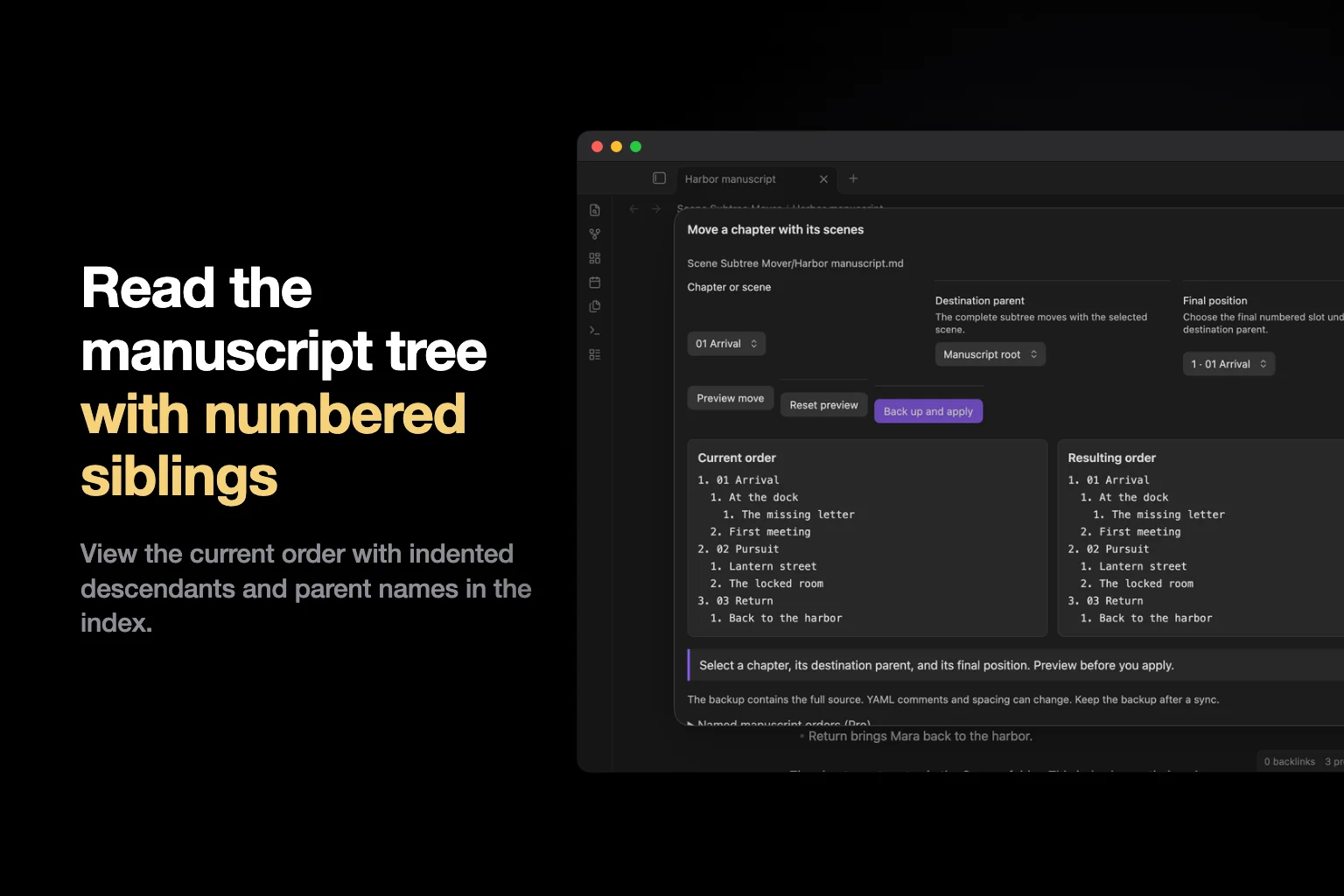
長編原稿のインデックスで、章とその子のシーンをまとめて移動します。移動先の親と最終的な位置を指定し、結果の順序を確認してから、完全な元のソースのバックアップを作成して変更を適用します。
Longform の子配列は、親のシーン名に従います。名前だけを移動すると、シーンが間違った章の下に残ってしまう可能性があります。Scene Subtree Mover は、名前とその配列をひとつの単位として扱います。アクティブなインデックスを読み取り、ネストされた子孫を親と一緒に保持します。
バージョン 1.2.3。Obsidian 1.13.4 以降が必要。デスクトップおよびモバイルで動作します。
1 インストール
このプラグインは Obsidian 1.13.4 以降が必要です。手動インストールの場合は、main.js、manifest.json、styles.css を <vault>/.obsidian/plugins/scene-subtree-mover/ に配置してください。ソースを確認した後、設定 → コミュニティプラグインで有効化してください。
また、コミュニティプラグインから「Browse」して「Scene Subtree Mover」を検索することもできます。インデックスを読み取るには Longform が有効になっている必要はありませんが、ファイルはネストされたシーン配列形式を使用している必要があります。
2 はじめに
- 原稿インデックスを開きます。
- コマンドパレットから「Scene Subtree Mover: Move a chapter with its scenes」を実行します。
- 章、移動先の親、最終位置を選択します。
- 「Preview move」を選択し、両方の順序パネルを確認します。
- 「Back up and apply」を選択します。報告されたバックアップを保持してください。
この操作は longform.scenes を変更します。シーンノートの名前を変更したり、フォルダを移動したりはしません。本文テキストは YAML 置換の外に残ります。関係のない frontmatter 値はそのままです。YAML シリアライズはコメント、スペース、引用符、数値形式、エイリアスを変更する可能性があります。2^53 より大きな未引用の整数は、書き込み時に値が変わってしまうため、プラグインは拒否します。
競合が発生した場合、モーダルを閉じて現在のインデックスを確認してください。コマンドを再実行して最新のソースを読み込みます。外部編集の回復には古いプレビューを使用しないでください。
3 機能
原稿ツリーを読み取る
longform.scenes 配列を持つ Markdown インデックスからコマンドを実行します。モーダルでは、番号付きの兄弟とインデントされた子孫で現在の順序が表示されます。章選択肢には、親名とともにネストされたシーンが含まれます。プレビューではシーン本文がプレーンテキストとして表示されます。
リーダーは、親より前の子配列、連続する子配列、シーン文字列または配列以外の値を拒否します。空の子配列は親と一緒に保持されます。無効な入力はインデックスを変更しません。
1回の完全な移動をプレビューする
章を選択し、現在の移動先の親を保持したまま、兄弟間での最終位置を選択します。プレビュー移動を選択すると、現在の順序と対比して完全な提案された順序が表示されます。章は子とその子孫をすべて引き連れて移動します。章内のシーンも、自身の兄弟グループ内で移動できます。
位置は最終的な番号付きスロットです。たとえば「3」は選択した章を3番目に配置します。プレビューをリセットすると、モーダルを開いた時点の順序に戻ります。最初の移動の前に、現在の位置を選択すると順序が変更されないことが報告され、Apply は無効のままになります。ステージングされた移動後は、この選択は提案された変更を維持します。
他の親にサブツリーを移動する
章またはシーンを選択し、移動先の親を選択します。別の章を選択して、サブツリーをその下に配置します。マニュスクリットルートを選択すると、ネストされたシーンを昇格させます。そのグループ内の最終的な番号付き位置を選択し、「Preview move」を選択します。選択されたシーンはすべての子と子孫を保持します。1回の移動は無料です。
移動先リストには、選択されたシーンとその子孫は含まれません。プレビューはツリーの制限を超える移動を拒否します。最後の子が移動した後も、空の子配列は有効なままです。Apply は既存のソースバックアップと競合チェックを使用します。
確認済みの更新をバックアップして適用する
結果を確認した後、「Back up and apply」を選択します。プラグインはインデックスの隣に .md.bak のソースバックアップを作成します。拡張子により、Markdown インデックスの検出対象外になります。バックアップには、オリジナルの YAML コメントと本文を含む完全なソーステキストが含まれます。成功した更新後、モーダルと通知にバックアップパスが表示されます。
バックアップ作成に失敗した場合、インデックスは元のままです。書き込みは、完全なソースとプレビューソースを比較します。チェック済みの書き込み開始時にソースが異なる場合、競合が報告されます。その後の同期書き込みはこのチェックの対象外です。同期後に原稿を確認するまで、バックアップを保持してください。
1つのプレビューで複数の移動を行う(Pro)
Pro を使用すると、プレビューボタンは最初の移動後に「Add move」に変わります。Pro なしでは、「Add move」と名前付き順序ボタンに「Sponsor」の通知が表示されます。次の章を選択し、位置を選び、移動を追加します。現在の順序パネルはソース順序のままです。結果の順序パネルには、統合された変更が表示されます。
Apply は、1つのバックアップと1つのチェック済みインデックス更新で、統合されたプレビューを処理します。リセットは提案された変更を破棄します。Apply 前に Pro アクセスが変更されると、統合更新はできません。
名前付き順序とチェック付き復元(Pro)
名前付き原稿順序を開き、名前を入力して「Save named order」を選択します。これにより、結果のプレビューがローカルプラグインデータに保存されます。保存はインデックスを変更しません。同じインデックスに同じ名前を使用すると、保存された順序が上書きされます。
保存された順序を選択し、「Preview saved order」を選択して順序を復元します。チェックには、一致するシーンと親関係が必要です。追加されたシーン、削除されたシーン、異なる親に割り当てられたシーンは競合を引き起こします。兄弟の順序が入れ替わっていても、一致する可能性があります。Apply は新しいソースバックアップを作成し、書き込み前に現在のテキストをチェックします。
4 コマンド
コマンドパレットを開き、プラグイン名を入力してこれらのコマンドを表示できます。設定 → ホットキーで各コマンドにホットキーを割り当てられます。
| コマンド | コマンドID |
|---|---|
| 章とそのシーンを移動する | scene-subtree-mover:move-chapter |
5 設定
マイナーアップデートまたはメジャーアップデート後に、このプラグインはバックグラウンドで1つの「What's new」タブを開きます。タブと設定カードは、他の NoteMods プラグインや Zovo Chat を推奨し、notemods.com へのフィードバックリンクを提供します(プライバシー)。タブはデータを送信しません。設定でタブを無効化できます。
設定タブには、ソースバックアップの説明、保存された順序の数、GitHub Sponsors コントロールが含まれます。バックアップ無効設定はありません。バックアップフォルダはインデックスを含むフォルダです。
保存された順序はインデックスパスに属します。インデックス名を変更しても、以前のパスに保存された順序は使用されません。保存された順序名は1〜120文字を許容します。プラグインは名前付き順序を data.json に保持します。これらのバリエーションをバックアップする必要がある場合は、このファイルをバックアップ計画に含めてください。
6 プライバシー、支払い、ネットワーク
コア機能は無料です。Pro 機能には、GitHub Sponsors での theluckystrike への支援(月額5ドル以上、または1回払い15ドル以上)が必要です。合計15ドルの支払いで、追加支払いなしに Pro が有効になります。サインインと以下のチェックは引き続き適用されます。Pro 有無に関わらず、ノートは読み取り・編集可能のままです。
1回の支払いですべての NoteMods プラグインで Pro を有効化。
GitHub が支払いを処理します。https://github.com/sponsors/theluckystrike/sponsorships?tier_id=666162&frequency=one-time&metadata_source=scene-subtree-mover でスポンサーシップを申し込む必要があります。無料機能にはアカウントは不要です。Pro には、スポンサーシップを行った GitHub アカウントが必要です。
「設定で『GitHub でサインイン』を選択するまで、Scene Subtree Mover はネットワークリクエストを行いません。サインインは GitHub デバイスフローを使用します。Scene Subtree Mover は、公開クライアントIDと read:user スコープを https://github.com/login/device/code に送信し、コードを表示します。そのコードを https://github.com/login/device で入力すると、数秒ごとに https://github.com/login/oauth/access_token を呼び出してサインイン状態を確認します。スコープはプロフィールの読み取りのみを許可します。GitHub はスポンサーシップレベルを表示するためにこのアクセスを必要とします。リポジトリスコープや書き込みアクセスは付与しません。
サインイン後、Scene Subtree Mover は https://api.github.com/graphql に1回のクエリを送信します。サインインしたアカウントが theluckystrike をスポンサーシップしているかを確認します。スポンサーシップのTierと theluckystrike への合計支払いを取得します。成功したチェックは7日間再利用されます。失敗したチェックは6時間後に再試行できます。早めのチェックを要求するには「Refresh」を選択します。ノートの内容、ファイル名、他のバウルデータは送信せず、テレメトリもありません。
成功したチェック後、Pro は最大14日間オフラインで動作できます。サインアウトまたは否定的なスポンサーシップ回答で Pro は無効になります。プラグインは Obsidian のシークレットストレージAPIを通じて GitHub トークンを保存します。トークンは保存された設定やローカルスポンサーシップデータに格納しません。このデバイスのローカルストレージには、GitHub ログイン、Tier、最終チェック時刻が保持されます。サインアウトでトークンはクリアされます。GitHub 設定の「Applications」でアクセスを無効化することもできます。
7 質問と回答
元のソースを復元するにはどうすればよいですか?
報告された .scene-backup-…md.bak ファイルをテキストエディタで開き、インデックスと比較してください。完全な元のテキストを復元するには、後続の編集を確認した上で、バックアップの内容をインデックスにコピーしてください。保存された順序は本文の編集やコメントの復元には使えません。
入力制限はありますか?
リーダーは10,000個を超える配列エントリ、または64レベルを超える子孫を拒否します。シーン配列内のループも拒否します。テストはネストされた子孫、重複ラベル、空の子配列、Unicode 名前、Windows の改行コードをカバーしています。
テストされていないのは何ですか?
テストはモバイルデバイス、Linux、ライブGitHub支払い、ライブデバイスサインイン、Longform インターフェース、マルチデバイス同期をカバーしていません。Pro UI テストはローカルテスト応答を使用しています。実行時は、Node や Electron 呼び出しを一切行わず、公開された Obsidian およびブラウザAPIのみを使用しています。
8 サポート
問題を報告するにはリポジトリのIssuesを使用してください。Obsidianのバージョン、エラーメッセージ、プライベートテキストを削除した小さなサンプルインデックスを含めてください。ソースバックアップを保持してください。ソースは MIT ライセンスの下で提供されています。