Scene Subtree Mover · Tài liệu plugin Obsidian
Tài liệu hướng dẫn Scene Subtree Mover (Tiếng Việt)
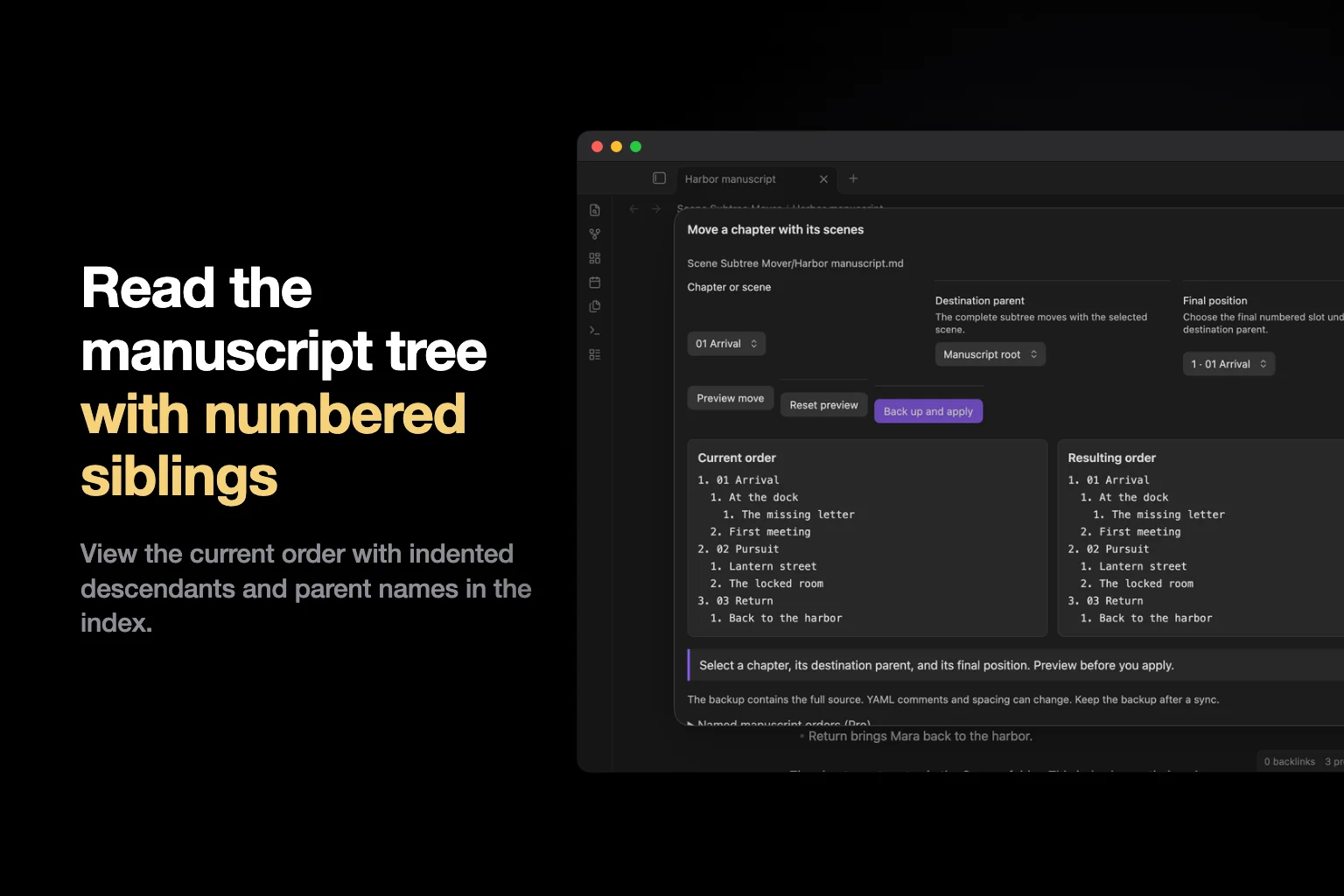
Di chuyển một chương cùng các chương con của nó trong chỉ mục bản thảo Longform. Chọn cha mẹ đích và vị trí cuối cùng, kiểm tra thứ tự kết quả, và áp dụng thay đổi với bản sao lưu nguồn đầy đủ.
Một mảng con của Longform đi theo tên chương cha. Việc di chuyển tên riêng lẻ có thể để lại các chương con dưới chương sai. Scene Subtree Mover coi tên và mảng đó như một đơn vị duy nhất. Nó đọc chỉ mục đang hoạt động và giữ các nhánh con lồng ghép cùng cha của chúng.
Phiên bản 1.2.3. Yêu cầu Obsidian 1.13.4 hoặc mới hơn. Hoạt động trên máy tính để bàn và di động.
1 Cài đặt
Plugin yêu cầu Obsidian 1.13.4 hoặc mới hơn. Để cài đặt thủ công, đặt main.js, manifest.json, và styles.css vào <vault>/.obsidian/plugins/scene-subtree-mover/. Bật plugin trong Settings → Community plugins sau khi kiểm tra mã nguồn.
Bạn cũng có thể dùng Browse trong Community plugins và tìm kiếm Scene Subtree Mover. Longform không cần được bật để đọc chỉ mục, nhưng tệp phải sử dụng định dạng mảng chương lồng ghép.
2 Bắt đầu
- Mở chỉ mục bản thảo.
- Chạy Scene Subtree Mover: Di chuyển một chương cùng các chương con từ bảng lệnh (Command palette).
- Chọn chương, cha mẹ đích và vị trí cuối cùng.
- Chọn Xem trước thay đổi và kiểm tra cả hai bảng thứ tự.
- Chọn Sao lưu và áp dụng. Giữ lại bản sao lưu được báo cáo.
Thao tác này thay đổi longform.scenes. Nó không đổi tên tệp chương hoặc di chuyển thư mục. Nội dung thân văn bản vẫn nằm ngoài phần thay thế YAML. Các giá trị frontmatter không liên quan giữ nguyên. Việc serial hóa YAML có thể thay đổi chú thích, khoảng trắng, dấu ngoặc kép, dạng số và alias. Plugin từ chối một số nguyên không được đóng dấu ngoặc lớn hơn 2^53, vì việc ghi sẽ làm thay đổi giá trị đó.
Trong trường hợp xung đột, đóng hộp thoại và kiểm tra chỉ mục hiện tại. Chạy lại lệnh để đọc nguồn mới. Không dùng bản xem trước cũ để khôi phục thay đổi bên ngoài.
3 Tính năng
Đọc cây bản thảo
Chạy lệnh từ một chỉ mục Markdown có mảng longform.scenes. Hộp thoại hiển thị thứ tự hiện tại với các anh em được đánh số và các nhánh con thụt vào. Bộ chọn chương bao gồm các chương con cùng tên cha của chúng. Nội dung chương xuất hiện dưới dạng văn bản thuần trong bản xem trước.
Trình đọc từ chối một mảng con trước cha, các mảng con liên tiếp, và các giá trị khác ngoài chuỗi chương hoặc mảng. Trình đọc giữ lại mảng con rỗng cùng cha của nó. Dữ liệu không hợp lệ không làm thay đổi chỉ mục.
Xem trước một thay đổi hoàn chỉnh
Chọn một chương, giữ nguyên cha mẹ hiện tại, và chọn vị trí cuối cùng trong nhóm anh em. Chọn Xem trước thay đổi để xem thứ tự đề xuất hoàn chỉnh bên cạnh thứ tự hiện tại. Chương sẽ mang theo các chương con và các nhánh con của chúng. Một chương bên trong một chương cũng có thể di chuyển trong nhóm anh em của chính nó.
Vị trí là ô được đánh số cuối cùng. Ví dụ, vị trí thứ ba đặt chương đã chọn ở vị trí thứ ba. Nhấn Reset xem trước để quay về thứ tự đọc khi hộp thoại mở. Trước khi thực hiện thay đổi đầu tiên, chọn vị trí hiện tại sẽ báo thứ tự không thay đổi và để nút Áp dụng vô hiệu. Sau khi đã tạo thay đổi tạm, lựa chọn này giữ lại các thay đổi đề xuất.
Di chuyển một nhánh con sang cha mẹ khác
Chọn một chương hoặc chương con, sau đó chọn Cha mẹ đích. Chọn một chương khác để đặt nhánh con dưới nó. Chọn Manuscript root để nâng cấp một chương con lồng ghép. Chọn vị trí được đánh số cuối cùng trong nhóm đó và chọn Xem trước thay đổi. Chương đã chọn giữ lại tất cả các chương con và nhánh con của nó. Một thay đổi đơn lẻ là miễn phí.
Danh sách đích loại trừ chương đã chọn và các nhánh con của nó. Bản xem trước từ chối các thay đổi vượt quá giới hạn cây. Các mảng con rỗng vẫn hợp lệ sau khi chương con cuối cùng rời đi. Áp dụng sử dụng bản sao lưu nguồn hiện có và kiểm tra xung đột.
Sao lưu và áp dụng bản cập nhật đã kiểm tra
Chọn Sao lưu và áp dụng sau khi kiểm tra kết quả. Plugin tạo một bản sao lưu nguồn .md.bak bên cạnh chỉ mục. Phần mở rộng giúp nó không bị phát hiện trong chỉ mục Markdown. Bản sao lưu chứa toàn bộ văn bản nguồn, bao gồm chú thích YAML gốc và nội dung thân. Hộp thoại và thông báo hiển thị đường dẫn bản sao lưu sau khi cập nhật thành công.
Nếu việc tạo bản sao lưu thất bại, chỉ mục sẽ giữ nguyên như cũ. Việc ghi so sánh toàn bộ nguồn với nguồn xem trước. Nếu nguồn khác nhau khi bắt đầu ghi có kiểm tra, nó sẽ báo xung đột. Các ghi đồng bộ sau đó nằm ngoài kiểm tra này. Giữ lại bản sao lưu cho đến khi bạn đã kiểm tra bản thảo sau khi đồng bộ.
Nhiều thay đổi trong một bản xem trước (Pro)
Với Pro, nút xem trước trở thành Thêm thay đổi sau thay đổi đầu tiên. Không có Pro, nút Thêm thay đổi và các nút thứ tự có tên hiển thị thông báo tài trợ. Chọn chương tiếp theo, chọn vị trí của nó, và thêm thay đổi. Bảng thứ tự hiện tại vẫn giữ nguyên thứ tự nguồn. Bảng thứ tự kết quả hiển thị các thay đổi kết hợp.
Áp dụng sử dụng một bản sao lưu và một cập nhật chỉ mục có kiểm tra cho bản xem trước kết hợp. Reset xóa bỏ các thay đổi đề xuất. Thay đổi quyền truy cập Pro trước khi áp dụng sẽ ngăn việc cập nhật kết hợp.
Thứ tự có tên và khôi phục có kiểm tra (Pro)
Mở Thứ tự bản thảo có tên, nhập tên, và chọn Lưu thứ tự có tên. Nó lưu thứ tự kết quả trong dữ liệu cục bộ của plugin. Việc lưu không thay đổi chỉ mục. Sử dụng tên trùng khớp với chỉ mục đó sẽ thay thế thứ tự đã lưu.
Chọn một thứ tự đã lưu và Xem trước thứ tự đã lưu để khôi phục trình tự. Kiểm tra yêu cầu các chương trùng khớp và mối quan hệ cha-con. Các chương thêm vào, chương bị xóa, hoặc chương được gán cho cha khác sẽ gây xung đột. Các anh em được sắp xếp lại vẫn có thể khớp. Sau đó, Apply tạo một bản sao lưu nguồn mới và kiểm tra văn bản hiện tại trước khi ghi.
4 Lệnh
Mở bảng lệnh (Command palette) và gõ tên plugin để thấy các lệnh này. Bạn có thể gán phím tắt cho từng lệnh trong Settings, Hotkeys.
| Lệnh | ID lệnh |
|---|---|
| Di chuyển một chương cùng các chương con của nó | scene-subtree-mover:move-chapter |
5 Cài đặt
Sau mỗi bản cập nhật nhỏ hoặc lớn, plugin này sẽ mở một tab What's new trong nền. Tab và thẻ cài đặt gợi ý các plugin NoteMods khác và Zovo Chat, đồng thời liên kết đến notemods.com để phản hồi (bảo mật). Tab này không gửi dữ liệu. Tắt tab này trong Settings.
Thẻ cài đặt chứa giải thích bản sao lưu nguồn, số lượng thứ tự đã lưu, và các điều khiển GitHub Sponsors. Không có tùy chọn tắt bản sao lưu. Thư mục bản sao lưu là thư mục chứa chỉ mục.
Thứ tự đã lưu thuộc về đường dẫn chỉ mục. Một chỉ mục được đổi tên sẽ không dùng các thứ tự đã lưu dưới đường dẫn cũ. Tên thứ tự được lưu chấp nhận từ 1 đến 120 ký tự. Plugin lưu các thứ tự có tên trong data.json. Hãy bao gồm tệp này trong kế hoạch sao lưu của bạn nếu bạn cần các biến thể đó.
6 Bảo mật, thanh toán và mạng
Các tính năng cốt lõi là miễn phí. Tính năng Pro cần tài trợ GitHub Sponsors cho theluckystrike: 5 USD/tháng hoặc hơn, hoặc 15 USD một lần. Tổng thanh toán 15 USD đáp ứng yêu cầu thanh toán cho Pro mà không cần thanh toán thêm. Đăng nhập và các kiểm tra bên dưới vẫn áp dụng. Ghi chú của bạn vẫn đọc được và chỉnh sửa được dù có Pro hay không.
Một lần thanh toán kích hoạt Pro trong mọi plugin NoteMods.
GitHub xử lý thanh toán. Tài trợ tại https://github.com/sponsors/theluckystrike/sponsorships?tier_id=666162&frequency=one-time&metadata_source=scene-subtree-mover. Bạn không cần tài khoản để dùng tính năng miễn phí. Pro cần tài khoản GitHub đã tài trợ.
Cho đến khi bạn chọn "Đăng nhập với GitHub" trong cài đặt, Scene Subtree Mover sẽ không thực hiện yêu cầu mạng. Đăng nhập dùng luồng thiết bị GitHub. Scene Subtree Mover gửi ID khách công khai và phạm vi read:user đến https://github.com/login/device/code và hiển thị cho bạn một mã. Trong khi bạn nhập mã tại https://github.com/login/device, nó sẽ kiểm tra trạng thái đăng nhập bằng cách gọi https://github.com/login/oauth/access_token mỗi vài giây. Phạm vi này chỉ cho phép đọc hồ sơ. GitHub cần truy cập này để hiển thị cấp tài trợ. Nó không cấp quyền truy cập kho lưu trữ hay quyền ghi.
Sau khi đăng nhập, Scene Subtree Mover gửi một truy vấn đến https://api.github.com/graphql. Nó kiểm tra xem tài khoản đã đăng nhập có tài trợ cho theluckystrike không. Nó yêu cầu cấp tài trợ và tổng số tiền đã tài trợ cho theluckystrike. Plugin tái sử dụng kết quả kiểm tra thành công trong 7 ngày. Các kiểm tra thất bại có thể thử lại sau 6 giờ. Chọn Làm mới để yêu cầu kiểm tra sớm hơn. Nó không gửi nội dung ghi chú, tên tệp hay dữ liệu kho lưu trữ khác, và không có telemetry.
Sau khi kiểm tra thành công, Pro có thể hoạt động ngoại tuyến trong tối đa 14 ngày. Đăng xuất hoặc phản hồi tài trợ tiêu cực sẽ tắt Pro. Plugin lưu trữ token GitHub thông qua API lưu trữ bí mật của Obsidian. Nó không đặt token vào cài đặt đã lưu hoặc dữ liệu tài trợ cục bộ. Lưu trữ cục bộ của thiết bị này giữ thông tin đăng nhập GitHub, cấp tài trợ và thời gian kiểm tra cuối cùng. Đăng xuất sẽ xóa token. Bạn cũng có thể thu hồi quyền truy cập trong cài đặt GitHub, ở phần Ứng dụng.
7 Câu hỏi và trả lời
Làm thế nào để khôi phục nguồn gốc ban đầu?
Mở tệp .scene-backup-…md.bak được báo cáo trong trình soạn thảo văn bản và so sánh với chỉ mục. Để khôi phục toàn bộ văn bản gốc, sao chép nội dung bản sao lưu vào chỉ mục sau khi kiểm tra các chỉnh sửa sau. Các thứ tự đã lưu không khôi phục các chỉnh sửa nội dung hay chú thích.
Giới hạn đầu vào là gì?
Trình đọc từ chối hơn 10.000 mục mảng hoặc hơn 64 cấp con. Trình đọc từ chối các chu trình trong mảng chương. Các bài kiểm tra bao gồm nhánh con lồng ghép, nhãn trùng lặp, mảng con rỗng, tên Unicode và kết thúc dòng Windows.
Những gì chưa được kiểm thử?
Các bài kiểm thử chưa bao gồm thiết bị di động, Linux, thanh toán GitHub trực tiếp, đăng nhập thiết bị trực tiếp, giao diện Longform, hoặc đồng bộ đa thiết bị. Các bài kiểm thử UI Pro dùng phản hồi kiểm thử cục bộ. Thời gian chạy sử dụng API công khai của Obsidian và trình duyệt, không gọi Node hay Electron.
8 Hỗ trợ
Sử dụng các vấn đề trong kho lưu trữ để báo cáo sự cố. Gửi kèm phiên bản Obsidian, văn bản lỗi, và một chỉ mục mẫu nhỏ với nội dung riêng tư đã được loại bỏ. Giữ lại bản sao lưu nguồn. Nguồn được cấp phép theo MIT.