Task Date Links · Obsidian-Plugin-Dokumentation
Task Date Links Dokumentation (Deutsch)
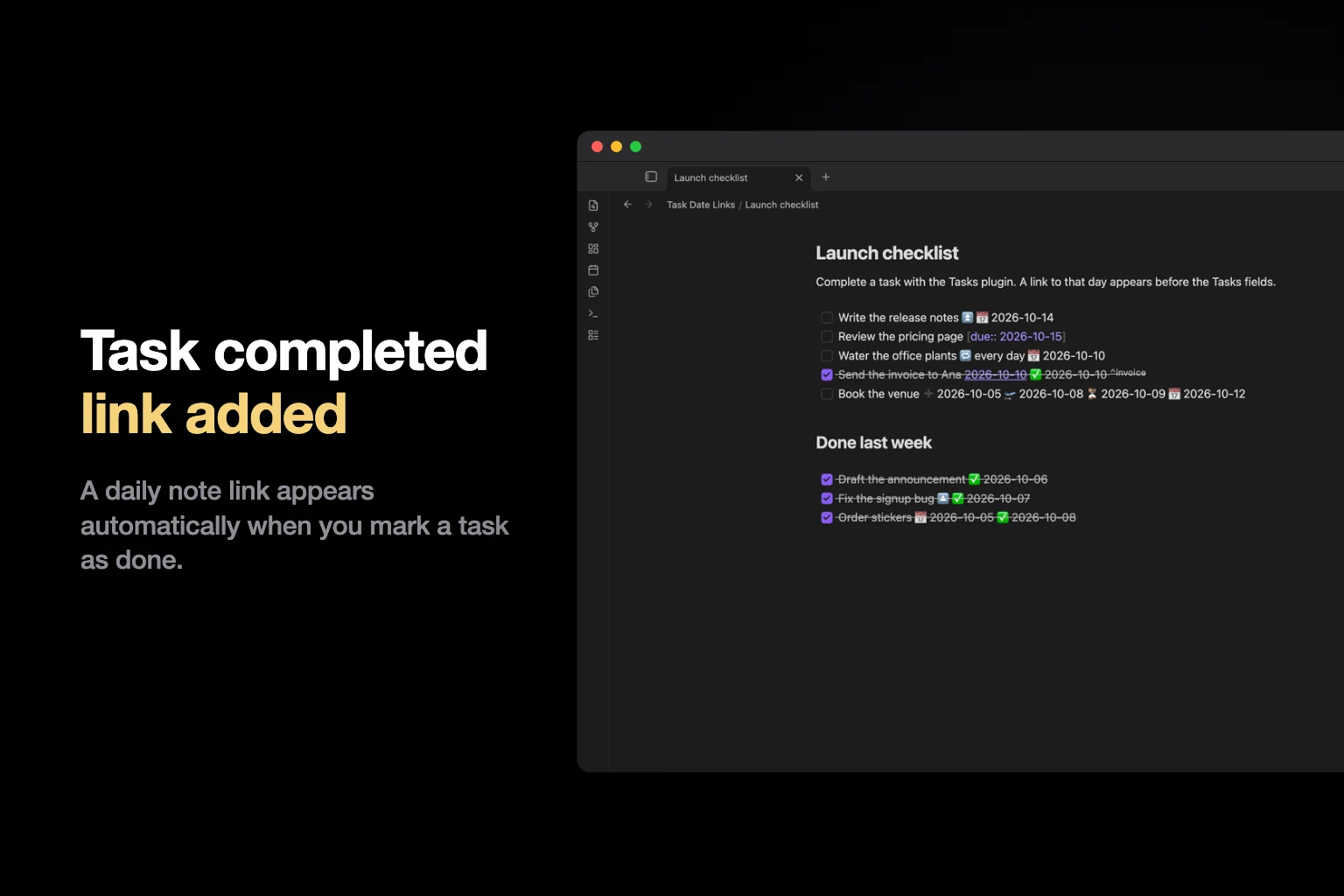
Fügt einen echten Tagesnotiz-Link zu einer Aufgabe hinzu, wenn sie abgeschlossen wird, sodass Rückverweise zeigen, was Sie jeden Tag erledigt haben.
Aufgaben schreibt reinen Text, z. B. 2026-10-10. Dieser Plugin fügt den Link hinzu.
Version 1.2.5. Erfordert Obsidian 1.13.4 oder höher. Funktioniert auf Desktop und Mobilgeräten.
1 Installation
Öffnen Sie die Einstellungen, dann Community-Plugins, dann Durchsuchen und suchen Sie nach „Task Date Links“. Wählen Sie Installieren, dann Aktivieren.
Um manuell zu installieren, laden Sie main.js, manifest.json und styles.css aus der neuesten Version herunter. Legen Sie sie in <vault>/.obsidian/plugins/task-date-links/ ab. Aktivieren Sie die Community-Plugins neu, dann schalten Sie Task Date Links ein.
2 Erste Schritte
- [x] Rechnung senden 2026-10-10
Für alte Daten führen Sie „Verknüpfe die abgeschlossenen Daten in der aktuellen Notiz“ aus, oder markieren Sie Zeilen und führen „Verknüpfe die abgeschlossenen Daten in der Auswahl“ aus. Wählen Sie „Verknüpfe die Daten“, um dies anzuwenden.
Schließen Sie eine Aufgabe mit „Aufgabe als erledigt markieren“ im Tasks-Plugin ab. Der Link erscheint nach dem Speichern der erledigten Daten durch Obsidian.
Nur die heutigen oder gestrigen erledigten Daten erhalten automatisch Verknüpfungen.
| Befehl | Was er tut |
|---|---|
| Verknüpfe die abgeschlossenen Daten in der aktuellen Notiz | Vorschau, dann Verknüpfung der abgeschlossenen Daten der Notiz. |
| Verknüpfe die abgeschlossenen Daten in der Auswahl | Gleicher Vorgang nur für die ausgewählten Zeilen. |
| Verknüpfe die abgeschlossenen Daten im gesamten Archiv | Gleicher Vorgang für das gesamte Archiv. Pro. |
| Letzte Nachfüllung rückgängig machen | Stellt die Zeilen der letzten Nachfüllung wieder her. |
Um eine Notiz auszuschließen, fügen Sie die Eigenschaft task-date-links: false hinzu. Der Plugin fügt dort keine Verknüpfung bei Abschluss hinzu. Jede Nachfüllung überspringt die Notiz und zählt sie in der Vorschau und der endgültigen Nachricht. Nur der boolesche Wert false zählt, nicht der Text "false".
Ein von Hand gelöschter Link wird in derselben Sitzung nicht erneut hinzugefügt.
3 Funktionen
Ein Link, wenn Sie eine Aufgabe abschließen
Wenn das Tasks-Plugin ein Erledigungsdatum schreibt, fügt Task Date Links einen Link zu diesem Tag vor den Tasks-Feldern hinzu:
- [x] Rechnung an Ana senden [[2026-10-10]] 2026-10-10 ^invoice
Der Link steht vor den Feldern, weil Tasks die Felder vom Ende liest. Daten, Priorität, Wiederholung und Block-IDs bleiben für Tasks lesbar.
Codeblöcke, auch in Hinweisen und Listen, sowie Front Matter werden übersprungen.
Nur die abgeschlossene Kopie einer wiederkehrenden Aufgabe erhält einen Link. Wenn Sie die Aufgabe wieder deaktivieren, werden die Links, die im selben Session hinzugefügt wurden, entfernt. Nach einer Einstellungsänderung, Umbenennung der Notiz oder Nachfüllung bleiben diese Links erhalten. Manuell eingegebene Links und nachgefüllte Links bleiben erhalten.
Die Tagesnotiz zeigt, was Sie erledigt haben
Das Rückverweis-Fenster der Tagesnotiz zeigt abgeschlossene Aufgaben mit ihren kompletten Zeilen. Die Graphansicht zeigt dieselben Links.
Nachfüllung mit Vorschau und einer Rückgängig-Funktion
Für alte Daten führen Sie „Verknüpfe die abgeschlossenen Daten in der aktuellen Notiz“ aus, oder markieren Sie Zeilen und führen „Verknüpfe die abgeschlossenen Daten in der Auswahl“ aus.
Die Vorschau zeigt bis zu 40 geänderte Zeilen und zählt die übrigen. Wählen Sie „Verknüpfe die Daten“, um dies anzuwenden. „Letzte Nachfüllung rückgängig machen“ stellt die Zeilen wieder her, außer denen, die Sie seitdem bearbeitet haben.
Jede kostenlose oder Pro-Nachfüllung akzeptiert maximal 5.000 Notizen und insgesamt 20.000 geänderte Zeilen. Größere Pläne werden vor dem Schreiben abgelehnt. Verwenden Sie kleinere Auswahlbereiche oder Pro-Ordnerregeln. Bei der Anwendung wird der gesamte Plan erneut überprüft; geänderte Notizen danach werden für eine weitere Vorschau übersprungen.
Rückgängig machen behält Konflikte, fehlende Notizen und I/O-Fehler über Neuladen hinweg. Stellen Sie fehlende Notizen oder exakte verknüpfte Zeilen wieder her, dann versuchen Sie es erneut. Beenden Sie die Wiederherstellung, bevor eine weitere Nachfüllung sie ersetzt. Überlappungen zeigen Besetzt-Meldungen an. Aktivieren Sie erneut, nachdem fehlgeschlagene Wiederherstellungen gespeichert wurden. Fehlgeschlagene Aktivierungen melden Fehler; aktivieren Sie erneut, wenn die Speicherung wiederhergestellt ist. Operationen sind nicht atomar.
Ihr Datumsformat und Link-Text
Das Standardformat der Tagesnotizen ist die Grundlage. Überschreiben Sie es mit einem Moment-Format, z. B. DD-MM-YYYY. Formate mit unsicheren Zeichen (#, |) fallen auf YYYY-MM-DD zurück. Das Link-Text-Format MMM D ergibt [[2026-10-10|Okt 10]].
Tagesnotizen in einem Ordner
Der Plugin verwendet den Standard-Ordner der Tagesnotizen. Für Journal/Daily schreibt er [[Journal/Daily/2026-10-10|2026-10-10]]. Der Datums-Text verweist auf diesen Ordner, selbst bei doppelten Notiznamen.
Legen Sie „Ordner für Tagesnotizen“ fest, um den Standard-Ordner zu überschreiben. Das Datumsformat gibt den Pfad innerhalb desselben an.
Abschluss und Nachfüllung verwenden diesen Ordner. Eine Zeile, die das Datum mit oder ohne Ordner verknüpft, erhält keinen zweiten Link. Einstellungen lehnen unsichere Ordner und . oder ..-Segmente ab. Unsichere gespeicherte Ordner fallen auf Datumslinks ohne Ordner zurück.
Mehr Daten und Wochen- und Monatsnotizen (Pro)
Aktivieren Sie Start-, geplantes, Fälligkeits- oder Erstellungsdatum, und eine abgeschlossene Aufgabe erhält einen Link für jedes dieser Daten. Aktivieren Sie die wöchentlichen oder monatlichen Notizen, und jeder verknüpfte Tag verweist auch auf seine Woche oder sein Monat, z. B. [[2026-W41]] und [[2026-10]]. Ordnerregeln ermöglichen die Nutzung des Plugins nur in bestimmten Ordnern oder das Überspringen eines Ordners wie Archive.
Nachfüllung des gesamten Archivs (Pro)
„Verknüpfe die abgeschlossenen Daten im gesamten Archiv“ führt eine Nachfüllung des gesamten Archivs nach einer Vorschau durch.
4 Befehle
Öffnen Sie die Befehlspalette und geben Sie den Plugin-Namen ein, um diese Befehle zu sehen. Sie können jedem Befehl in den Einstellungen, Hotkeys, eine Tastenkombination zuweisen.
| Befehl | Befehls-ID |
|---|---|
| Verknüpfe die abgeschlossenen Daten in der aktuellen Notiz | task-date-links:link-done-dates-note |
| Verknüpfe die abgeschlossenen Daten in der Auswahl | task-date-links:link-done-dates-selection |
| Verknüpfe die abgeschlossenen Daten im gesamten Archiv | task-date-links:link-done-dates-vault |
| Letzte Nachfüllung rückgängig machen | task-date-links:undo-backfill |
5 Einstellungen
Nach einer kleinen oder großen Aktualisierung öffnet dieser Plugin automatisch eine „Was ist neu“-Registerkarte im Hintergrund. Die Registerkarte und die Einstellkarte empfehlen andere NoteMods-Plugins und Zovo Chat und verweisen auf notemods.com für Feedback (Datenschutz). Die Registerkarte sendet keine Daten. Deaktivieren Sie die Registerkarte in den Einstellungen.
| Einstellung | Was sie tut |
|---|---|
| Pro | Anmelden, Status, Aktualisieren und Abmelden. |
| Verknüpfe eine Aufgabe, wenn sie abgeschlossen ist | Standardmäßig aktiviert. |
| Format für Tagesnotiz | Ein Moment-Format. Leer bedeutet das Format des Daily notes-Plugins. |
| Ordner für Tagesnotiz | Leer verwendet den Standard-Ordner der Tagesnotizen. / verwendet den Archivstamm. |
| Format für Link-Text | Optional ein Moment-Format für den Text nach dem Pipe-Zeichen. |
| Entferne den Link, wenn eine Aufgabe wieder geöffnet wird | Bei Abwahl entfernt es einen Link, den der Plugin in derselben Sitzung hinzugefügt hat. |
| Start-, geplantes, Fälligkeits- und Erstellungsdatum | Pro. Verknüpft diese Daten einer abgeschlossenen Aufgabe. |
| Wöchentliche und monatliche Notiz | Pro. Verknüpft die Woche oder das Monat jedes verknüpften Datums mit einem Format für jedes. |
| Nur diese Ordner, Diese Ordner überspringen | Pro. Ein Ordner pro Zeile. |
6 Pro
Die kostenlose Version hat keine zeitliche Beschränkung.
Um Pro zu erhalten:
- Unterstützen Sie theluckystrike auf GitHub Sponsors mit 5 $ pro Monat oder einmalig 15 $.
- Öffnen Sie in Obsidian die Einstellungen von Task Date Links und wählen Sie „Mit GitHub anmelden“.
- Fügen Sie den Code ein, den der Plugin auf github.com/login/device anzeigt, und bestätigen Sie.
7 Datenschutz, Zahlung und Netzwerk
Die Kernfunktionen sind kostenlos. Pro-Funktionen erfordern eine GitHub Sponsors-Spende an theluckystrike: 5 $ pro Monat oder mehr, oder einmalig 15 $. Eine Gesamtzahlung von 15 $ erfüllt die Zahlungsanforderung für Pro ohne weitere Zahlung. Anmeldung und die nachfolgenden Überprüfungen gelten weiterhin. Ihre Notizen bleiben lesbar und bearbeitbar, mit oder ohne Pro.
Eine einmalige Zahlung aktiviert Pro in jedem NoteMods-Plugin.
GitHub verarbeitet die Zahlung. Unterstützen Sie unter https://github.com/sponsors/theluckystrike/sponsorships?tier_id=666162&frequency=one-time&metadata_source=task-date-links. Für die kostenlosen Funktionen benötigen Sie kein Konto. Pro benötigt das GitHub-Konto, das die Spende tätigt.
Bis Sie „Mit GitHub anmelden“ in den Einstellungen auswählen, macht Task Date Links keine Netzwerk-Anfragen. Die Anmeldung nutzt den GitHub-Gerätefluss. Task Date Links sendet seine öffentliche Client-ID und den Bereich read:user an https://github.com/login/device/code und zeigt Ihnen einen Code an. Während Sie den Code unter https://github.com/login/device eingeben, prüft er alle paar Sekunden https://github.com/login/oauth/access_token, um den Anmeldestatus zu überprüfen. Der Bereich erlaubt nur Profil-Lesezugriff. GitHub benötigt diesen Zugriff, um die Spendenstufe anzuzeigen. Er gewährt keinen Repository-Zugriff und keinen Schreibzugriff.
Nach der Anmeldung sendet Task Date Links eine Anfrage an https://api.github.com/graphql. Es prüft, ob das angemeldete Konto theluckystrike unterstützt. Es fragt nach der Stufe und der Gesamtzahl der Zahlungen an theluckystrike ab. Der Plugin verwendet eine erfolgreiche Prüfung für 7 Tage. Fehlgeschlagene Prüfungen können nach 6 Stunden erneut versucht werden. Wählen Sie „Aktualisieren“, um eine frühere Prüfung anzufordern. Es sendet keinen Notizinhalt, Dateinamen oder andere Archiv-Daten und hat keine Telemetrie.
Nach einer erfolgreichen Prüfung kann Pro bis zu 14 Tage offline arbeiten. Abmelden oder eine negative Spendenantwort schaltet Pro aus. Der Plugin speichert den GitHub-Token über die Geheimnisspeicher-API von Obsidian. Er legt den Token nicht in den gespeicherten Einstellungen oder in den lokalen Spenden-Daten ab. Die lokale Speicherung dieses Geräts behält Ihre GitHub-Anmeldung, die Stufe und die Zeit der letzten Prüfung. Abmelden löscht den Token. Sie können den Zugriff auch in Ihren GitHub-Einstellungen unter „Anwendungen“ widerrufen.
8 Fragen und Antworten
Benötige ich das Tasks-Plugin?
Nein. Der Plugin liest erledigte Daten aus Notizen, einschließlich manuell eingegebener Daten.
Wird es meine Aufgaben beschädigen?
Die Tests wurden mit dem echten Tasks-Plugin durchgeführt. Sie prüfen Emoji-Felder, Dataview-Felder, Wiederholungsregeln, Block-IDs und Windows-Zeilenumbrüche, und Tasks liest jede Zeile nachdem der Link hinzugefügt wurde.
Funktionieren meine Tasks-Abfragen weiterhin?
Abfragen nach Daten, Status und Priorität funktionieren wie zuvor, da die Felder sich nicht ändern. Die Aufgabenbeschreibung enthält nun den Link-Text. Eine Abfrage wie description includes 2026 erkennt ihn.
Was passiert, wenn ich den Plugin deinstalliere?
Die Links bleiben in Ihren Notizen als normale Links erhalten.
Funktioniert es auf einem Handy oder Tablet?
Es ist nicht desktop-exklusiv und verwendet keine Node.js-API. Die Tests laufen nur auf Desktop.
9 Support
Melden Sie Fehler und Feature-Anfragen im Issue-Tracker dieses Repositorys.
npm ci
npm run build
npm test
10 Lizenz
MIT