Task Date Links · Documentazione plugin Obsidian
Documentazione di Task Date Links (Italiano)
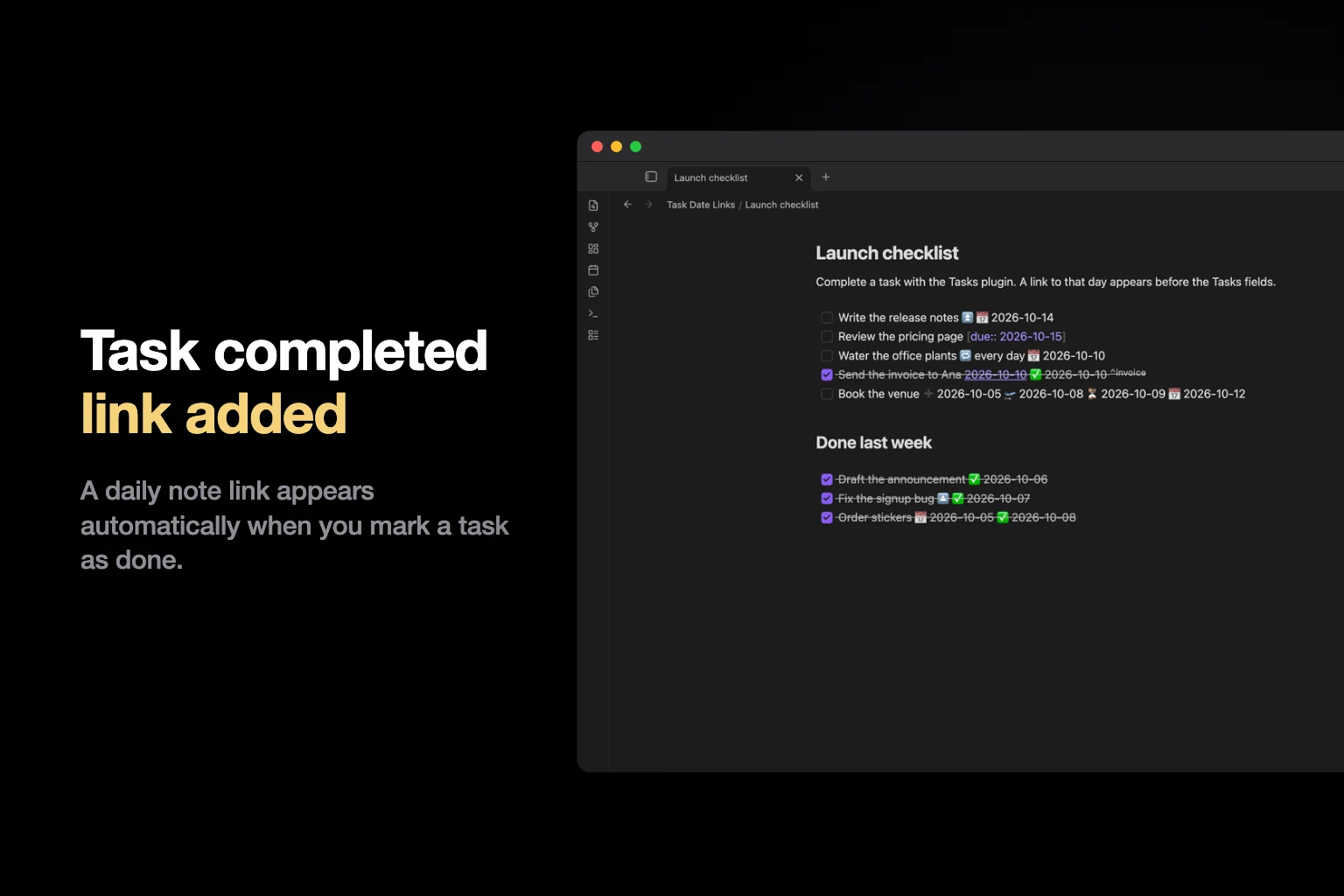
Aggiunge un collegamento a una nota giornaliera reale a un compito quando lo completi, in modo che i collegamenti inversi mostrino cosa hai terminato ogni giorno.
I compiti scrivono testo semplice, ad esempio 2026-10-10. Questo plugin aggiunge il collegamento.
Versione 1.2.5. Richiede Obsidian 1.13.4 o successivo. Funziona su desktop e mobile.
1 Installazione
Apri Impostazioni, poi Plugin della community, poi Sfoglia e cerca "Task Date Links". Seleziona Installa, poi Abilita.
Per installare manualmente, scarica main.js, manifest.json e styles.css dall'ultima release. Posizionali nella cartella <vault>/.obsidian/plugins/task-date-links/. Ricarica i plugin della community, quindi attiva Task Date Links.
2 Introduzione
- [x] Invia la fattura 2026-10-10
Per date vecchie, esegui "Collega le date completate nella nota corrente", oppure seleziona delle righe ed esegui "Collega le date completate nella selezione". Seleziona "Collega le date" per applicarlo.
Completa un compito con "Attiva/Disattiva stato compito" nel plugin Tasks. Il collegamento appare dopo che Obsidian salva la data di completamento.
Solo le date di completamento di oggi o di ieri ricevono collegamenti automatici.
| Comando | Cosa fa |
|---|---|
| Collega le date completate nella nota corrente | Anteprima, poi collega le date completate della nota. |
| Collega le date completate nella selezione | Lo stesso per le righe selezionate. |
| Collega le date completate in tutta la libreria | Lo stesso per tutta la libreria. Pro. |
| Annulla l'ultimo riempimento automatico | Ripristina le righe dell'ultimo riempimento automatico. |
Per escludere una nota, aggiungi la proprietà task-date-links: false a essa. Il plugin non aggiungerà alcun collegamento al completamento in quella nota. Ogni riempimento automatico salta la nota e la conta nell'anteprima e nel messaggio finale. Solo il valore booleano false è valido, non la stringa "false".
Un collegamento che elimini manualmente non verrà ripristinato nella stessa sessione.
3 Funzionalità
Un collegamento quando completi un compito
Quando il plugin Tasks scrive una data di completamento, Task Date Links aggiunge un collegamento a quel giorno prima dei campi Tasks:
- [x] Invia la fattura ad Ana [[2026-10-10]] 2026-10-10 ^invoice
Il collegamento viene inserito prima dei campi perché Tasks legge i campi dall'ultimo carattere. Date, priorità, ricorrenza e ID dei blocchi rimangono leggibili per Tasks.
Vengono ignorati blocchi di codice, anche all'interno di chiamate e elenchi, e il front matter.
Solo la copia completata di un compito ricorrente riceve un collegamento. Deselezionare rimuove i collegamenti aggiunti al completamento nella stessa sessione. Dopo un cambiamento di impostazioni, un rinomina di nota o un riempimento automatico, questi collegamenti rimangono. I collegamenti che hai digitato e quelli riempiti manualmente rimangono.
La nota giornaliera mostra ciò che hai completato
Il pannello dei collegamenti inversi della nota giornaliera mostra i compiti completati con le loro righe intere. La vista grafica mostra gli stessi collegamenti.
Riempimento automatico con anteprima e un annullamento
Per date vecchie, esegui "Collega le date completate nella nota corrente", oppure seleziona delle righe ed esegui "Collega le date completate nella selezione".
L'anteprima mostra fino a 40 righe modificate e conta le rimanenti. Seleziona "Collega le date" per applicare il cambiamento. "Annulla l'ultimo riempimento automatico" ripristina le righe, tranne quelle modificate da te.
Ogni riempimento automatico gratuito o Pro accetta al massimo 5.000 note e 20.000 righe modificate in totale. Piani più grandi vengono rifiutati prima del salvataggio. Usa selezioni più piccole o regole di cartella Pro. L'applicazione verifica nuovamente il piano completo; le note modificate dopo vengono saltate per un'altra anteprima.
L'annullamento conserva conflitti, note mancanti e errori di I/O anche dopo il ricaricamento. Ripristina le note mancanti o le righe esattamente collegate, poi riprova. Completa il recupero prima di un altro riempimento automatico che potrebbe sovrascriverlo. Le sovrapposizioni mostrano avvisi di occupazione. Riabilita i tentativi falliti dopo il recupero dei salvataggi. I tentativi falliti segnalano errori; riabilita quando il salvataggio si ripristina. Le operazioni non sono atomiche.
Il tuo formato di data e il testo del collegamento
Il formato predefinito è quello del plugin Daily notes. Puoi sovrascriverlo con un formato moment, ad esempio DD-MM-YYYY. I formati con caratteri non sicuri (#, |) ricadono su YYYY-MM-DD. Il formato del testo del collegamento MMM D produce [[2026-10-10|Ott 10]].
Note giornaliere in una cartella
Il plugin utilizza la cartella predefinita del plugin Daily notes. Per Journal/Daily, scrive [[Journal/Daily/2026-10-10|2026-10-10]]. Il testo della data collega a quella cartella, anche con nomi di note duplicati.
Imposta "Cartella delle note giornaliere" per sovrascrivere la cartella predefinita. Il formato della data definisce il percorso all'interno di essa.
Il completamento e il riempimento automatico usano questa cartella. Una riga che collega la data con o senza la cartella non riceve un secondo collegamento. Le impostazioni rifiutano cartelle non sicure e segmenti . o ... Le cartelle salvate non sicure ricadono su collegamenti senza cartella.
Più date e note settimanali e mensili (Pro)
Attiva la data di inizio, pianificata, scadenza o creazione, e un compito completato riceverà un collegamento per ciascuna di esse. Attiva le note settimanali o mensili, e ogni data collegata collega anche la sua settimana o mese, ad esempio [[2026-W41]] e [[2026-10]]. Le regole di cartella ti permettono di usare il plugin solo in alcune cartelle, o di saltarne una come Archive.
Riempimento automatico di tutta la libreria (Pro)
"Collega le date completate in tutta la libreria" riempie automaticamente tutta la libreria dopo un'anteprima.
4 Comandi
Apri la palette dei comandi e digita il nome del plugin per vedere questi comandi. Puoi assegnare una scorciatoia a ciascuno in Impostazioni, Scelte rapide.
| Comando | ID comando |
|---|---|
| Collega le date completate nella nota corrente | task-date-links:link-done-dates-note |
| Collega le date completate nella selezione | task-date-links:link-done-dates-selection |
| Collega le date completate in tutta la libreria | task-date-links:link-done-dates-vault |
| Annulla l'ultimo riempimento automatico | task-date-links:undo-backfill |
5 Impostazioni
Dopo un aggiornamento minore o maggiore, questo plugin apre una scheda "Cosa c'è di nuovo" in background. La scheda e la scheda delle impostazioni suggeriscono altri plugin NoteMods e Zovo Chat e collegano a notemods.com per feedback (privacy). La scheda non invia dati. Disattivala in Impostazioni.
| Impostazione | Cosa fa |
|---|---|
| Pro | Accedi, stato, Aggiorna e Esci. |
| Collega un compito al completamento | Abilitato per impostazione predefinita. |
| Formato della nota giornaliera | Un formato moment. Vuoto significa il formato del plugin Daily notes. |
| Cartella delle note giornaliere | Vuoto usa la cartella predefinita di Daily notes. / usa la radice della libreria. |
| Formato del testo del collegamento | Un formato moment opzionale per il testo dopo la barra verticale. |
| Rimuovi il collegamento quando un compito viene riaperto | Al disattivato, rimuove un collegamento aggiunto dal plugin nella stessa sessione. |
| Data di inizio, pianificata, scadenza e creazione | Pro. Collega queste date di un compito completato. |
| Nota settimanale e mensile | Pro. Collega la settimana o il mese di ogni data collegata, con un formato per ciascuno. |
| Solo queste cartelle, Salta queste cartelle | Pro. Una cartella per ogni riga. |
6 Pro
La versione gratuita non ha limiti di tempo.
Per ottenere Pro:
- Sostieni theluckystrike su GitHub Sponsors con 5$ al mese, o 15$ una tantum.
- In Obsidian, apri le impostazioni di Task Date Links e seleziona "Accedi con GitHub".
- Incolla il codice mostrato dal plugin su github.com/login/device e approva.
7 Privacy, pagamento e rete
Le funzionalità principali sono gratuite. Le funzionalità Pro richiedono un'iscrizione su GitHub Sponsors a theluckystrike: 5$ al mese o più, o 15$ una tantum. Un pagamento totale di 15$ soddisfa il requisito per Pro senza ulteriori pagamenti. L'accesso e i controlli seguenti rimangono applicabili. Le tue note rimangono leggibili e modificabili con o senza Pro.
Un solo pagamento attiva Pro in tutti i plugin NoteMods.
GitHub gestisce il pagamento. Sostieni su https://github.com/sponsors/theluckystrike/sponsorships?tier_id=666162&frequency=one-time&metadata_source=task-date-links. Non è necessario un account per le funzionalità gratuite. Pro richiede l'account GitHub che ha sostenuto.
Fino a quando non selezioni "Accedi con GitHub" nelle impostazioni, Task Date Links non effettua richieste di rete. L'accesso utilizza il flusso dispositivo GitHub. Task Date Links invia il suo ID client pubblico e lo scope read:user a https://github.com/login/device/code e ti mostra un codice. Mentre inserisci il codice su https://github.com/login/device, controlla ogni pochi secondi lo stato di accesso tramite https://github.com/login/oauth/access_token. Lo scope permette solo la lettura del profilo. GitHub ne ha bisogno per mostrare il livello di sponsorizzazione. Non concede alcuno scope di repository né accesso in scrittura.
Dopo l'accesso, Task Date Links invia una query a https://api.github.com/graphql. Verifica se l'account collegato sostiene theluckystrike. Chiede il livello e il pagamento totale a theluckystrike. Il plugin riutilizza un controllo riuscito per 7 giorni. I controlli falliti possono riprovare dopo 6 ore. Seleziona Aggiorna per richiedere un controllo anticipato. Non invia contenuti delle note, nomi di file o altri dati della libreria, e non ha telemetria.
Dopo un controllo riuscito, Pro può funzionare offline per fino a 14 giorni. Disconnettersi o una risposta negativa sulla sponsorizzazione disattiva Pro. Il plugin memorizza il token GitHub tramite l'API di archiviazione segreta di Obsidian. Non inserisce il token nelle impostazioni salvate né nei dati locali di sponsorizzazione. L'archiviazione locale di questo dispositivo conserva il tuo accesso a GitHub, il livello e l'ora dell'ultimo controllo. Disconnettersi cancella il token. Puoi anche revocare l'accesso nelle impostazioni GitHub, sotto Applicazioni.
8 Domande e risposte
Ho bisogno del plugin Tasks?
No. Il plugin legge le date di completamento dalle note, incluse quelle digitate manualmente.
Romperà i miei compiti?
I test sono stati eseguiti con il plugin Tasks reale. Verificano campi emoji, campi Dataview, regole di ricorrenza, ID dei blocchi e fine riga Windows, e Tasks legge ogni riga dopo che il collegamento è presente.
I miei query Tasks funzionano ancora?
Le query su date, stato e priorità funzionano come prima, perché i campi non cambiano. La descrizione del compito contiene ora il testo del collegamento. Una query come descrizione contiene 2026 lo vede.
Cosa succede se disinstallo il plugin?
I collegamenti rimangono nelle tue note come normali collegamenti.
Funziona su telefono o tablet?
Non è solo per desktop e non usa API Node.js. I test sono eseguiti solo su desktop.
9 Supporto
Segnala bug e richieste di funzionalità nel tracker degli issue di questo repository.
npm ci
npm run build
npm test
10 Licenza
MIT