Task Date Links · Dokumentacja wtyczek Obsidian
Dokumentacja wtyczki Task Date Links (Polski)
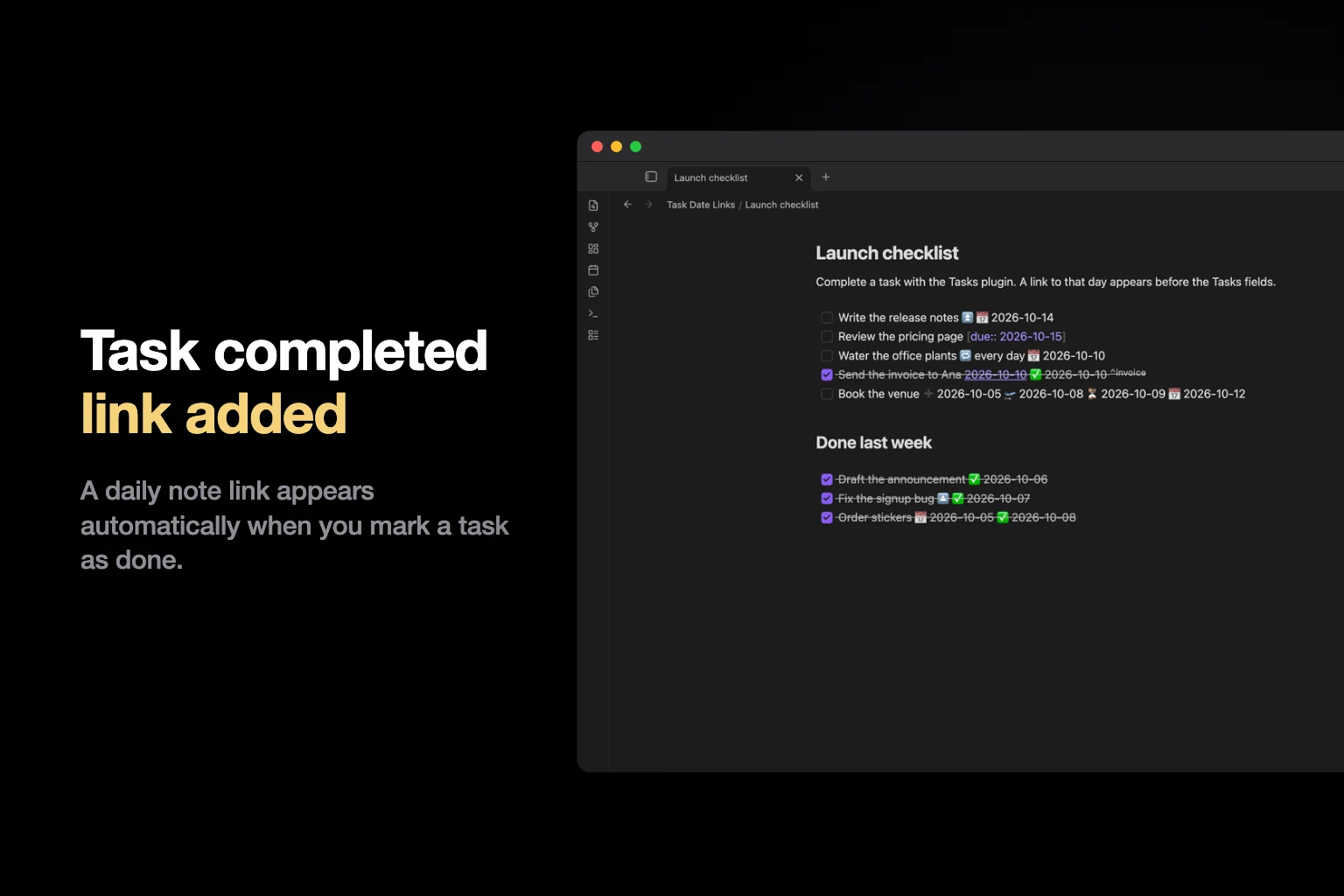
Dodaje prawdziwy link do dziennika dziennego do zadania po jego ukończeniu, dzięki czemu powiązania wstecz pokazują, co zostało zrobione każdego dnia.
Zadania zapisują tekst plain text, np. 2026-10-10. Ta wtyczka dodaje link.
Wersja 1.2.5. Wymaga Obsidian 1.13.4 lub nowszego. Działa na komputerach i urządzeniach mobilnych.
1 Instalacja
Otwórz Ustawienia, następnie Wtyczki społecznościowe, a następnie Przeglądaj i wyszukaj „Task Date Links”. Wybierz Zainstaluj, a następnie Włącz.
Aby zainstalować ręcznie, pobierz pliki main.js, manifest.json i styles.css z najnowszego wydania. Umieść je w katalogu <vault>/.obsidian/plugins/task-date-links/. Przeładuj wtyczki społecznościowe, a następnie włącz Task Date Links.
2 Pierwsze kroki
- [x] Wyślij fakturę 2026-10-10
Dla starych dat uruchom „Połącz daty ukończonych zadań w bieżącym notatniku”, lub zaznacz wiersze i uruchom „Połącz daty ukończonych zadań w zaznaczeniu”. Wybierz „Połącz daty”, aby zastosować zmiany.
Ukończ zadanie za pomocą „Przełącz stan zadania” w wtyczce Tasks. Link pojawi się po zapisaniu przez Obsidian daty ukończenia.
Tylko daty z dzisiaj lub wczoraj otrzymują automatyczne linki.
| Polecenie | Co robi |
|---|---|
| Połącz daty ukończonych zadań w bieżącym notatniku | Podgląd, a następnie połącz daty ukończonych zadań w notatniku. |
| Połącz daty ukończonych zadań w zaznaczeniu | To samo tylko dla zaznaczonych wierszy. |
| Połącz daty ukończonych zadań w całym archiwum | To samo dla całego archiwum. Pro. |
| Cofnij ostatnie wypełnienie wsteczne | Przywraca wiersze z ostatniego wypełnienia wstecznego. |
Aby wyłączyć wtyczkę dla jednego notatnika, dodaj właściwość task-date-links: false. Wtyczka nie doda linku po ukończeniu w tym notatniku. Każde wypełnienie wsteczne pomija ten notatnik i uwzględnia go w podglądzie oraz ostatecznym komunikacie. Tylko wartość logiczna false ma znaczenie, nie tekst "false".
Link, który usuniesz ręcznie, nie zostanie ponownie dodany w tej samej sesji.
3 Funkcje
Link po ukończeniu zadania
Gdy wtyczka Tasks zapisze datę ukończenia, wtyczka Task Date Links dodaje link do tego dnia przed polami Tasks:
- [x] Wyślij fakturę do Ani [[2026-10-10]] 2026-10-10 ^invoice
Link pojawia się przed polami, ponieważ Tasks czyta pola od końca. Daty, priorytety, powtarzalność i identyfikatory bloków pozostają czytelne dla Tasks.
Pomijane są bloki kodu, również w blokach wywołaniowych i listach, oraz nagłówki.
Tylko skopiowana wersja zadania powtarzalnego otrzymuje link. Odznaczenie usuwa linki dodane podczas ukończenia w tej samej sesji. Po zmianie ustawień, zmianie nazwy notatnika lub wypełnieniu wstecznym te linki pozostają. Linki, które samodzielnie wpisałeś i linki wypełnione wstecznie pozostają.
Dziennik dzienny pokazuje, co zostało ukończone
Panel Powiązań wstecznych dziennika dziennego pokazuje ukończone zadania z całą ich linią. Widok grafu pokazuje te same linki.
Wypełnienie wsteczne z podglądem i jednym cofnięciem
Dla starych dat uruchom „Połącz daty ukończonych zadań w bieżącym notatniku”, lub zaznacz wiersze i uruchom „Połącz daty ukończonych zadań w zaznaczeniu”.
Podgląd pojawia się z maksymalnie 40 zmienionymi wierszami i liczy pozostałe. Wybierz „Połącz daty”, aby zastosować zmiany. „Cofnij ostatnie wypełnienie wsteczne” przywraca wiersze, z wyjątkiem tych, które edytowałeś od tego czasu.
Każde wypełnienie wsteczne (wersja Free lub Pro) akceptuje maksymalnie 5 000 notatek i 20 000 zmienionych wierszy łącznie. Większe plany są odrzucane przed zapisem. Użyj mniejszych zaznaczeń lub reguł folderów Pro. Sprawdzenie przeprowadza ponowne sprawdzenie pełnego planu; notatki zmienione później są pomijane w kolejnym podglądzie.
Cofnięcie zachowuje konflikty, brakujące notatki i błędy wejścia/wyjścia po przeładowaniu. Przywróć brakujące notatki lub dokładne połączone wiersze, a następnie spróbuj ponownie. Ukończ odzyskiwanie przed kolejnym wypełnieniem wstecznym. Przecięcia pokazują powiadomienia o zajętości. Ponowne włączenie prób po nieudanym odzyskaniu zapisów po oczekujących zapisach. Nieudane włączenia zgłaszają błędy; włącz ponownie, gdy magazyn się odbuduje. Operacje nie są atomowe.
Twój format daty i tekst linku
Domyślnym formatem jest format podstawowy dziennika dziennego. Można go zastąpić formatem moment, np. DD-MM-YYYY. Formaty z niebezpiecznymi znakami (#, |) powracają do YYYY-MM-DD. Format tekstu linku MMM D daje [[2026-10-10|Oct 10]].
Dzienniki dziennego w folderze
Wtyczka używa podstawowego folderu dziennika dziennego. Dla Journal/Daily zapisuje [[Journal/Daily/2026-10-10|2026-10-10]]. Tekst daty prowadzi do tego folderu, nawet przy powtarzających się nazwach notatek.
Ustaw „Folder dziennika dziennego”, aby zastąpić podstawowy folder. Format daty określa ścieżkę wewnątrz niego.
Ukończenie i wypełnienie wsteczne używają tego folderu. Wiersz, który łączy datę z lub bez folderu, nie otrzyma drugiego linku. Ustawienia odrzucają niebezpieczne foldery oraz segmenty . lub ... Niebezpieczne zapisane foldery powracają do linków dat bez folderu.
Więcej dat i notatki tygodniowe i miesięczne (Pro)
Włącz datę rozpoczęcia, zaplanowaną, termin wygaśnięcia lub datę utworzenia, a ukończone zadanie otrzyma link dla każdej z nich. Włącz notatki tygodniowe lub miesięczne, a każda połączona data również łączy się z tygodniem lub miesiącem, np. [[2026-W41]] i [[2026-10]]. Reguły folderów pozwalają używać wtyczki tylko w niektórych folderach lub pomijać folder, np. Archive.
Wypełnienie wsteczne całego archiwum (Pro)
„Połącz daty ukończonych zadań w całym archiwum” wypełnia całe archiwum po podglądzie.
4 Polecenia
Otwórz paletę poleceń i wpisz nazwę wtyczki, aby zobaczyć te polecenia. Możesz przypisać każdemu z nich skrót klawiszowy w Ustawieniach, Hotkeys.
| Polecenie | Id polecenia |
|---|---|
| Połącz daty ukończonych zadań w bieżącym notatniku | task-date-links:link-done-dates-note |
| Połącz daty ukończonych zadań w zaznaczeniu | task-date-links:link-done-dates-selection |
| Połącz daty ukończonych zadań w całym archiwum | task-date-links:link-done-dates-vault |
| Cofnij ostatnie wypełnienie wsteczne | task-date-links:undo-backfill |
5 Ustawienia
Po aktualizacji wersji, ta wtyczka otwiera jedną kartę „Co nowego” w tle. Karta i karta ustawień sugerują inne wtyczki NoteMods oraz Zovo Chat i prowadzą do notemods.com, aby przesłać opinię (prywatność). Karta nie wysyła żadnych danych. Możesz wyłączyć kartę w Ustawieniach.
| Ustawienie | Co robi |
|---|---|
| Pro | Zaloguj się, status, Odśwież i Wyloguj się. |
| Połącz zadanie po jego ukończeniu | Domyślnie włączone. |
| Format dziennika dziennego | Format moment. Puste pole oznacza format wtyczki Daily notes. |
| Folder dziennika dziennego | Puste pole używa podstawowego folderu dziennika dziennego. / używa korzenia archiwum. |
| Format tekstu linku | Opcjonalny format moment dla tekstu po znaku pionowym. |
| Usuń link, gdy zadanie zostanie ponownie otwarte | Po odznaczeniu usuwa link dodany przez wtyczkę w tej samej sesji. |
| Data rozpoczęcia, zaplanowana, termin wygaśnięcia i data utworzenia | Pro. Łączy te daty ukończonego zadania. |
| Notatki tygodniowe i miesięczne | Pro. Łączy tydzień lub miesiąc każdej połączonej daty, z osobnym formatem dla każdego. |
| Tylko te foldery, Pomijaj te foldery | Pro. Jeden folder na wiersz. |
6 Pro
Wersja darmowa nie ma limitu czasowego.
Aby uzyskać Pro:
- Wsparcie theluckystrike na GitHub Sponsors w wysokości 5 USD miesięcznie lub 15 USD jednorazowo.
- W Obsidianie otwórz ustawienia Task Date Links i wybierz „Zaloguj się przez GitHub”.
- Wklej kod, który wtyczka pokazuje na github.com/login/device, i zatwierdź.
7 Prywatność, płatności i sieć
Podstawowe funkcje są darmowe. Funkcje Pro wymagają wspierania przez GitHub Sponsors theluckystrike: 5 USD miesięcznie lub więcej, lub 15 USD jednorazowo. Całkowita płatność 15 USD spełnia wymóg płatności dla Pro bez dalszych płatności. Logowanie i sprawdzenia poniżej nadal obowiązują. Twoje notatki pozostają czytelne i edytowalne bez Pro.
Jednorazowa płatność włącza Pro we wszystkich wtyczkach NoteMods.
Płatności obsługiwane są przez GitHub. Wsparcie na https://github.com/sponsors/theluckystrike/sponsorships?tier_id=666162&frequency=one-time&metadata_source=task-date-links. Do funkcji darmowych nie potrzebujesz konta. Pro wymaga konta GitHub, które wspiera.
Dopóki nie wybierzesz „Zaloguj się przez GitHub” w ustawieniach, Task Date Links nie wykonuje żadnych żądań sieciowych. Logowanie używa przepływu urządzenia GitHub. Task Date Links wysyła swoje publiczne ID klienta i zakres read:user do https://github.com/login/device/code i pokazuje Ci kod. Podczas wpisywania kodu na https://github.com/login/device, sprawdza https://github.com/login/oauth/access_token co kilka sekund, aby sprawdzić status logowania. Zakres pozwala tylko na odczyt profilu. GitHub potrzebuje tego dostępu, aby pokazać poziom wsparcia. Nie przyznaje żadnego dostępu do repozytoriów ani zapisu.
Po zalogowaniu, Task Date Links wysyła jedno zapytanie do https://api.github.com/graphql. Sprawdza, czy zalogowane konto wspiera theluckystrike. Prosi o poziom i całkowitą płatność do theluckystrike. Wtyczka ponownie wykorzystuje pomyślne sprawdzenie przez 7 dni. Nieudane sprawdzenia mogą zostać ponownie przeprowadzone po 6 godzinach. Wybierz Odśwież, aby zażądać wcześniejszego sprawdzenia. Nie wysyła zawartości notatek, nazw plików ani innych danych archiwum, a nie ma telemetrii.
Po pomyślnym sprawdzeniu, Pro może działać offline przez maksymalnie 14 dni. Wylogowanie lub negatywna odpowiedź na wsparcie wyłącza Pro. Wtyczka przechowuje token GitHub przez interfejs przechowywania tajnych danych Obsidian. Nie umieszcza tokenu w zapisanych ustawieniach ani w lokalnych danych wsparcia. Lokalne przechowywanie tego urządzenia przechowuje Twoje logowanie GitHub, poziom i czas ostatniego sprawdzenia. Wylogowanie usuwa token. Możesz również odwołać dostęp w ustawieniach GitHub, w sekcji Aplikacje.
8 Pytania i odpowiedzi
Czy potrzebuję wtyczki Tasks?
Nie. Wtyczka odczytuje daty ukończenia z notatek, w tym daty wpisane ręcznie.
Czy może to uszkodzić moje zadania?
Testy przeprowadzane są z rzeczywistą wtyczką Tasks. Sprawdzają one pola emoji, pola Dataview, reguły powtarzalności, identyfikatory bloków i znaki końca linii Windows, a Tasks czyta każdą linię po dodaniu linku.
Czy moje zapytania Tasks nadal działają?
Zapytania dotyczące dat, statusu i priorytetu działają tak samo jak wcześniej, ponieważ pola się nie zmieniają. Opis zadania zawiera teraz tekst linku. Zapytanie takie jak description includes 2026 je widzi.
Co się stanie, jeśli odinstaluję wtyczkę?
Linki pozostaną w Twoich notatkach jako zwykłe linki.
Czy działa na telefonie lub tablecie?
Nie jest tylko dla komputerów i nie używa żadnych API Node.js. Testy są przeprowadzane tylko na komputerach.
9 Obsługa
Zgłaszaj błędy i prośby o funkcje w trackerze problemów tego repozytorium.
npm ci
npm run build
npm test
10 Licencja
MIT