Task Date Links · Obsidian プラグイン ドキュメント
Task Date Links ドキュメント (日本語)
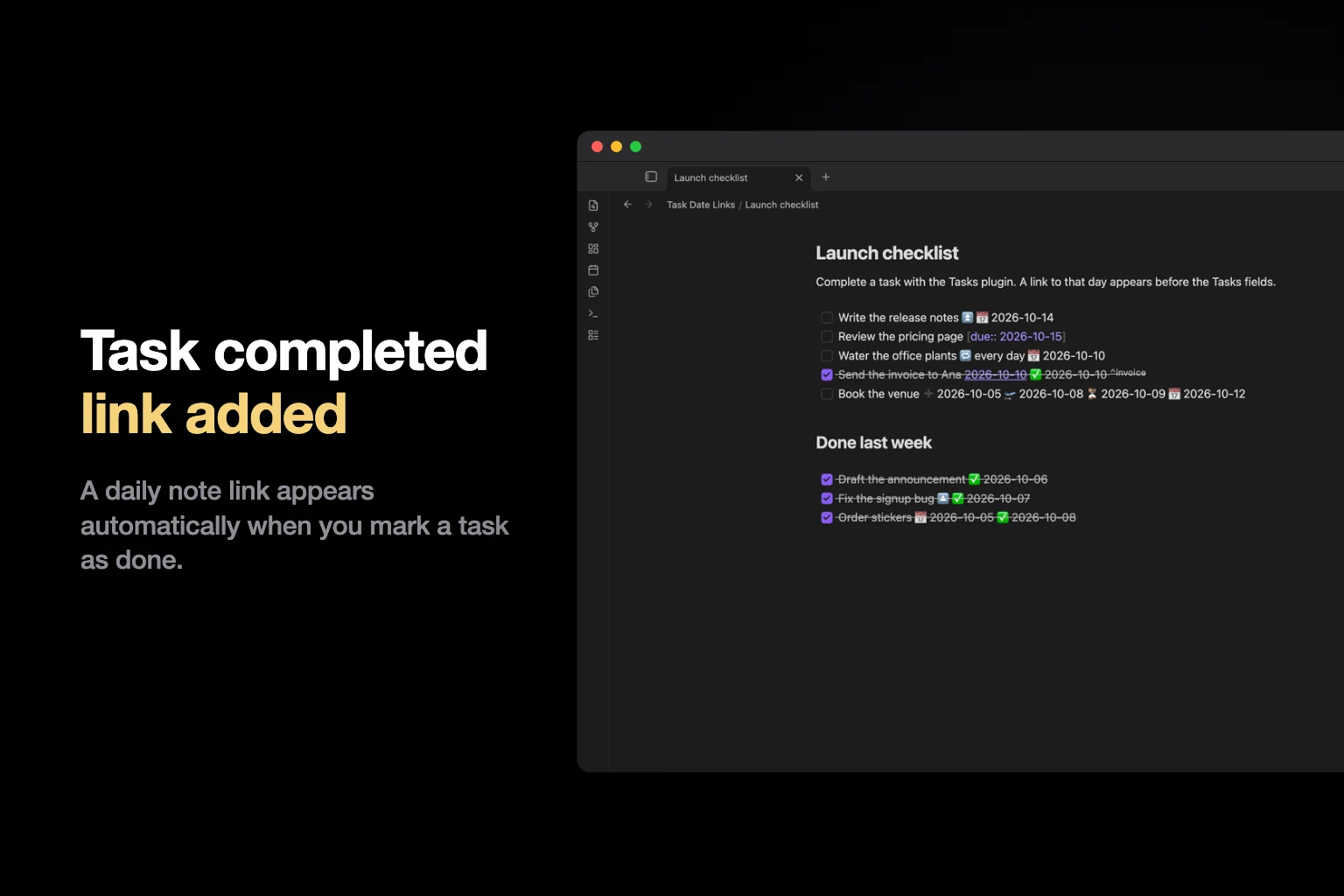
タスクを完了したときに、実際の日次ノートへのリンクを追加するため、バックリンクで毎日何を完了したかを確認できます。
タスクプラグインが 2026-10-10 のようなプレーンテキストを書き込みます。このプラグインがリンクを追加します。
バージョン 1.2.5。Obsidian 1.13.4 以降が必要。デスクトップおよびモバイルで動作します。
1 インストール
設定(Settings)を開き、コミュニティプラグイン(Community plugins)→ 閲覧(Browse)に進み、「Task Date Links」を検索します。インストール(Install)を選択し、有効化(Enable)します。
手動でインストールするには、最新リリースから main.js、manifest.json、styles.css をダウンロードします。それらを <vault>/.obsidian/plugins/task-date-links/ に配置します。コミュニティプラグインを再読み込みし、Task Date Links を有効にします。
2 はじめに
- [x] 請求書を送信 2026-10-10
古い日付の場合は、「現在のノート内の完了日付をリンクする」を実行するか、行を選択して「選択範囲内の完了日付をリンクする」を実行します。リンクを適用するには「日付をリンクする」を選択します。
Tasks で「タスクを完了にする」を使用してタスクを完了させます。Obsidian が完了日付を保存した後にリンクが表示されます。
自動リンクは、今日または昨日の完了日付のみに適用されます。
| コマンド | 機能 |
|---|---|
| 現在のノート内の完了日付をリンクする | プレビューを表示し、ノート内の完了日付をリンクします。 |
| 選択範囲内の完了日付をリンクする | 選択された行のみに対して同じ処理を行います。 |
| バルク内の完了日付をリンクする | バルク全体に対して同じ処理を行います。Pro。 |
| 最後のバックフィルを元に戻す | 最後のバックフィルの行を元に戻します。 |
特定のノートを除外したい場合は、そのノートに task-date-links: false というプロパティを追加してください。この場合、そのノートでは完了時にリンクが追加されません。各バックフィルはそのノートをスキップし、プレビューと最終通知にカウントされます。"false" の文字列ではなく、ブール値 false のみが有効です。
手動で削除したリンクは、同じセッション内で再び追加されません。
3 機能
タスクを完了したときにリンクが作成される
Tasks プラグインが完了日付を書き込んだとき、Task Date Links は Tasks のフィールドの前にその日付へのリンクを追加します:
- [x] Anaに請求書を送信 [[2026-10-10]] 2026-10-10 ^invoice
リンクは Tasks フィールドの前に配置されるのは、Tasks がフィールドを末尾から読み取るためです。日付、優先度、繰り返し、ブロックIDは Tasks によって読み取り可能のままです。
コードブロック、コールアウト、リスト内のコードブロック、フロントマターはスキップされます。
繰り返しタスクの完了したコピーのみにリンクが追加されます。チェックを外すと、同じセッション内で完了時に追加されたリンクが削除されます。設定変更、ノート名変更、バックフィルの後も、これらのリンクは保持されます。手動で入力したリンクやバックフィルされたリンクは保持されます。
日次ノートに完了した内容が表示される
日次ノートのバックリンクペインには、完了したタスクの完全な行が表示されます。グラフビューでも同じリンクが表示されます。
プレビュー付きのバックフィルと1回の元に戻し
古い日付の場合は、「現在のノート内の完了日付をリンクする」を実行するか、行を選択して「選択範囲内の完了日付をリンクする」を実行します。
プレビューが表示され、最大40行の変更が表示され、残りはカウントされます。変更を適用するには「日付をリンクする」を選択します。「最後のバックフィルを元に戻す」は、変更後の行を元に戻します(ただし、変更した行は除く)。
各フリーやプロのバックフィルは、最大5,000ノート、合計20,000行の変更を許可します。より大きな計画は書き込み前に拒否されます。より小さな選択範囲またはプロのフォルダルールを使用してください。適用時に計画の再確認が行われます。その後に変更されたノートは、別のプレビューではスキップされます。
元に戻しは、競合、欠落ノート、I/Oエラーを再読み込み後も保持します。欠落ノートを復元するか、正確なリンク行を復元してから再試行してください。別のバックフィルで上書きされる前に回復を完了してください。重複はビジー状態の通知を表示します。再試行を再有効化するには、保留中の書き込み後に失敗した回復の保存を再有効化してください。失敗した有効化はエラーを報告します。ストレージが回復したら再有効化してください。操作はアトミックではありません。
日付フォーマットとリンクテキスト
コアの日次ノートフォーマットがデフォルトです。DD-MM-YYYY のような moment フォーマットで上書きできます。安全でない文字(#、|)を含むフォーマットは YYYY-MM-DD にフォールバックします。リンクテキストフォーマット MMM D は [[2026-10-10|Oct 10]] を生成します。
フォルダ内の日次ノート
このプラグインはコアの日次ノートフォルダを使用します。Journal/Daily の場合、[[Journal/Daily/2026-10-10|2026-10-10]] と書き込みます。日付テキストはそのフォルダへのリンクになります。同じ名前のノートが複数あっても問題ありません。
「日次ノートフォルダ」を設定してコアフォルダを上書きできます。日付フォーマットはそのフォルダ内のパスを決定します。
完了時およびバックフィル時にこのフォルダが使用されます。日付をフォルダ付きまたはなしでリンクする行は、2回目のリンクを追加しません。設定は安全でないフォルダおよび . や .. セグメントを拒否します。安全でないフォルダは、フォルダなしの日付リンクにフォールバックします。
その他の日付と週・月ノート(Pro)
開始日、スケジュール日、期日、作成日を有効化すると、完了タスクごとに各日付にリンクが追加されます。週または月ノートを有効化すると、各リンクされた日付はその週や月(例:[[2026-W41]]、[[2026-10]])にもリンクされます。フォルダルールにより、特定のフォルダでのみプラグインを使用可能にしたり、Archive のようなフォルダをスキップしたりできます。
バルク全体のバックフィル(Pro)
「バルク内の完了日付をリンクする」は、プレビュー後にバルク全体をバックフィルします。
4 コマンド
コマンドパレットを開き、プラグイン名を入力してこれらのコマンドを表示できます。設定(Settings)→ ホットキー(Hotkeys)で各コマンドにホットキーを割り当てられます。
| コマンド | コマンドID |
|---|---|
| 現在のノート内の完了日付をリンクする | task-date-links:link-done-dates-note |
| 選択範囲内の完了日付をリンクする | task-date-links:link-done-dates-selection |
| バルク内の完了日付をリンクする | task-date-links:link-done-dates-vault |
| 最後のバックフィルを元に戻す | task-date-links:undo-backfill |
5 設定
マイナーアップデートまたはメジャーアップデート後、このプラグインはバックグラウンドで「新機能」タブを開きます。タブと設定カードは他の NoteMods プラグインや Zovo Chat を推奨し、notemods.com へのリンクを提供し、フィードバックを促します(プライバシー)。タブはデータを送信しません。設定でタブを無効化できます。
| 設定 | 機能 |
|---|---|
| Pro | サインイン、ステータス、更新、サインアウト。 |
| タスクを完了時にリンクする | デフォルトで有効。 |
| 日次ノートフォーマット | moment フォーマット。空欄は日次ノートプラグインのフォーマットを使用。 |
| 日次ノートフォルダ | 空欄はコアの日次ノートフォルダを使用。/ はバルクルートを使用。 |
| リンクテキストフォーマット | パイプ後のテキストに使用するオプションの moment フォーマット。 |
| タスクを再開時にリンクを削除する | チェックを外すと、同じセッション内でプラグインが追加したリンクを削除します。 |
| 開始日、スケジュール日、期日、作成日 | Pro。完了タスクのこれらの日付にリンクを追加。 |
| 週および月ノート | Pro。各リンクされた日付に週または月(例:[[2026-W41]]、[[2026-10]])へのリンクを追加。各々のフォーマットを設定可能。 |
| これらのフォルダのみ、これらのフォルダをスキップ | Pro。各行に1つのフォルダを指定可能。 |
6 Pro
無料版には時間制限がありません。
Pro を取得するには:
- theluckystrike の GitHub Sponsors で月額5ドル、または一括15ドルをスポンサード。
- Obsidian で Task Date Links の設定を開き、「GitHubでサインイン」を選択。
- GitHub でプラグインが表示するコードを貼り付け、承認。
7 プライバシー、支払い、ネットワーク
コア機能は無料です。Pro 機能には、theluckystrike の GitHub Sponsors でのスポンサーシップ(月額5ドル以上、または一括15ドル)が必要です。合計15ドルの支払いは、追加支払いなしで Pro を有効にします。サインインと以下のチェックも必要です。ノートは Pro 有無に関わらず読み取り・編集可能です。
一度の支払いですべての NoteMods プラグインで Pro を有効化。
支払いは GitHub が処理します。https://github.com/sponsors/theluckystrike/sponsorships?tier_id=666162&frequency=one-time&metadata_source=task-date-links でスポンサード。無料機能にはアカウント不要。Pro にはスポンサードした GitHub アカウントが必要です。
「GitHubでサインイン」を選択するまで、Task Date Links はネットワークリクエストを行いません。サインインには GitHub デバイスフローを使用します。Task Date Links は公開クライアントIDとスコープ read:user を https://github.com/login/device/code に送信し、コードを表示します。https://github.com/login/device でコードを入力すると、数秒ごとに https://github.com/login/oauth/access_token を呼び出してサインイン状態を確認します。スコープはプロフィールの読み取りのみを許可します。GitHub はこのアクセスをスポンサーシップの等級を表示するために必要とします。リポジトリスコープや書き込みアクセスは付与しません。
サインイン後、Task Date Links は https://api.github.com/graphql に1回のクエリを送信します。サインインしたアカウントが theluckystrike をスポンサードしているかを確認します。等級と th eluckystrike への合計支払いを取得します。成功したチェックは7日間再利用されます。失敗したチェックは6時間後に再試行できます。更新(Refresh)を選択すると、より早いチェックを要求できます。ノートの内容、ファイル名、バルクデータは送信せず、テレメトリもありません。
成功したチェック後、Pro は最大14日間オフラインで動作可能です。サインアウトまたはスポンサーシップの否定回答で Pro は無効化されます。プラグインは Obsidian のシークレットストレージAPIを通じて GitHub トークンを保存します。トークンは保存設定やローカルスポンサーシップデータに格納しません。このデバイスのローカルストレージには、GitHub ログイン、等級、最終チェック時刻が保持されます。サインアウトでトークンが削除されます。GitHub 設定の「アプリケーション」でアクセスを無効化することもできます。
8 質問と回答
Tasks プラグインが必要ですか?
いいえ。このプラグインは、手動で入力された日付を含むノートから完了日付を読み取ります。
タスクに問題が発生しますか?
実際の Tasks プラグインでテストを行っています。絵文字フィールド、Dataviewフィールド、繰り返しルール、ブロックID、Windowsの改行コードをチェックし、リンクが追加された後に Tasks が各行を正しく読み取ることを確認しています。
タスクのクエリはそのまま使えますか?
日付、ステータス、優先度に関するクエリは以前と同様に動作します。フィールドは変更されていないためです。タスクの説明にはリンクテキストが含まれるようになります。description includes 2026 のようなクエリはその内容を検出します。
プラグインをアンインストールするとどうなりますか?
リンクはノート内に通常のリンクとして残ります。
スマートフォンやタブレットで動作しますか?
デスクトップ専用ではなく、Node.js API を使用していません。テストはデスクトップでのみ実行されています。
9 サポート
バグや機能リクエストはこのリポジトリのイシュー追跡で報告してください。
npm ci
npm run build
npm test
10 ライセンス
MIT