Task Date Links · Documentación de plugins de Obsidian
Documentación de Task Date Links (Español)
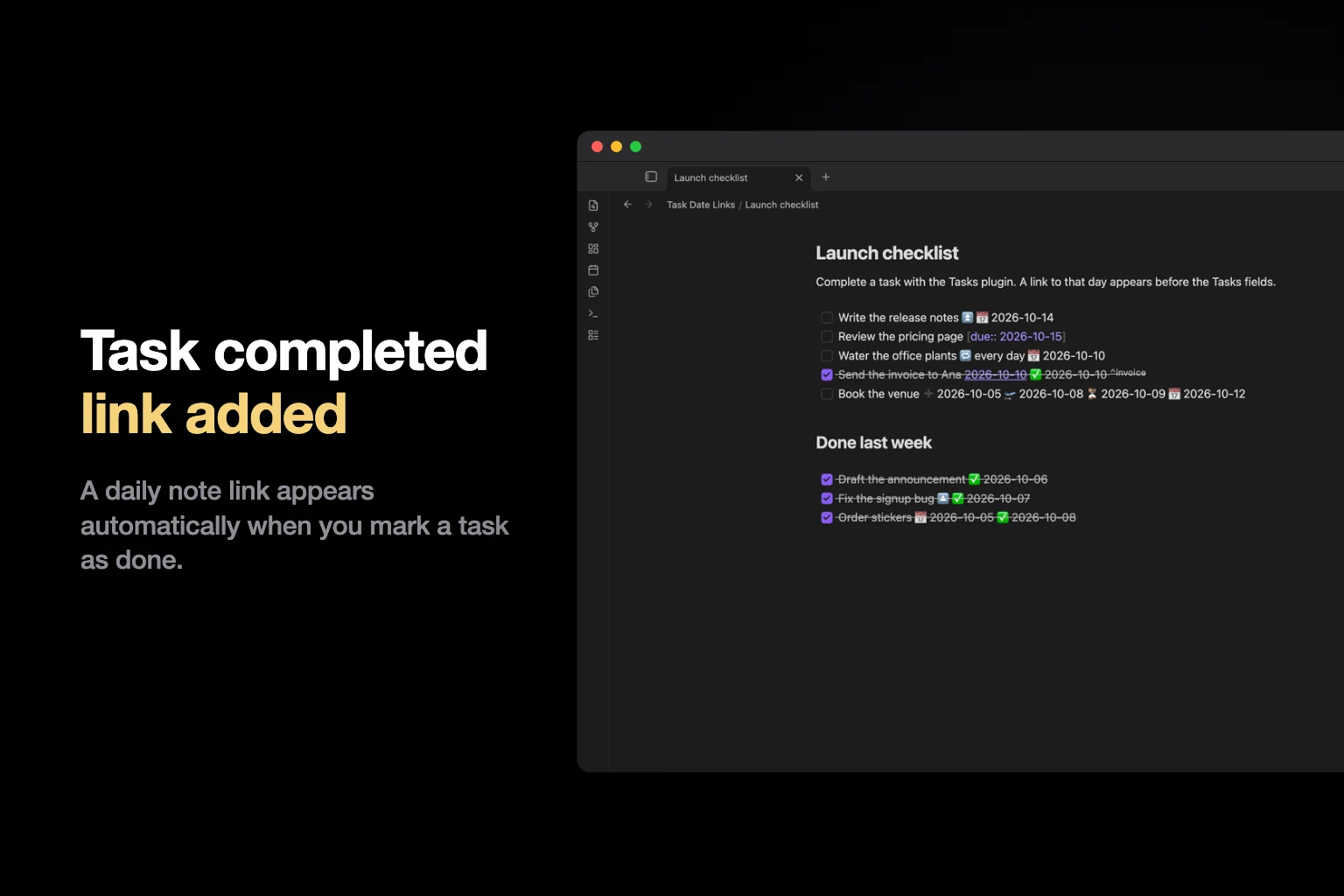
Agrega un enlace a una nota diaria real cuando completas una tarea, para que los enlaces inversos muestren lo que completaste cada día.
Las tareas escriben texto plano, como 2026-10-10. Este plugin añade el enlace.
Versión 1.2.5. Requiere Obsidian 1.13.4 o posterior. Funciona en escritorio y móvil.
1 Instalación
Abre Configuración, luego Plugins de la comunidad, luego Explorar y busca "Task Date Links". Selecciona Instalar, luego Habilitar.
Para instalar manualmente, descarga main.js, manifest.json y styles.css desde la última versión. Colócalos en <vault>/.obsidian/plugins/task-date-links/. Recarga los plugins de la comunidad, luego activa Task Date Links.
2 Primeros pasos
- [x] Enviar la factura 2026-10-10
Para fechas antiguas, ejecuta "Enlazar las fechas completadas en la nota actual", o selecciona líneas y ejecuta "Enlazar las fechas completadas en la selección". Selecciona "Enlazar las fechas" para aplicarlo.
Completa una tarea con "Alternar tarea completada" en Tasks. El enlace aparece después de que Obsidian guarde la fecha de finalización.
Solo las fechas completadas de hoy o ayer reciben enlaces automáticos.
| Comando | Qué hace |
|---|---|
| Enlazar las fechas completadas en la nota actual | Vista previa, luego enlaza las fechas completadas de la nota. |
| Enlazar las fechas completadas en la selección | Lo mismo para las líneas seleccionadas únicamente. |
| Enlazar las fechas completadas en todo el archivo | Lo mismo para todo el archivo. Pro. |
| Deshacer el último relleno | Restaura las líneas del último relleno. |
Para excluir una nota, añade la propiedad task-date-links: false a ella. El plugin no añadirá ningún enlace al completar tareas en esa nota. Cada relleno omite la nota y la cuenta en la vista previa y el aviso final. Solo el valor booleano false cuenta, no el texto entre comillas "false".
Un enlace que eliminas manualmente no se vuelve a añadir en la misma sesión.
3 Características
Un enlace cuando completas una tarea
Cuando el plugin Tasks escribe una fecha de finalización, Task Date Links añade un enlace a ese día antes de los campos de Tasks:
- [x] Enviar la factura a Ana [[2026-10-10]] 2026-10-10 ^invoice
El enlace va antes de los campos porque Tasks lee los campos desde el final. Las fechas, prioridades, recurrencias y IDs de bloque permanecen legibles para Tasks.
Se omiten bloques de código, también dentro de llamadas y listas, y el encabezado (front matter).
Solo la copia finalizada de una tarea recurrente recibe un enlace. Al desmarcar, se eliminan los enlaces añadidos al completar en la misma sesión. Después de un cambio de configuración, cambio de nombre de nota o relleno, esos enlaces permanecen. Los enlaces que escribiste y los enlaces rellenados se mantienen.
La nota diaria muestra lo que completaste
El panel de Enlaces inversos de la nota diaria muestra tareas completadas con sus líneas completas. La vista de gráfico muestra los mismos enlaces.
Relleno con vista previa y un deshacer
Para fechas antiguas, ejecuta "Enlazar las fechas completadas en la nota actual", o selecciona líneas y ejecuta "Enlazar las fechas completadas en la selección".
La vista previa muestra hasta 40 líneas modificadas y cuenta el resto. Selecciona "Enlazar las fechas" para aplicarlo. "Deshacer el último relleno" restaura las líneas, excepto las que editaste desde entonces.
Cada relleno gratuito o Pro acepta como máximo 5.000 notas y 20.000 líneas modificadas en total. Los planes más grandes se rechazan antes de escribir. Usa selecciones más pequeñas o reglas de carpetas Pro. Aplicar vuelve a comprobar el plan completo; las notas modificadas después se omiten en otra vista previa.
Deshacer conserva conflictos, notas faltantes y errores de E/S tras recargar. Restaura notas faltantes o líneas enlazadas exactas, luego vuelve a intentarlo. Finaliza la recuperación antes de otro relleno que lo reemplace. Los solapamientos muestran avisos de ocupado. Reactiva los intentos tras una recuperación fallida si hay escrituras pendientes. Los habilitados fallidos informan errores; vuelve a habilitar cuando se recupere el almacenamiento. Las operaciones no son atómicas.
Tu formato de fecha y texto del enlace
El formato predeterminado es el de las notas diarias. Sustitúyelo con un formato moment, como DD-MM-YYYY. Los formatos con caracteres inseguros (#, |) se reemplazan por YYYY-MM-DD. El formato de texto del enlace MMM D da [[2026-10-10|Oct 10]].
Notas diarias en una carpeta
El plugin usa la carpeta predeterminada de las notas diarias. Para Journal/Daily, escribe [[Journal/Daily/2026-10-10|2026-10-10]]. El texto de la fecha enlaza a esa carpeta, incluso con nombres de notas duplicados.
Establece "Carpeta de nota diaria" para sobrescribir la carpeta predeterminada. El formato de fecha da la ruta dentro de ella.
La finalización y el relleno usan esta carpeta. Una línea que enlaza la fecha con o sin carpeta no recibe un segundo enlace. La configuración rechaza carpetas inseguras y segmentos . o ... Las carpetas guardadas inseguras se reemplazan por enlaces a fechas sin carpeta.
Más fechas y notas semanales y mensuales (Pro)
Activa la fecha de inicio, programada, de vencimiento o de creación, y una tarea completada recibirá un enlace para cada una. Activa la nota semanal o mensual, y cada fecha enlazada también enlazará su semana o mes, como [[2026-W41]] y [[2026-10]]. Las reglas de carpeta te permiten usar el plugin solo en algunas carpetas, o omitir una carpeta como Archive.
Relleno de todo el archivo (Pro)
"Enlazar las fechas completadas en todo el archivo" rellena todo el archivo tras una vista previa.
4 Comandos
Abre la paleta de comandos y escribe el nombre del plugin para ver estos comandos. Puedes asignar una tecla de acceso directo a cada uno en Configuración, Teclas de acceso directo.
| Comando | ID del comando |
|---|---|
| Enlazar las fechas completadas en la nota actual | task-date-links:link-done-dates-note |
| Enlazar las fechas completadas en la selección | task-date-links:link-done-dates-selection |
| Enlazar las fechas completadas en todo el archivo | task-date-links:link-done-dates-vault |
| Deshacer el último relleno | task-date-links:undo-backfill |
5 Configuración
Tras una actualización menor o mayor, este plugin abre una pestaña de "¿Qué hay de nuevo" en segundo plano. La pestaña y la tarjeta de configuración sugieren otros plugins de NoteMods y Zovo Chat y enlazan a notemods.com para comentarios (privacidad). La pestaña no envía datos. Puedes desactivarla en Configuración.
| Configuración | Qué hace |
|---|---|
| Pro | Iniciar sesión, estado, Actualizar y Cerrar sesión. |
| Enlazar una tarea al completarla | Activado por defecto. |
| Formato de nota diaria | Un formato moment. Vacío significa el formato del plugin de notas diarias. |
| Carpeta de nota diaria | Vacío usa la carpeta predeterminada de notas diarias. / usa la raíz del archivo. |
| Formato del texto del enlace | Un formato moment opcional para el texto tras la barra vertical. |
| Eliminar el enlace al volver a abrir una tarea | Al desmarcar, elimina un enlace añadido por el plugin en la misma sesión. |
| Fecha de inicio, programada, de vencimiento y de creación | Pro. Enlaza estas fechas de una tarea completada. |
| Nota semanal y mensual | Pro. Enlaza la semana o mes de cada fecha enlazada, con un formato para cada uno. |
| Solo estas carpetas, Omitir estas carpetas | Pro. Una carpeta por línea. |
6 Pro
La versión gratuita no tiene límite de tiempo.
Para obtener Pro:
- Patrocina a theluckystrike en GitHub Sponsors con $5 al mes, o $15 una vez.
- En Obsidian, abre la configuración de Task Date Links y selecciona "Iniciar sesión con GitHub".
- Pega el código que muestra el plugin en github.com/login/device y apruébalo.
7 Privacidad, pago y red
Las características principales son gratuitas. Las funciones Pro requieren un patrocinio de GitHub Sponsors a theluckystrike: $5 al mes o más, o $15 una vez. Un pago total de $15 cumple con el requisito de pago para Pro sin más pagos. La verificación y el inicio de sesión siguen aplicándose. Tus notas permanecen legibles y editables con o sin Pro.
Un solo pago activa Pro en todos los plugins de NoteMods.
GitHub gestiona el pago. Patrocina en https://github.com/sponsors/theluckystrike/sponsorships?tier_id=666162&frequency=one-time&metadata_source=task-date-links. No necesitas cuenta para las funciones gratuitas. Pro requiere la cuenta de GitHub que patrocina.
Hasta que selecciones "Iniciar sesión con GitHub" en la configuración, Task Date Links no realiza solicitudes de red. El inicio de sesión usa el flujo de dispositivo de GitHub. Task Date Links envía su ID de cliente público y el ámbito read:user a https://github.com/login/device/code y te muestra un código. Mientras introduces el código en https://github.com/login/device, pregunta a https://github.com/login/oauth/access_token cada pocos segundos para verificar el estado de inicio de sesión. El ámbito permite solo lecturas de perfil. GitHub necesita este acceso para mostrar la categoría de patrocinio. No concede ámbito de repositorios ni acceso de escritura.
Tras iniciar sesión, Task Date Links envía una consulta a https://api.github.com/graphql. Comprueba si la cuenta iniciada sesión patrocina a theluckystrike. Pide la categoría y el pago total a theluckystrike. El plugin reutiliza una comprobación exitosa durante 7 días. Las comprobaciones fallidas pueden intentar de nuevo después de 6 horas. Selecciona Actualizar para solicitar una comprobación antes. No envía contenido de notas, nombres de archivos ni otros datos del archivo, y no tiene telemetría.
Tras una comprobación exitosa, Pro puede funcionar sin conexión durante hasta 14 días. Cerrar sesión o una respuesta negativa de patrocinio desactiva Pro. El plugin almacena el token de GitHub mediante la API de almacenamiento secreto de Obsidian. No coloca el token en sus ajustes guardados ni en sus datos locales de patrocinio. El almacenamiento local de este dispositivo guarda tu inicio de sesión de GitHub, la categoría y el momento de la última comprobación. Cerrar sesión borra el token. También puedes revocar el acceso en la configuración de GitHub, bajo Aplicaciones.
8 Preguntas y respuestas
¿Necesito el plugin Tasks?
No. El plugin lee fechas de finalización de notas, incluyendo fechas escritas a mano.
¿Romperá mis tareas?
Las pruebas se ejecutan con el plugin real de Tasks. Verifican campos de emoji, campos de Dataview, reglas de recurrencia, IDs de bloque y finales de línea de Windows, y Tasks lee cada línea después de que el enlace esté en ella.
¿Mis consultas de Tasks siguen funcionando?
Las consultas sobre fechas, estado y prioridad funcionan como antes, porque los campos no cambian. La descripción de la tarea ahora contiene el texto del enlace. Una consulta como description includes 2026 lo verá.
¿Qué pasa si desinstalo el plugin?
Los enlaces permanecen en tus notas como enlaces normales.
¿Funciona en un teléfono o tableta?
No es solo de escritorio y no usa ninguna API de Node.js. Las pruebas se ejecutan solo en escritorio.
9 Soporte
Informa de errores y solicita funciones en el rastreador de problemas de este repositorio.
npm ci
npm run build
npm test
10 Licencia
MIT