Task Date Links · Documentação de plugins Obsidian
Documentação do plugin Task Date Links (Português (Brasil))
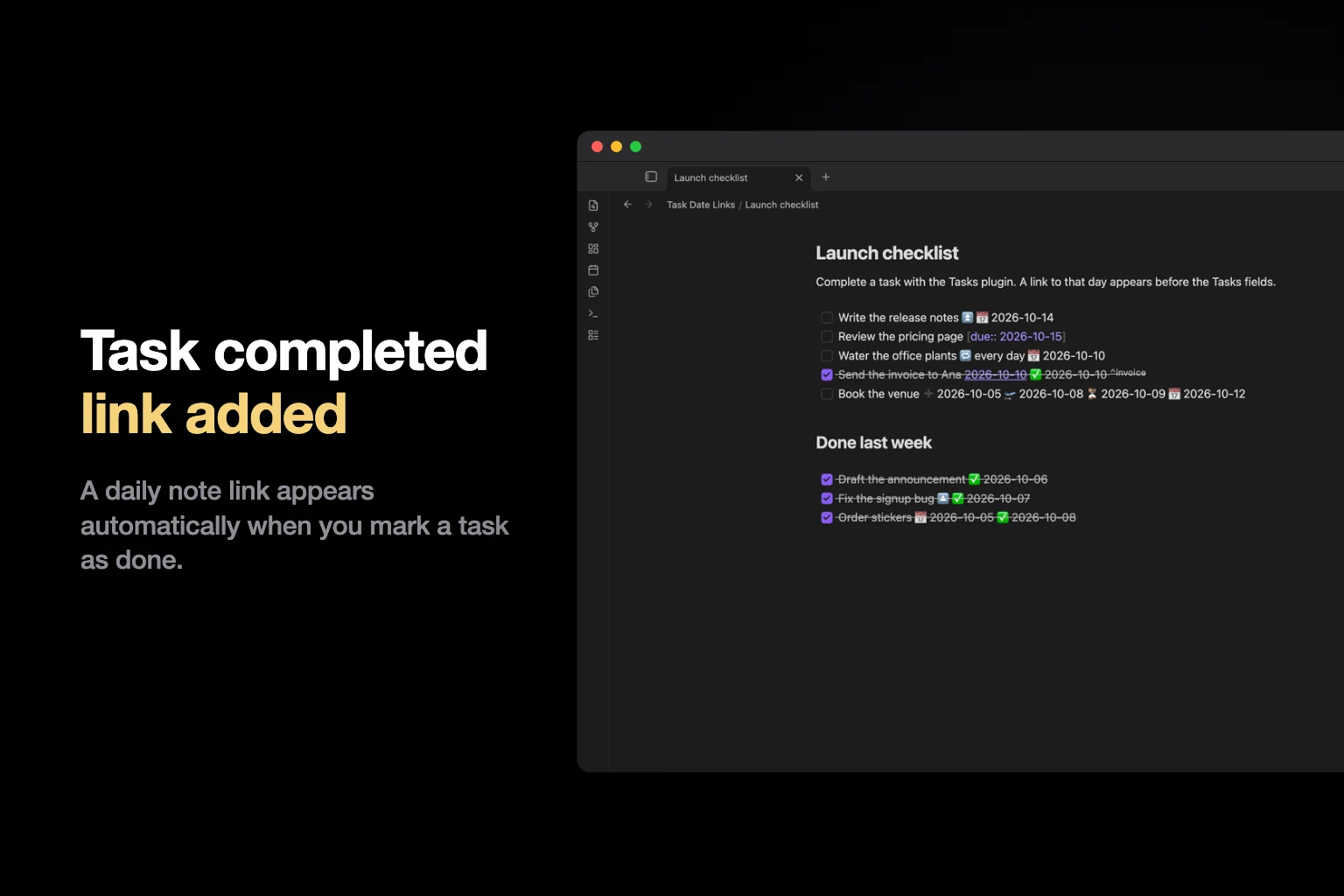
Adiciona um link real para uma nota diária em uma tarefa quando ela é concluída, para que os links de volta mostrem o que você finalizou a cada dia.
As tarefas escrevem texto simples, como 2026-10-10. Este plugin adiciona o link.
Versão 1.2.5. Requer Obsidian 1.13.4 ou posterior. Funciona em desktop e mobile.
1 Instalação
Abra Configurações, depois Plugins da Comunidade, depois Navegar, e pesquise por "Task Date Links". Selecione Instalar, depois Ativar.
Para instalar manualmente, baixe main.js, manifest.json e styles.css da versão mais recente. Coloque-os em <vault>/.obsidian/plugins/task-date-links/. Recarregue os plugins da comunidade, depois ative o Task Date Links.
2 Começando
- [x] Enviar a fatura 2026-10-10
Para datas antigas, execute "Linkar as datas concluídas na nota atual", ou selecione linhas e execute "Linkar as datas concluídas na seleção". Selecione "Linkar as datas" para aplicar.
Conclua uma tarefa com "Alternar tarefa concluída" no Tasks. O link aparece após o Obsidian salvar a data concluída.
Apenas datas de hoje ou ontem recebem links automáticos.
| Comando | O que faz |
|---|---|
| Linkar as datas concluídas na nota atual | Pré-visualiza, depois linka as datas concluídas da nota. |
| Linkar as datas concluídas na seleção | O mesmo para as linhas selecionadas apenas. |
| Linkar as datas concluídas em todo o vault | O mesmo para todo o vault. Pro. |
| Desfazer o último back-fill | Restaura as linhas do último back-fill. |
Para manter uma nota fora, adicione a propriedade task-date-links: false nela. O plugin então não adiciona nenhum link ao concluir nela. Cada back-fill ignora a nota e a conta na pré-visualização e na notificação final. Apenas o booleano false conta, não o texto entre aspas "false".
Um link que você remover manualmente não será adicionado novamente na mesma sessão.
3 Recursos
Um link quando você conclui uma tarefa
Quando o plugin Tasks escreve uma data concluída, o Task Date Links adiciona um link para esse dia antes dos campos do Tasks:
- [x] Enviar a fatura para Ana [[2026-10-10]] 2026-10-10 ^invoice
O link vai antes dos campos porque o Tasks lê os campos a partir do final. Datas, prioridade, recorrência e IDs de bloco permanecem legíveis pelo Tasks.
Blocos de código, também em chamadas e listas, e metadados front matter são ignorados.
Apenas a cópia concluída de uma tarefa recorrente recebe um link. Desmarcar remove os links adicionados na mesma sessão. Após uma alteração de configuração, renomeação de nota ou back-fill, esses links permanecem. Links que você digitou e links de back-fill permanecem.
A nota diária mostra o que você concluiu
O painel de Backlinks da nota diária mostra tarefas concluídas com suas linhas inteiras. A visualização de gráfico mostra os mesmos links.
Back-fill com pré-visualização e um desfazer
Para datas antigas, execute "Linkar as datas concluídas na nota atual", ou selecione linhas e execute "Linkar as datas concluídas na seleção".
A pré-visualização aparece com até 40 linhas alteradas e conta o restante. Selecione "Linkar as datas" para aplicar. "Desfazer o último back-fill" restaura as linhas, exceto aquelas que você editou desde então.
Cada back-fill gratuito ou Pro aceita no máximo 5.000 notas e 20.000 linhas alteradas no total. Planos maiores são recusados antes da escrita. Use seleções menores ou regras de pasta Pro. A aplicação verifica o plano completo novamente; notas alteradas depois disso são ignoradas para outra pré-visualização.
O desfazer mantém conflitos, notas ausentes e falhas de I/O após recarregamento. Restaure notas ausentes ou linhas exatamente ligadas, depois tente novamente. Termine a recuperação antes de outro back-fill substituí-lo. Sobreposições mostram avisos de ocupação. Reative tentativas após falhas de recuperação com salvamentos pendentes. Habilitações falhas relatam erros; reative quando o armazenamento se recuperar. Operações não são atômicas.
Seu formato de data e texto do link
O formato padrão das notas diárias é o padrão. Substitua-o por um formato moment, como DD-MM-YYYY. Formatos com caracteres inseguros (#, |) voltam para YYYY-MM-DD. O formato de texto do link MMM D dá [[2026-10-10|Oct 10]].
Notas diárias em uma pasta
O plugin usa a pasta padrão das notas diárias. Para Journal/Daily, ele escreve [[Journal/Daily/2026-10-10|2026-10-10]]. O texto da data linka para essa pasta, mesmo com nomes de notas duplicados.
Defina "Pasta de nota diária" para substituir a pasta padrão. O formato de data dá o caminho dentro dela.
Conclusão e back-fill usam esta pasta. Uma linha que liga a data com ou sem a pasta não recebe um segundo link. Configurações rejeitam pastas inseguras e segmentos . ou ... Pastas salvas inseguras voltam para links de data sem pasta.
Mais datas e notas semanais e mensais (Pro)
Ative a data de início, agendada, de vencimento ou de criação, e uma tarefa concluída recebe um link para cada uma. Ative a nota semanal ou mensal, e cada data ligada também liga sua semana ou mês, como [[2026-W41]] e [[2026-10]]. Regras de pasta permitem usar o plugin apenas em algumas pastas, ou ignorar uma pasta como Archive.
Back-fill em todo o vault (Pro)
"Linkar as datas concluídas em todo o vault" faz o back-fill de todo o vault após uma pré-visualização.
4 Comandos
Abra a paleta de comandos e digite o nome do plugin para ver esses comandos. Você pode atribuir uma tecla de atalho a cada um nas Configurações, Atalhos.
| Comando | ID do comando |
|---|---|
| Linkar as datas concluídas na nota atual | task-date-links:link-done-dates-note |
| Linkar as datas concluídas na seleção | task-date-links:link-done-dates-selection |
| Linkar as datas concluídas em todo o vault | task-date-links:link-done-dates-vault |
| Desfazer o último back-fill | task-date-links:undo-backfill |
5 Configurações
Após uma atualização menor ou maior, este plugin abre uma aba "O que há de novo" em segundo plano. A aba e o cartão de configurações sugerem outros plugins NoteMods e o Zovo Chat e linkam para notemods.com para feedback (privacidade). A aba não envia dados. Desative a aba nas Configurações.
| Configuração | O que faz |
|---|---|
| Pro | Entrar, status, Atualizar e Sair. |
| Linkar uma tarefa quando ela for concluída | Ativado por padrão. |
| Formato da nota diária | Um formato moment. Vazio significa o formato do plugin de notas diárias. |
| Pasta de nota diária | Vazio usa a pasta padrão de notas diárias. / usa a raiz do vault. |
| Formato do texto do link | Um formato moment opcional para o texto após a barra vertical. |
| Remover o link quando uma tarefa for reaberta | Ao desmarcar, remove um link que o plugin adicionou na mesma sessão. |
| Data de início, agendada, de vencimento e de criação | Pro. Linka essas datas de uma tarefa concluída. |
| Nota semanal e mensal | Pro. Linka a semana ou mês de cada data ligada, com um formato para cada. |
| Apenas estas pastas, Ignorar estas pastas | Pro. Uma pasta para cada linha. |
6 Pro
A versão gratuita não tem limite de tempo.
Para obter o Pro:
- Patrocine theluckystrike no GitHub Sponsors com US$ 5 por mês, ou US$ 15 de uma vez.
- No Obsidian, abra as configurações do Task Date Links e selecione "Entrar com GitHub".
- Cole o código que o plugin mostra em github.com/login/device e autorize.
7 Privacidade, pagamento e rede
Os recursos principais são gratuitos. Os recursos Pro exigem um patrocínio no GitHub Sponsors do theluckystrike: US$ 5 por mês ou mais, ou US$ 15 de uma vez. Um pagamento total de US$ 15 atende ao requisito de pagamento para o Pro sem pagamento adicional. A entrada e as verificações abaixo ainda se aplicam. Suas notas permanecem legíveis e editáveis com ou sem Pro.
Um único pagamento ativa o Pro em todos os plugins NoteMods.
O GitHub gerencia o pagamento. Patrocine em https://github.com/sponsors/theluckystrike/sponsorships?tier_id=666162&frequency=one-time&metadata_source=task-date-links. Você não precisa de conta para os recursos gratuitos. O Pro exige a conta do GitHub que patrocina.
Até você selecionar "Entrar com GitHub" nas configurações, o Task Date Links não faz solicitações de rede. A entrada usa o fluxo de dispositivo do GitHub. O Task Date Links envia seu ID de cliente público e o escopo read:user para https://github.com/login/device/code e mostra um código. Enquanto você digita o código em https://github.com/login/device, ele verifica https://github.com/login/oauth/access_token a cada alguns segundos para verificar o status de entrada. O escopo permite apenas leitura de perfil. O GitHub precisa desse acesso para mostrar a categoria de patrocínio. Ele não concede escopo de repositório nem acesso de escrita.
Após o login, o Task Date Links envia uma consulta única para https://api.github.com/graphql. Verifica se a conta conectada patrocina o theluckystrike. Pede a categoria e o pagamento total ao theluckystrike. O plugin reutiliza uma verificação bem-sucedida por 7 dias. Verificações falhas podem tentar novamente após 6 horas. Selecione Atualizar para solicitar uma verificação mais cedo. Ele não envia conteúdo de notas, nomes de arquivos ou outros dados do vault, e não tem telemetria.
Após uma verificação bem-sucedida, o Pro pode funcionar offline por até 14 dias. Sair ou uma resposta negativa de patrocínio desativa o Pro. O plugin armazena o token do GitHub por meio da API de armazenamento secreto do Obsidian. Ele não coloca o token em suas configurações salvas nem em seus dados locais de patrocínio. O armazenamento local deste dispositivo mantém seu login do GitHub, a categoria e o horário da última verificação. Sair limpa o token. Você também pode revogar o acesso nas configurações do GitHub, em Aplicações.
8 Perguntas e respostas
Preciso do plugin Tasks?
Não. O plugin lê datas concluídas de notas, incluindo datas digitadas manualmente.
Ele vai quebrar minhas tarefas?
Os testes foram executados com o plugin Tasks real. Eles verificam campos emoji, campos Dataview, regras de recorrência, IDs de bloco e quebras de linha do Windows, e o Tasks lê cada linha após o link estar nela.
Meus comandos de tarefas ainda funcionam?
Consultas sobre datas, status e prioridade funcionam como antes, porque os campos não mudam. A descrição da tarefa agora contém o texto do link. Uma consulta como descrição contém 2026 o vê.
O que acontece se eu desinstalar o plugin?
Os links permanecem nas suas notas como links normais.
Funciona em um celular ou tablet?
Não é exclusivo de desktop e não usa API do Node.js. Os testes são executados apenas em desktop.
9 Suporte
Relate bugs e solicitações de recursos no rastreador de problemas deste repositório.
npm ci
npm run build
npm test
10 Licença
MIT