Task Date Links · Documentation des plugins Obsidian
Documentation de Task Date Links (Français)
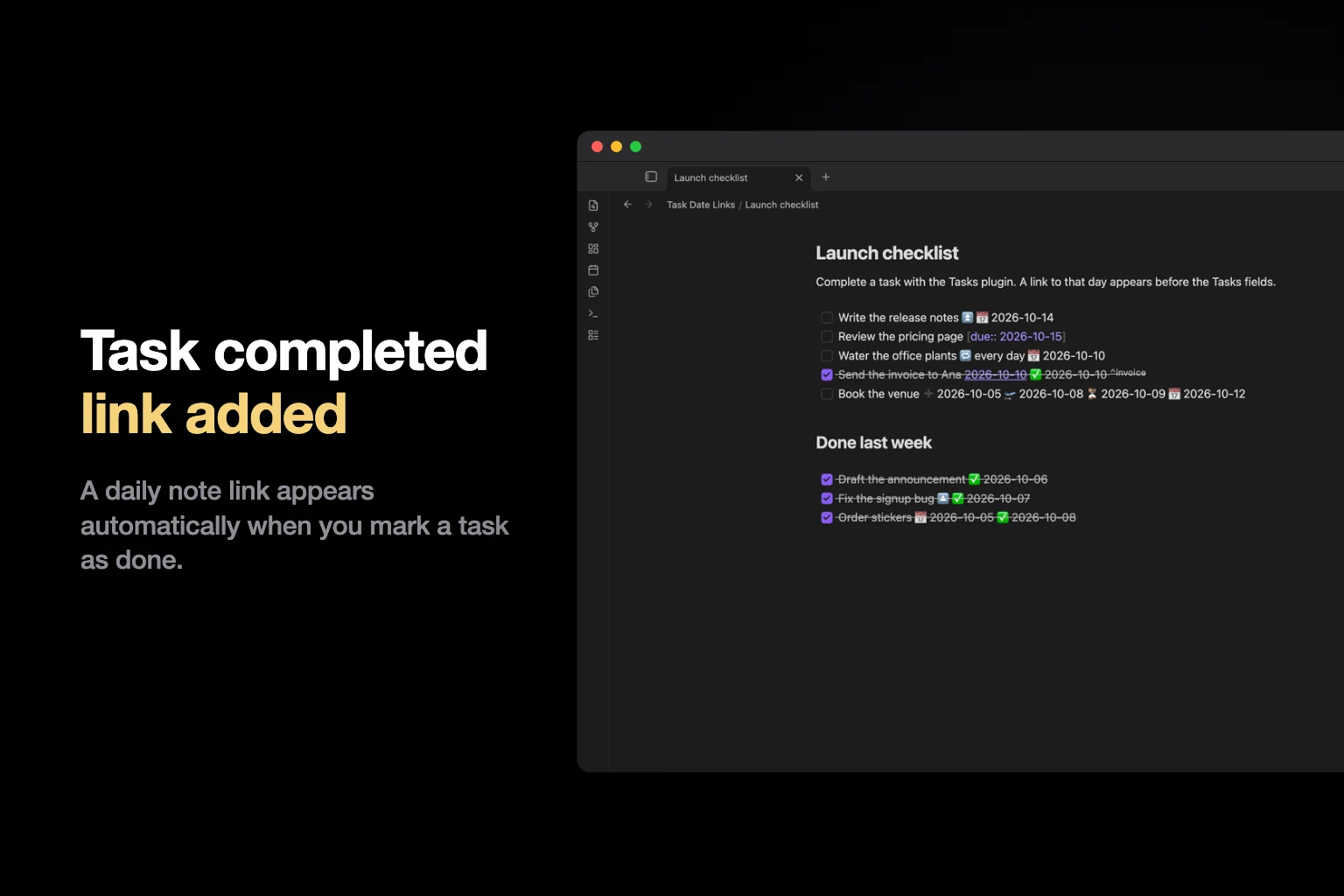
Ajoute un lien vers une note quotidienne réelle lorsqu'une tâche est terminée, afin que les liens inversés montrent ce que vous avez terminé chaque jour.
Les tâches écrivent du texte brut, par exemple 2026-10-10. Ce plugin ajoute le lien.
Version 1.2.5. Nécessite Obsidian 1.13.4 ou ultérieur. Fonctionne sur ordinateur et mobile.
1 Installation
Ouvrez Paramètres, puis Plugins de la communauté, puis Parcourir, puis recherchez "Task Date Links". Sélectionnez Installer, puis Activer.
Pour installer manuellement, téléchargez main.js, manifest.json et styles.css depuis la dernière version. Placez-les dans <vault>/.obsidian/plugins/task-date-links/. Rechargez les plugins de la communauté, puis activez Task Date Links.
2 Premiers pas
- [x] Envoyer la facture 2026-10-10
Pour les dates anciennes, exécutez "Lier les dates terminées dans la note actuelle", ou sélectionnez des lignes et exécutez "Lier les dates terminées dans la sélection". Sélectionnez "Lier les dates" pour appliquer.
Terminez une tâche avec "Basculer l'état de la tâche" dans Tasks. Le lien apparaît après que Obsidian a enregistré la date de fin.
Seules les dates terminées d'aujourd'hui ou d'hier reçoivent des liens automatiques.
| Commande | Ce qu'elle fait |
|---|---|
| Lier les dates terminées dans la note actuelle | Prévisualise, puis lie les dates terminées de la note. |
| Lier les dates terminées dans la sélection | Idem, mais uniquement pour les lignes sélectionnées. |
| Lier les dates terminées dans tout le carnet | Idem, mais pour tout le carnet. Pro. |
| Annuler la dernière opération de remplissage arrière | Restaure les lignes de la dernière opération de remplissage arrière. |
Pour exclure une note, ajoutez la propriété task-date-links: false à celle-ci. Le plugin n'ajoutera alors aucun lien lors de la complétion. Chaque opération de remplissage arrière ignore la note et la compte dans la prévisualisation et le message final. Seul le booléen false est pris en compte, pas le texte entre guillemets "false".
Un lien que vous supprimez manuellement n'est pas réajouté pendant la même session.
3 Fonctionnalités
Un lien lors de la complétion d'une tâche
Lorsque le plugin Tasks écrit une date de fin, Task Date Links ajoute un lien vers cette journée avant les champs Tasks :
- [x] Envoyer la facture à Ana [[2026-10-10]] 2026-10-10 ^invoice
Le lien est placé avant les champs car Tasks lit les champs à partir de la fin. Les dates, la priorité, la récurrence et les identifiants de bloc restent lisibles par Tasks.
Les blocs de code, ainsi que dans les appels d'attention et les listes, et les métadonnées sont ignorés.
Seule la copie terminée d'une tâche récurrente reçoit un lien. Décocher supprime les liens ajoutés lors de la complétion dans la même session. Après un changement de paramètre, un renommage de note ou un remplissage arrière, ces liens restent. Les liens que vous avez saisis manuellement et les liens ajoutés par remplissage arrière restent.
La note quotidienne montre ce que vous avez terminé
Le panneau Liens inversés de la note quotidienne affiche les tâches terminées avec leurs lignes complètes. La vue graphique affiche les mêmes liens.
Remplissage arrière avec prévisualisation et un annulé
Pour les dates anciennes, exécutez "Lier les dates terminées dans la note actuelle", ou sélectionnez des lignes et exécutez "Lier les dates terminées dans la sélection".
La prévisualisation s'affiche avec jusqu'à 40 lignes modifiées et compte le reste. Sélectionnez "Lier les dates" pour appliquer. "Annuler la dernière opération de remplissage arrière" restaure les lignes, sauf celles que vous avez modifiées depuis.
Chaque opération de remplissage arrière gratuite ou Pro accepte au plus 5 000 notes et 20 000 lignes modifiées au total. Les plans plus grands sont rejetés avant l'écriture. Utilisez des sélections plus petites ou des règles de dossier Pro. L'application vérifie à nouveau le plan complet ; les notes modifiées après cela sont ignorées pour une autre prévisualisation.
L'annulation conserve les conflits, les notes manquantes et les échecs d'E/S après un rechargement. Restaurez les notes manquantes ou les lignes exactement liées, puis réessayez. Terminez la récupération avant un autre remplissage arrière qui pourrait la remplacer. Les chevauchements affichent des notifications d'occupation. Réactivez les réessais après une sauvegarde échouée. Les activations échouées signalent les erreurs ; réactivez lorsque le stockage est récupéré. Les opérations ne sont pas atomiques.
Votre format de date et le texte du lien
Le format de base des notes quotidiennes est la valeur par défaut. Remplacez-le par un format moment, par exemple DD-MM-YYYY. Les formats contenant des caractères non sûrs (#, |) retombent sur YYYY-MM-DD. Le format de texte du lien MMM D donne [[2026-10-10|Oct 10]].
Notes quotidiennes dans un dossier
Le plugin utilise le dossier des notes quotidiennes de base. Pour Journal/Daily, il écrit [[Journal/Daily/2026-10-10|2026-10-10]]. Le texte de la date pointe vers ce dossier, même avec des noms de notes en double.
Définissez "Dossier des notes quotidiennes" pour remplacer le dossier de base. Le format de date donne le chemin à l'intérieur.
La complétion et le remplissage arrière utilisent ce dossier. Une ligne qui lie la date avec ou sans dossier n'obtient pas de second lien. Les dossiers non sûrs et les segments . ou .. sont rejetés. Les dossiers sauvegardés non sûrs retombent sur des liens vers la date sans dossier.
Plusieurs dates et notes hebdomadaires et mensuelles (Pro)
Activez la date de début, de planification, d'échéance ou de création, et une tâche terminée obtient un lien pour chacune. Activez les notes hebdomadaires ou mensuelles, et chaque date liée lie également sa semaine ou son mois, par exemple [[2026-W41]] et [[2026-10]]. Les règles de dossier vous permettent d'utiliser le plugin dans certains dossiers uniquement, ou d'exclure un dossier comme Archive.
Remplissage arrière de tout le carnet (Pro)
"Link the done dates in the whole vault" remplit arrière tout le carnet après une prévisualisation.
4 Commandes
Ouvrez la palette de commandes et tapez le nom du plugin pour voir ces commandes. Vous pouvez attribuer un raccourci à chacune dans Paramètres, Raccourcis.
| Commande | Identifiant de commande |
|---|---|
| Lier les dates terminées dans la note actuelle | task-date-links:link-done-dates-note |
| Lier les dates terminées dans la sélection | task-date-links:link-done-dates-selection |
| Lier les dates terminées dans tout le carnet | task-date-links:link-done-dates-vault |
| Annuler la dernière opération de remplissage arrière | task-date-links:undo-backfill |
5 Paramètres
Après une mise à jour mineure ou majeure, ce plugin ouvre une onglet "Quoi de neuf" en arrière-plan. L'onglet et la carte de paramètres suggèrent d'autres plugins NoteMods et Zovo Chat, et lient vers notemods.com pour des commentaires (confidentialité). L'onglet n'envoie aucune donnée. Désactivez l'onglet dans Paramètres.
| Paramètre | Ce qu'il fait |
|---|---|
| Pro | Se connecter, statut, Actualiser et Se déconnecter. |
| Lier une tâche lorsqu'elle est terminée | Activé par défaut. |
| Format de la note quotidienne | Un format moment. Vide signifie le format du plugin Notes quotidiennes. |
| Dossier des notes quotidiennes | Vide utilise le dossier de base des notes quotidiennes. / utilise la racine du carnet. |
| Format du texte du lien | Un format moment facultatif pour le texte après le trait vertical. |
| Supprimer le lien lorsqu'une tâche est réouverte | Décochez pour supprimer un lien ajouté par le plugin dans la même session. |
| Date de début, de planification, d'échéance et de création | Pro. Lier ces dates d'une tâche terminée. |
| Note hebdomadaire et mensuelle | Pro. Lier la semaine ou le mois de chaque date liée, avec un format pour chacun. |
| Seulement ces dossiers, Ignorer ces dossiers | Pro. Un dossier par ligne. |
6 Pro
La version gratuite n'a pas de limite de temps.
Pour obtenir Pro :
- Soutenez theluckystrike sur GitHub Sponsors avec 5 $ par mois, ou 15 $ une fois.
- Dans Obsidian, ouvrez les paramètres de Task Date Links et sélectionnez "Se connecter avec GitHub".
- Collez le code que le plugin affiche sur github.com/login/device et approuvez.
7 Confidentialité, paiement et réseau
Les fonctionnalités de base sont gratuites. Les fonctionnalités Pro nécessitent un parrainage GitHub Sponsors de theluckystrike : 5 $ par mois ou plus, ou 15 $ une fois. Un paiement total de 15 $ satisfait le critère de paiement pour Pro sans paiement supplémentaire. La connexion et les vérifications ci-dessous s'appliquent toujours. Vos notes restent lisibles et modifiables avec ou sans Pro.
Un seul paiement active Pro dans tous les plugins NoteMods.
GitHub gère le paiement. Parrainez sur https://github.com/sponsors/theluckystrike/sponsorships?tier_id=666162&frequency=one-time&metadata_source=task-date-links. Aucun compte n'est nécessaire pour les fonctionnalités gratuites. Pro nécessite le compte GitHub qui parraine.
Jusqu'à ce que vous sélectionniez "Se connecter avec GitHub" dans les paramètres, Task Date Links ne fait aucune requête réseau. La connexion utilise le flux de périphérique GitHub. Task Date Links envoie son ID client public et la portée read:user à https://github.com/login/device/code et vous affiche un code. Pendant que vous entrez le code sur https://github.com/login/device, il demande https://github.com/login/oauth/access_token toutes les quelques secondes pour vérifier l'état de connexion. La portée permet uniquement la lecture du profil. GitHub a besoin de cet accès pour afficher le niveau de parrainage. Il n'accorde aucune portée de dépôt ni aucun accès en écriture.
Après la connexion, Task Date Links envoie une requête à https://api.github.com/graphql. Elle vérifie si le compte connecté parraine theluckystrike. Elle demande le niveau et le paiement total vers theluckystrike. Le plugin réutilise une vérification réussie pendant 7 jours. Les vérifications échouées peuvent être réessayées après 6 heures. Sélectionnez Actualiser pour demander une vérification plus tôt. Il n'envoie aucun contenu de note, aucun nom de fichier ni d'autres données du carnet, et il n'a pas de télémesure.
Après une vérification réussie, Pro peut fonctionner hors ligne pendant jusqu'à 14 jours. Se déconnecter ou une réponse négative au parrainage désactive Pro. Le plugin stocke le jeton GitHub via l'API de stockage secret d'Obsidian. Il ne place pas le jeton dans ses paramètres sauvegardés ni dans ses données locales de parrainage. Le stockage local de cet appareil conserve votre connexion GitHub, le niveau et l'heure de la dernière vérification. Se déconnecter efface le jeton. Vous pouvez aussi révoquer l'accès dans vos paramètres GitHub, sous Applications.
8 Questions et réponses
Ai-je besoin du plugin Tasks ?
Non. Le plugin lit les dates de fin à partir des notes, y compris les dates tapées à la main.
Va-t-il casser mes tâches ?
Les tests ont été exécutés avec le plugin Tasks réel. Ils vérifient les champs emoji, les champs Dataview, les règles de récurrence, les identifiants de bloc et les fins de ligne Windows, et Tasks lit chaque ligne après que le lien est ajouté.
Mes requêtes Tasks fonctionnent-elles encore ?
Les requêtes sur les dates, l'état et la priorité fonctionnent comme avant, car les champs ne changent pas. La description de la tâche contient désormais le texte du lien. Une requête comme description contient 2026 la voit.
Que se passe-t-il si je désinstalle le plugin ?
Les liens restent dans vos notes comme des liens normaux.
Fonctionne-t-il sur un téléphone ou une tablette ?
Il n'est pas réservé à l'ordinateur et n'utilise aucune API Node.js. Les tests ont été exécutés uniquement sur ordinateur.
9 Support
Signalez les bugs et les demandes de fonctionnalités dans le suivi des problèmes de ce dépôt.
npm ci
npm run build
npm test
10 Licence
MIT