TheBrain Import · Obsidian-Plugin-Dokumentation
TheBrain Import Dokumentation (Deutsch)
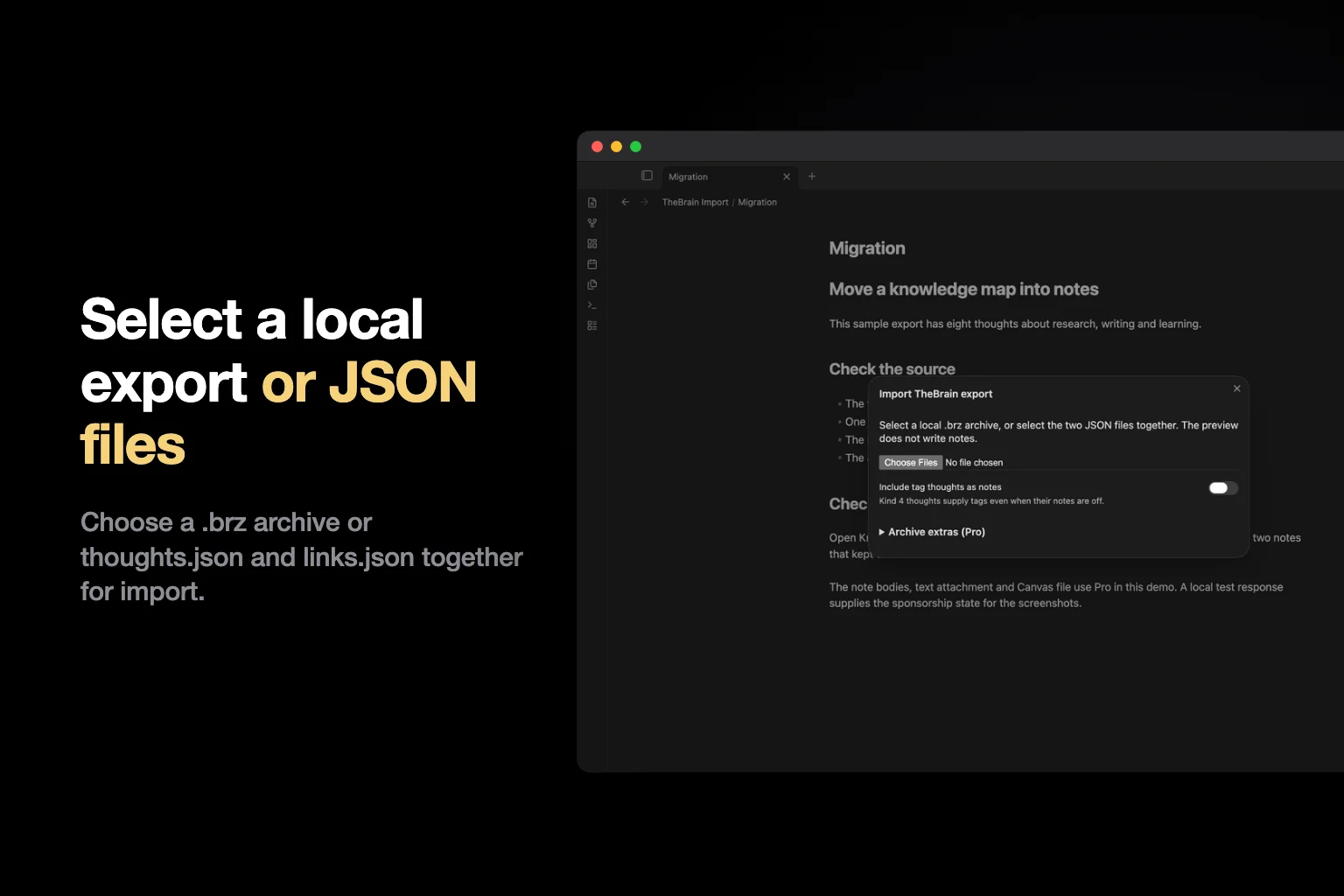
Konvertiere TheBrain Gedanken und Links in verlinkte Markdown-Notizen. Wähle eine lokale Exportdatei aus, überprüfe das Vorschaubild und importiere es in einen neuen Ordner im Vault. Der Gedanke- und Linkimport ist kostenlos. Die optionalen Pro-Funktionen fügen Notenkörper, Anhänge und eine Canvas-Datei aus dem Archiv hinzu.
Das Plugin liest die von dir ausgewählten Dateien, einschließlich Exports außerhalb des Vaults. Es durchsucht keine Ordner auf deinem Gerät. Der Exportinhalt wird lokal verarbeitet. Das Plugin sendet keine Gedanken-, Quell-, Notentext- oder Anhangsdaten an ein Netzwerkdienst.
Version 1.1.5. Benötigt Obsidian 1.13.4 oder höher. Funktioniert auf Desktop und Mobilgeräten.
1 Installation
TheBrain Import ist im Obsidian Community-Verzeichnis verfügbar. In Obsidian öffne Settings → Community plugins und aktiviere Community plugins, falls eine Aufforderung erscheint. Wähle Browse, suche nach "TheBrain Import", dann Install und Enable. Für eine manuelle Installation erstelle den Standalone-Export und kopiere main.js, manifest.json und styles.css in <vault>/.obsidian/plugins/thebrain-import/. Aktiviere TheBrain Import in Community plugins. Die minimale Version ist Obsidian 1.13.4.
2 Erste Schritte
Exportiere das Gehirn aus TheBrain und behalte eine Kopie der Quelldateien.
Öffne das Command Palette und wähle "TheBrain Import: Import thoughts and links".
Wähle den Archiv oder die beiden JSON-Dateien aus. Überprüfe die Anzahlen und Namensänderungen.
Entscheide, ob Tag-Gedanken Noten erhalten sollen. Mit Pro erweitere Archive Extras und wähle die zusätzlichen Dateien.
Wähle "Import to new folder". Lies den Bericht und öffne die neuen Noten.
Ein zweiter Durchlauf erstellt einen neuen Ordner. Er aktualisiert keinen vorherigen Import.
3 Funktionen
Wähle einen lokalen Export
Wähle eine .brz-Archivdatei oder wähle thoughts.json und links.json zusammen aus. JSON-Eingaben können ein Array oder ein Objekt pro Zeile sein. Ein führender UTF-8 BOM wird entfernt. Eine .brz-Datei muss eine ZIP-Archivdatei mit den beiden JSON-Dateien am Wurzel sein. Eingabedateien bleiben unverändert.
Überprüfe das Vorschaubild
Das Vorschaubild zeigt die Notenzahl, Link-Records, Tag-Gedanken, doppelte Namen und gebrochene Endpunkte an. Ein gebrochener Endpunkt ist eine fehlende Gedanken-ID im Export. Sein Link wird übersprungen. Doppelte Namen erhalten Dateisuffixe. Das Vorschaubild listet Namen mit Suffixen und die ersten fünf Ausgabedateien auf. Es zeigt auch den neuen Ordner-Namen vor dem Start.
Behalte Gedanken-Eigenschaften
Eine Notiz enthält thebrain_id, label, tags, created und modified Frontmatter. Daten behalten die Quelltextform. Tag-IDs werden auf die Namen von Kind 4 Gedanken aufgelöst. Leerzeichen in Tag-Namen werden zu Bindestrichen. Tag-Gedanken erhalten keine eigenen Noten, es sei denn, du aktivierst diese Kontrolle. Der ursprüngliche Gedankenname wird der Noten-Heading.
Folge Eltern-Kind- und Sprung-Links
Die fixierten Headings sind Eltern, Kinder und Sprünge. Relation 1 von A nach B setzt B unter Kinder in A und A unter Eltern in B. Relation 3 setzt einen Sprung in beiden Noten. Wiederholte Relationen machen eine Zeile pro Ziel und Heading. Links verwenden die endgültigen Dateinamen und Ordnerpfade, sodass zwei Gedanken mit dem Namen Plan ihre eigenen Relationen behalten können.
Erhalte einen neuen Ordner und eine Zählbericht
Der erste Ordner ist TheBrain import. Wenn dieser Pfad existiert, ist der nächste Kandidat TheBrain import 2, dann höhere Zahlen. Bei der Fertigstellung zeigt das Dialogfeld die Noten- und Extra-Zahlen an. Import report.txt speichert diese Zahlen im neuen Ordner. Ein fehlgeschlagener Schreibvorgang zeigt den Ordner und die Anzahl der abgeschlossenen Dateien an. Überprüfe diesen Ordner vor einem erneuten Versuch.
Importiere Notenkörper (Pro)
Aktiviere Notenkörper, um jede Gedanken-Notiz aus dem Archiv zu kopieren. Der Importer liest die Notiz, die attachments.json benennt, dann <ThoughtId>/Notes.md (aktuelles TheBrain), <ThoughtId>/Notes/notes.md und <ThoughtId>/Notes/notes.html (TheBrain 9 und 10, der Body-Inhalt). Es erscheint unter einem Notes-Heading vor den Relation-Sections. Markdown-Text wird beibehalten; relative Bild- und Anhang-Pfade in diesem Text werden nicht umgeschrieben. Das Vorschaubild zeigt an, wie viele nicht leere Körper verfügbar sind.
Kopiere Anhangsdateien (Pro)
Anhangseinträge benötigen eine SourceId oder ThoughtId und eine Location, Name oder FileName. Eine Location oder Path kann eine Datei im Gedanken-Ordner oder ein relatives Archiv-Mitglied benennen. Ohne Path versucht der Importer den Gedanken-Attachments-Ordner mit der Anhangs-ID und dem Namen. Übereinstimmende Dateien gehen in den neuen Ordner-Attachments-Unterordner. Ihre Gedanken-Notiz erhält Anhangslinks. Fehlende Einträge werden übersprungen und gezählt. Web-Links (http, https, ftp und mailto) gehen in einen Links-Section der Gedanken-Notiz, auch im kostenlosen Import. Der Importer lädt oder öffnet sie nicht.
Erstelle eine Canvas-Datei (Pro)
Aktiviere Canvas-Datei, um TheBrain.canvas im Import-Ordner zu erstellen. Notizen werden in einer fünf-Spalten-Grid zu Datei-Knoten. Kind- und Sprung-Relationen werden zu beschrifteten Kanten. Das Grid verwendet die Quellreihenfolge; es reproduziert nicht TheBrain's Layout. Du kannst die Datei mit dem Core-Canvas-Plugin öffnen und die Knoten verschieben.
4 Befehle
Öffne das Command Palette und gib den Plugin-Namen ein, um diese Befehle zu sehen. Du kannst jedem einen Hotkey in Settings, Hotkeys zuweisen.
| Befehl | Command id |
|---|---|
| Importiere Gedanken und Links | thebrain-import:import |
5 Einstellungen
Nach einer Minor- oder Major-Update öffnet dieses Plugin einen What's new-Tab im Hintergrund. Der Tab und die Einstellungen-Karte vorschlagen andere NoteMods-Plugins und Zovo Chat und verlinken auf notemods.com für Rückmeldungen (Privacy). Der Tab sendet keine Daten. Deaktiviere den Tab in Settings.
Der Plugin-Tab hat die Tag-Noten-Kontrolle und den GitHub-Sponsors-Abschnitt. Das Import-Dialogfeld hat die gleiche Tag-Kontrolle und drei Pro-Toggles. Ein vollständiger Import speichert diese Auswahl für den nächsten Durchlauf. Ohne Pro zeigen die zusätzlichen Kontrollen eine GitHub-Sponsor-Notice an und der Schreiber weicht die Extras aus. Die kostenlosen verlinkten Notizen bleiben ohne Anmeldung nutzbar.
6 Datenschutz, Zahlungen und Netzwerk
Die Kernfunktionen sind kostenlos. Pro-Funktionen benötigen eine GitHub-Sponsors-Sponsoring von theluckystrike: $5 pro Monat oder mehr, oder $15 einmalig. Eine Gesamtauszahlung von $15 erfüllt die Zahlungsanforderung für Pro ohne weitere Zahlungen. Die Anmeldung und die Checks unten gelten weiterhin. Deine Notizen bleiben lesbar und bearbeitbar mit oder ohne Pro.
Einmalige Zahlung aktiviert Pro in jedem NoteMods-Plugin.
GitHub handelt die Zahlung ab. Sponsoriere unter https://github.com/sponsors/theluckystrike/sponsorships?tier_id=666162&frequency=one-time&metadata_source=thebrain-import. Du benötigst kein Konto für die kostenlosen Funktionen. Pro benötigt das GitHub-Konto, das sponsoriert.
Bis du "Sign in with GitHub" in den Einstellungen auswählst, macht TheBrain Import keine Netzwerk-Anfragen. Die Anmeldung verwendet den GitHub-Device-Flow. TheBrain Import sendet seine öffentliche Client-ID und den Scope read:user an https://github.com/login/device/code und zeigt dir einen Code an. Während du den Code bei https://github.com/login/device eingibst, fragt es https://github.com/login/oauth/access_token alle paar Sekunden nach dem Anmeldestatus. Der Scope erlaubt nur Profile-Lesen. GitHub benötigt diesen Zugriff, um die Sponsoring-Tier anzuzeigen. Es gewährt keinen Repository-Zugriff und keine Schreibrechte.
Nach der Anmeldung sendet TheBrain Import eine Abfrage an https://api.github.com/graphql. Es überprüft, ob das angemeldete Konto theluckystrike sponsoriert. Es fragt nach dem Tier und der Gesamtauszahlung an theluckystrike. Das Plugin nutzt eine erfolgreiche Überprüfung für sieben Tage. Fehlgeschlagene Überprüfungen können nach sechs Stunden neu versucht werden. Wähle Refresh, um eine frühere Überprüfung zu verlangen. Es sendet keine Noten-Inhalte, Dateinamen oder andere Vault-Daten und hat keine Telemetrie.
Nach einer erfolgreichen Überprüfung kann Pro offline für bis zu 14 Tage arbeiten. Eine Abmeldung oder eine negative Sponsoring-Antwort deaktiviert Pro. Das Plugin speichert den GitHub-Token durch das Geheim-Speichers-API von Obsidian. Es speichert den Token nicht in seinen gespeicherten Einstellungen oder seinen lokalen Sponsoring-Daten. Die lokale Speicherung dieses Geräts behält deine GitHub-Anmeldung, das Tier und die Zeit der letzten Überprüfung bei. Eine Abmeldung löscht den Token. Du kannst auch den Zugriff in deinen GitHub-Einstellungen widerrufen, unter Anwendungen.
7 Fragen und Antworten
Welche Exportversionen wurden getestet?
Die Tests verwenden den öffentlichen 2019-Archiv und JSON-Dateien von simoncos/thebrain2dot. Die Beispielfile tragen Che Zhao's MIT-Lizenz. Die bereitgestellten JSON und Archiv enthalten die gleichen 20 Gedanken-IDs, aber ein Gedanke hat unterschiedliche Namen. Jede Importierung bewahrt den Namen in seiner eigenen Quelle.
Was wurde nicht getestet?
Ein vollständiger Export mit Körperelementen und Anhängen aus einer aktuellen TheBrain-Installation wurde nicht getestet. Tests für diese Pfade verwenden lokale Beispiel-Archive. Die lokale App-Tests verwenden macOS. Linux, Windows, mobile Geräte, große Produktions-Exports und ein lokal nicht getesteter live bezahlter Sponsors-Account wurden nicht getestet. Quell-Rich-Text, Icons, Noten-Bilder und benutzerdefinierte Relation-Namen werden nicht importiert. Relation-Codes außerhalb von 1 und 3 werden gezählt und übersprungen.
Welche Eingabegrenzen gelten?
Jede ausgewählte Datei muss 50 MB oder weniger betragen. Ein Archiv muss sich zu 250 MB oder weniger ausdehnen, mit keinem Eintrag über 50 MB und nicht mehr als 10.000 Einträgen. Jede JSON-Datei hat eine Begrenzung von 10.000 Datensätzen. Unsichere Archiv-Pfade und doppelte Gedanken-IDs stoppen das Vorschaubild.
8 Unterstützung
Der Verleger ist theluckystrike bei notemods.com. Für einen Fehlerbericht füge die App-Version, die Berichtszahlen und ein kleines Export-Beispiel mit entfernten privaten Inhalten hinzu. Überprüfe die Grenzen oben, bevor du einen nicht unterstützten Export-Layout berichtest. Behalte die ursprüngliche TheBrain-Export bis du die importierten Noten und Links überprüft hast.