TheBrain Import · Obsidian プラグイン ドキュメント
TheBrain Import ドキュメント (日本語)
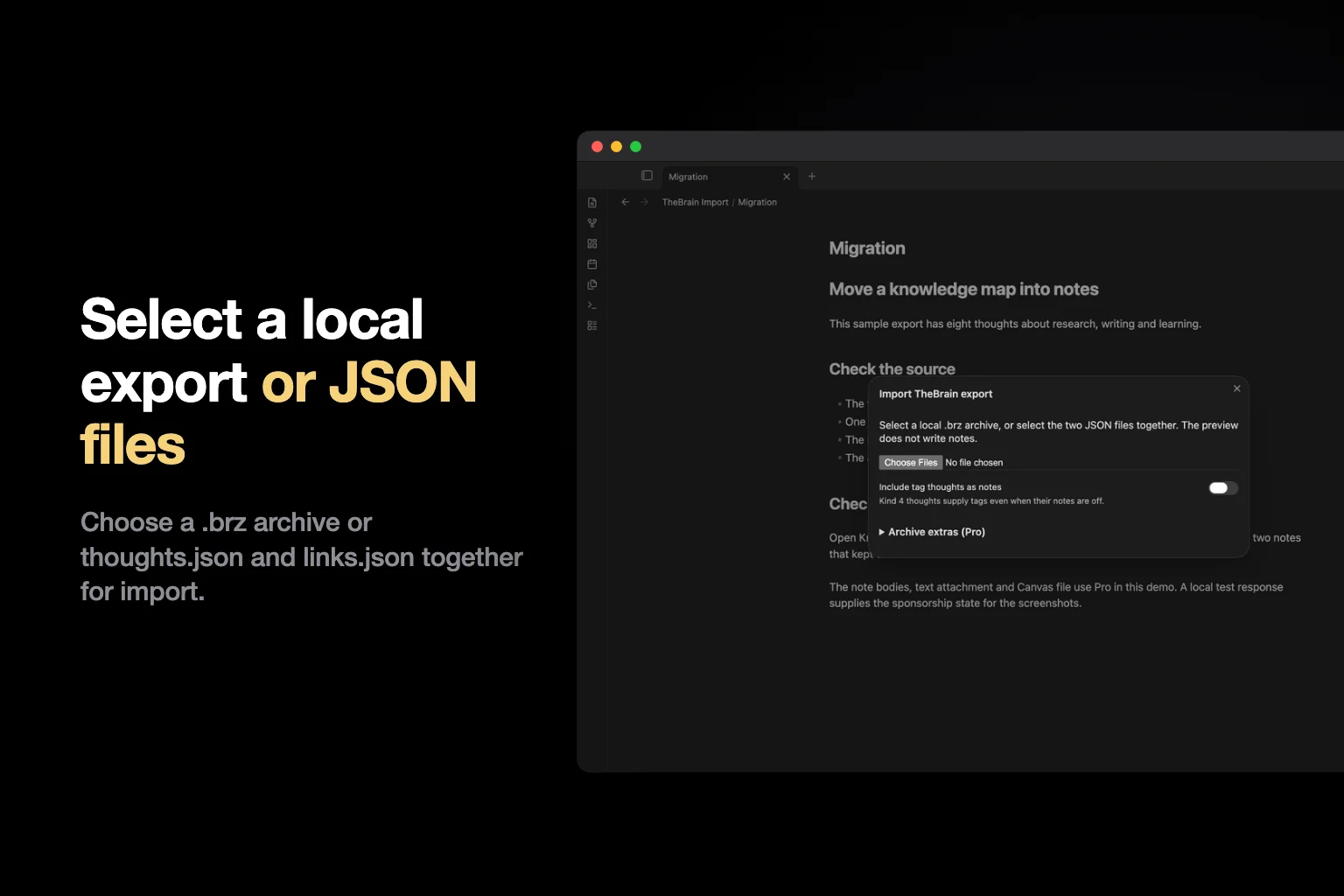
TheBrain の思考とリンクを、リンクされた Markdown ノートに変換します。ローカルのエクスポートを選択し、プレビューを確認してから、新しいボルトフォルダにインポートします。ノートとリンクのインポートは無料です。プロ機能では、ノート本文、添付ファイル、アーカイブから Canvas ファイルを追加できます。
このプラグインは、ファイルピッカーで選択したファイルを読み込みます。ボルト外のエクスポートも対象です。デバイス上のフォルダをスキャンすることはありません。エクスポート内容はローカルで処理されます。プラグインは、思考名、ソースパス、ノート本文、添付ファイルをネットワークサービスに送信しません。
バージョン 1.1.5。Obsidian 1.13.4 以降が必要。デスクトップおよびモバイルで動作します。
1 インストール
TheBrain Import は Obsidian コミュニティディレクトリ で利用可能です。Obsidian で Settings → Community plugins を開き、必要に応じてコミュニティプラグインを有効化します。Browse を選択し、「TheBrain Import」を検索して Install と Enable を選択します。手動インストールの場合は、スタンドアロンエクスポートをビルドし、main.js、manifest.json、styles.css を <vault>/.obsidian/plugins/thebrain-import/ にコピーします。Community plugins で TheBrain Import を有効化します。最小バージョンは Obsidian 1.13.4 です。
2 はじめに
TheBrain からブレインをエクスポートし、元のファイルのコピーを保存しておきます。
コマンドパレットを開き、「TheBrain Import: 思考とリンクのインポート」を選択します。
アーカイブ、または2つの JSON ファイルを一緒に選択します。数と名前の変更を確認します。
タグの思考にノートを生成するかどうかを選択します。「タグの思考をノートとして含める」を使用します。
「新しいフォルダにインポート」を選択します。レポートを確認してから、新しいノートを開きます。
TheBrain からブレインをエクスポートし、元のファイルのコピーを保存しておきます。
コマンドパレットを開き、「TheBrain Import: 思考とリンクのインポート」を選択します。
アーカイブ、または2つの JSON ファイルを一緒に選択します。数と名前の変更を確認します。
タグの思考にノートを生成するかどうかを選択します。Pro を使用する場合、アーカイブの追加項目を展開して追加ファイルを選択します。
「新しいフォルダにインポート」を選択します。レポートを確認してから、新しいノートを開きます。
2回目の実行では別のフォルダが作成されます。以前のインポートを更新することはありません。
3 機能
ローカルエクスポートを選択
.brz アーカイブ1つ、または thoughts.json と links.json を一緒に選択します。JSON 入力は配列または1行1オブジェクトの形式が可能です。先頭の UTF-8 BOM は削除されます。.brz ファイルは、2つの JSON ファイルがルートにある ZIP アーカイブでなければなりません。入力ファイルは変更されません。
プレビューを確認
プレビューでは、ノート数、リンク記録、タグの思考、重複する名前、破損したエンドポイントが表示されます。破損したエンドポイントは、エクスポートに存在しない思考IDです。そのリンクはスキップされます。重複する名前にはファイル接尾辞が付与されます。プレビューでは接尾辞付きの名前と最初の5つの出力ファイルがリストアップされます。また、インポートを開始する前の新しいフォルダ名も表示されます。
思考のプロパティを保持
ノートには thebrain_id、label、tags、created、modified のフロントマターが含まれます。日付は元のテキストのまま保持されます。タグIDはKind 4の思考名に解決されます。タグ名内のスペースはダッシュに変換されます。タグの思考は、その制御を有効にしない限り、独自のノートにはなりません。元の思考名がノートの見出しになります。
親子関係とジャンプリンクを追跡
固定された見出しは Parents(親)、Children(子)、Jumps(ジャンプ)です。A から B への関係1は、A の Children に B を、B の Parents に A を配置します。関係3は両方のノートにジャンプを配置します。重複する関係は、各ターゲットと見出しごとに1行になります。リンクは最終的なファイル名とフォルダパスを使用するため、同じ名前の2つの思考が独自の関係を保持できます。
新しいフォルダと数のレポートを取得
最初のフォルダは TheBrain import です。このパスが存在する場合、次の候補は TheBrain import 2、その後はより高い数字になります。完了時にダイアログはノート数と追加数を表示します。Import report.txt はこれらの数を新しいフォルダに保存します。書き込みに失敗した場合、フォルダと完了したファイル数が表示されます。再試行する前にそのフォルダを確認してください。
ノート本文をインポート(Pro)
ノート本文を有効化すると、アーカイブ内の各思考ノートがコピーされます。インポーターは attachments.json で指定されたノートを読み込み、<ThoughtId>/Notes.md(現在のTheBrain)、<ThoughtId>/Notes/notes.md および <ThoughtId>/Notes/notes.html(TheBrain 9 および 10、body 要素の内容)を読み込みます。関係セクションの前に「ノート」見出しの下に表示されます。Markdown テキストは保持されますが、そのテキスト内の相対的な画像および添付ファイルのパスは再書きされません。プレビューでは、非空の本文が何件あるかが表示されます。
添付ファイルをコピー(Pro)
添付エントリには SourceId または ThoughtId と、Location、Name、FileName が必要です。Location または Path は、思考フォルダ内のファイルまたは相対的なアーカイブメンバーを指定できます。Path が指定されていない場合、インポーターは添付IDと名前を使用して思考の Attachments フォルダを試みます。一致するファイルは、新しいフォルダの Attachments サブフォルダにコピーされます。その思考ノートには添付ファイルリンクが追加されます。見つからないエントリはスキップされ、カウントされます。Webリンク(http、https、ftp、mailto)は、無料インポートでも思考ノートの Links セクションに追加されます。インポーターはそれらをダウンロードまたは開くことはありません。
Canvas ファイルを作成(Pro)
Canvas ファイルを有効化すると、インポートフォルダに TheBrain.canvas が作成されます。ノートは5カラムグリッド内のファイルノードになります。子関係とジャンプ関係はラベル付きエッジになります。グリッドはソース順を使用し、TheBrain のレイアウトを再現しません。コアの Canvas プラグインでファイルを開き、ノードを移動できます。
4 コマンド
コマンドパレットを開き、プラグイン名を入力してこれらのコマンドを表示できます。Settings、Hotkeys で各コマンドにホットキーを割り当てられます。
| コマンド | コマンドID |
|---|---|
| 思考とリンクのインポート | thebrain-import:import |
5 設定
マイナーアップデートまたはメジャーアップデート後、このプラグインはバックグラウンドで1つの「新機能」タブを開きます。タブと設定カードは他の NoteMods プラグインや Zovo Chat を推奨し、notemods.com へのフィードバックリンクを提供します(プライバシー)。タブはデータを送信しません。設定でタブを無効化できます。
プラグインタブにはタグノート制御と GitHub Sponsors セクションがあります。インポートダイアログには同じタグ制御と3つのプロトグルがあります。完了したインポートは、次の実行のためにその選択を保存します。プロがなければ、追加コントロールは GitHub でのスポンサーシップを促す通知が表示され、著者は追加機能を省略します。無料のリンクされたノートはサインインなしでも使用可能です。
6 プライバシー、支払い、ネットワーク
コア機能は無料です。プロ機能には GitHub Sponsors による theluckystrike へのスポンサーシップ(月額5ドル以上、または1回払い15ドル)が必要です。合計15ドルの支払いがプロの要件を満たし、以降の支払いは不要です。サインインと以下のチェックは引き続き適用されます。プロ有無に関わらず、ノートは読み取り・編集可能のままです。
1回の支払いですべての NoteMods プラグインでプロを有効化。
支払いは GitHub が処理します。https://github.com/sponsors/theluckystrike/sponsorships?tier_id=666162&frequency=one-time&metadata_source=thebrain-import でスポンサーシップを申し込む必要があります。無料機能にはアカウントは不要です。プロにはスポンサーシップを行った GitHub アカウントが必要です。
「Settings で GitHub でサインイン」を選択するまで、TheBrain Import はネットワークリクエストを行いません。サインインには GitHub デバイスフローを使用します。TheBrain Import は公開クライアントIDとスコープ read:user を https://github.com/login/device/code に送信し、コードを表示します。https://github.com/login/device でコードを入力している間、数秒ごとに https://github.com/login/oauth/access_token を呼び出してサインイン状態を確認します。スコープはプロファイルの読み取りのみを許可します。GitHub はこのアクセスをスポンサーシップのTierを表示するために必要とします。リポジトリスコープや書き込みアクセスは付与されません。
サインイン後、TheBrain Import は https://api.github.com/graphql に1回のクエリを送信します。サインインしたアカウントが theluckystrike をスポンサーシップしているかを確認します。Tier と theluckystrike への合計支払いを要求します。成功したチェックは7日間再利用されます。失敗したチェックは6時間後に再試行できます。リフレッシュを選択すると、より早いチェックをリクエストできます。ノート本文、ファイル名、ボルトデータなどは送信せず、テレメトリもありません。
成功したチェック後、プロは最大14日間オフラインで動作できます。サインアウトまたはスポンサーシップの否定回答でプロは無効になります。プラグインは Obsidian のシークレットストレージAPIを通じて GitHub トークンを保存します。トークンは保存された設定やローカルスポンサーシップデータに格納されません。このデバイスのローカルストレージには、GitHub ログイン、Tier、最終チェック時刻が保持されます。サインアウトでトークンはクリアされます。GitHub 設定の「アプリケーション」でアクセスを無効化することもできます。
7 質問と回答
どのエクスポートバージョンがテストされましたか?
テストでは、公開の2019アーカイブと simoncos/thebrain2dot からのJSONファイルを使用しています。サンプルファイルには Che Zhao の MIT ライセンスが付与されています。提供されたJSONとアーカイブには同じ20の思考IDが含まれていますが、1つの思考の名前が異なります。各インポートは、独自のソースで名前を保持します。
テストされていないものは何ですか?
現在の TheBrain インストールからの本文と添付ファイルを含む完全エクスポートはテストされていません。これらのパスのテストにはローカルのサンプルアーカイブを使用しています。ローカルアプリのチェックには macOS が使用されています。Linux、Windows、モバイルデバイス、大規模なプロダクションエクスポート、ライブの有料スポンサーアカウントはローカルでテストされていません。ソースのリッチテキスト、アイコン、ノート画像、カスタム関係名はインポートされません。1と3以外の関係コードはカウントされますがスキップされます。
入力制限は何ですか?
選択した各ファイルは50MB以下でなければなりません。アーカイブは250MB以下に展開され、1つのエントリが50MBを超えないこと、エントリ数が10,000件以下でなければなりません。各JSONファイルのレコード数の上限は10,000件です。安全でないアーカイブパスや重複する思考IDはプレビューを停止します。
8 サポート
公開者は notemods.com の theluckystrike です。バグレポートの場合は、アプリバージョン、レポートの数、プライベートコンテンツを削除した小さなエクスポートサンプルを含めてください。サポートされていないエクスポートレイアウトの報告前に、上記の制限を確認してください。インポートされたノートとリンクを確認するまで、元の TheBrain エクスポートを保持してください。