TheBrain Import · Documentação de plugins Obsidian
Documentação do TheBrain Import (Português)
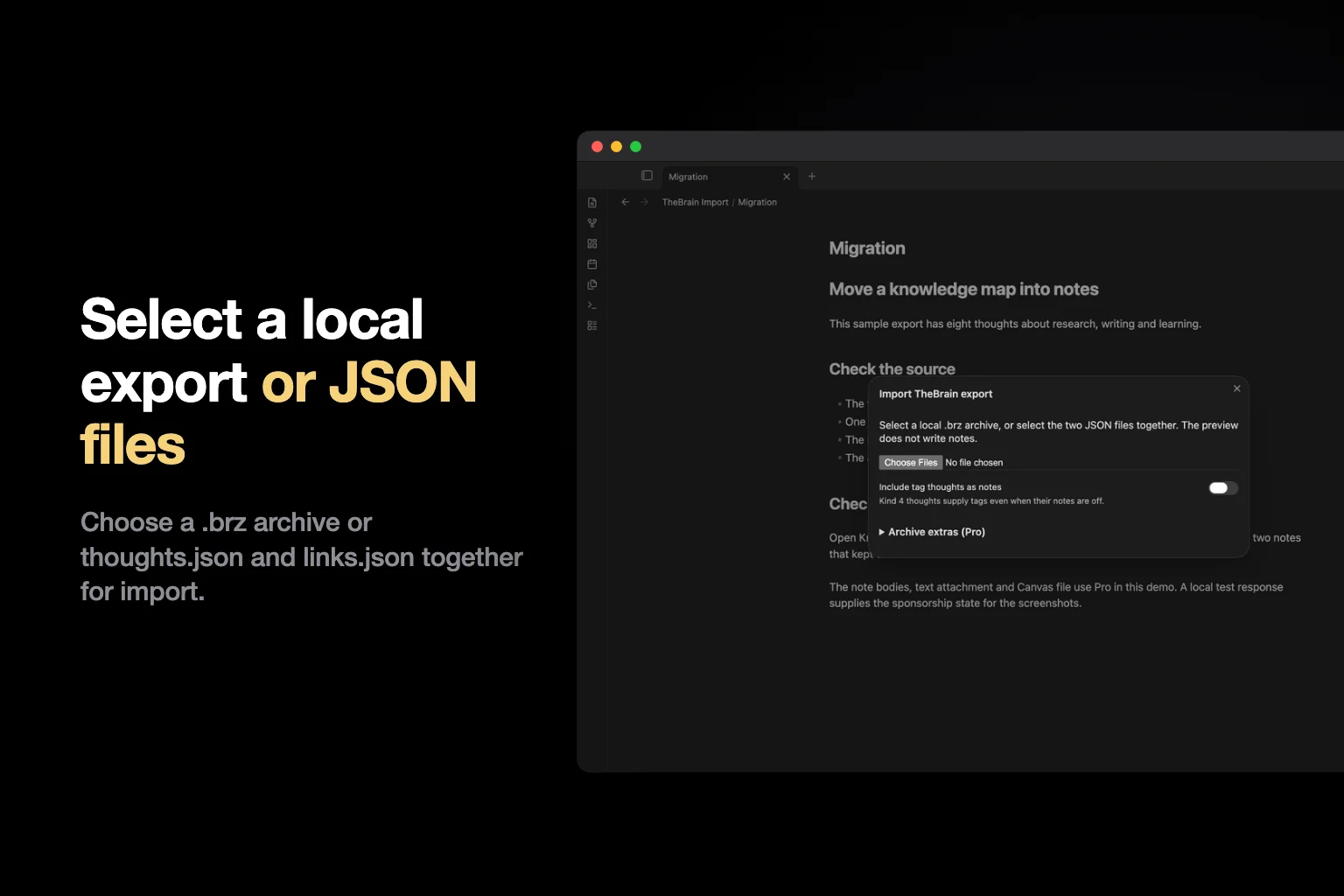
Converta pensamentos e ligações do TheBrain em notas Markdown ligadas. Selecione uma exportação local, reveja a pré-visualização e, em seguida, importe-a para uma nova pasta de vault. A importação de notas e ligações é gratuita. As funcionalidades opcionais Pro adicionam corpos de notas, ficheiros anexos e um ficheiro Canvas a partir da arquivagem.
O plugin lê os ficheiros que seleciona através do seletor de ficheiros, incluindo exportações fora do vault. Não escaneia pastas no seu dispositivo. O conteúdo exportado é processado localmente. O plugin não envia nomes de pensamentos, caminhos de origem, texto de notas ou anexos para um serviço de rede.
Versão 1.1.5. Requer Obsidian 1.13.4 ou posterior. Funciona em computador e dispositivos móveis.
1 Instalação
O TheBrain Import está disponível no directório da comunidade do Obsidian. No Obsidian, abra Configurações → Plugins da comunidade e ative os plugins da comunidade se for solicitado. Selecione Procurar, procure por "TheBrain Import", depois selecione Instalar e Ativar. Para uma instalação manual, construa a exportação autónoma e copie main.js, manifest.json e styles.css para <vault>/.obsidian/plugins/thebrain-import/. Ative o TheBrain Import nos Plugins da comunidade. A versão mínima é Obsidian 1.13.4.
2 Começar
Exporte o cérebro do TheBrain e mantenha uma cópia dos ficheiros de origem.
Abra a paleta de comandos e selecione "TheBrain Import: Importar pensamentos e ligações".
Selecione o arquivo arquivado, ou os dois ficheiros JSON juntos. Verifique os contadores e as alterações de nome.
Escolha se os pensamentos de etiqueta devem ter notas. Use "Incluir pensamentos de etiqueta como notas".
Selecione "Importar para nova pasta". Leia o relatório, depois abra as novas notas.
Exporte o cérebro do TheBrain e mantenha uma cópia dos ficheiros de origem.
Abra a paleta de comandos e selecione "TheBrain Import: Importar pensamentos e ligações".
Selecione o arquivo arquivado, ou os dois ficheiros JSON juntos. Verifique os contadores e as alterações de nome.
Escolha se os pensamentos de etiqueta devem ter notas. Com Pro, expanda Extras do Arquivo e escolha os ficheiros extras.
Selecione "Importar para nova pasta". Leia o relatório, depois abra as novas notas.
Uma segunda execução cria outra pasta. Não atualiza uma importação anterior.
3 Funcionalidades
Selecione uma exportação local
Escolha um único ficheiro .brz arquivado, ou selecione thoughts.json e links.json juntos. A entrada JSON pode ser uma matriz ou um objeto por linha. Um BOM UTF-8 inicial é removido. Um ficheiro .brz deve ser um arquivo ZIP com os dois ficheiros JSON na sua raiz. Os ficheiros de entrada permanecem inalterados.
Verifique a pré-visualização
A pré-visualização mostra o número de notas, registos de ligações, pensamentos de etiqueta, nomes duplicados e pontos finais quebrados. Um ponto final quebrado é um ID de pensamento ausente na exportação. A sua ligação é ignorada. Nomes duplicados recebem sufixos de ficheiro. A pré-visualização lista nomes com sufixos e os primeiros cinco ficheiros de saída. Também mostra o nome da nova pasta antes de começar.
Mantenha as propriedades do pensamento
Uma nota tem frontmatter thebrain_id, label, tags, created e modified. As datas mantêm o texto de origem. Os IDs de etiqueta resolvem-se para os nomes dos pensamentos do tipo 4. Espaços nos nomes de etiqueta tornam-se travessões. Os pensamentos de etiqueta não recebem as suas próprias notas a menos que ative esse controlo. O nome original do pensamento torna-se o título da nota.
Siga ligações de pai-filho e saltos
Os títulos fixos são Pais, Filhos e Saltos. A relação 1 de A para B coloca B em Filhos em A, e A em Pais em B. A relação 3 coloca um salto em ambas as notas. Relações repetidas criam uma linha por destino e título. As ligações usam os nomes finais dos ficheiros e caminhos de pasta, por isso dois pensamentos chamados Plan podem manter as suas próprias relações.
Obtenha uma nova pasta e relatório de contagem
A primeira pasta é Importação TheBrain. Se esse caminho existir, o próximo candidato é Importação TheBrain 2, depois números superiores. Ao finalizar, a caixa de diálogo mostra os contadores de notas e extras. Relatório de importação.txt armazena esses contadores na nova pasta. Uma escrita falhada mostra a pasta e o número de ficheiros concluídos. Verifique essa pasta antes de tentar novamente.
Importe corpos de notas (Pro)
Ative Corpos de notas para copiar cada nota de pensamento do arquivo. O importador lê a nota nomeada por attachments.json, depois <ThoughtId>/Notes.md (TheBrain atual), <ThoughtId>/Notes/notes.md e <ThoughtId>/Notes/notes.html (TheBrain 9 e 10, conteúdo do elemento body). Aparece sob um título Notas antes das secções de relações. O texto Markdown é preservado; os caminhos relativos de imagens e anexos nesse texto não são reescritos. A pré-visualização mostra quantos corpos não vazios estão disponíveis.
Copie ficheiros anexos (Pro)
As entradas de anexos precisam de um SourceId ou ThoughtId e de uma Localização, Nome ou FileName. Uma Localização ou Caminho pode nomear um ficheiro na pasta do pensamento ou um membro relativo do arquivo. Sem Caminho, o importador tenta a pasta Attachments do pensamento com o ID de anexo e o nome. Os ficheiros correspondentes vão para a subpasta Anexos da nova pasta. A nota do pensamento recebe ligações para os anexos. As entradas ausentes são ignoradas e contadas. Ligações web (http, https, ftp e mailto) vão para uma secção Links da nota do pensamento, também na importação gratuita. O importador não descarrega nem abre esses ficheiros.
Crie um ficheiro Canvas (Pro)
Ative Ficheiro Canvas para criar TheBrain.canvas na pasta de importação. As notas tornam-se nós de ficheiro numa grelha de cinco colunas. As relações de filhos e saltos tornam-se arestas com rótulos. A grelha usa a ordem de origem; não reproduz o layout do TheBrain. Pode abrir o ficheiro com o plugin Canvas principal e mover os nós.
4 Comandos
Abra a paleta de comandos e digite o nome do plugin para ver estes comandos. Pode atribuir uma tecla de atalho a cada um em Configurações, Atalhos.
| Comando | ID do comando |
|---|---|
| Importar pensamentos e ligações | thebrain-import:import |
5 Configurações
Após uma atualização menor ou maior, este plugin abre uma aba "O que há de novo" em segundo plano. A aba e o cartão de configurações sugerem outros plugins NoteMods e o Zovo Chat e ligam para notemods.com para feedback (privacidade). A aba não envia dados. Desative a aba em Configurações.
A aba do plugin tem o controlo de notas de etiqueta e a secção GitHub Sponsors. A caixa de diálogo de importação tem o mesmo controlo de etiqueta e três interruptores Pro. Uma importação concluída guarda essas escolhas para a próxima execução. Sem Pro, os controlos extras mostram uma notificação de Patrocínio no GitHub e o autor omite os extras. As notas ligadas gratuitas permanecem utilizáveis sem iniciar sessão.
6 Privacidade, pagamento e rede
As funcionalidades principais são gratuitas. As funcionalidades Pro exigem um patrocínio GitHub Sponsors do theluckystrike: 5 dólares por mês ou mais, ou 15 dólares de uma vez. Um pagamento total de 15 dólares satisfaz o requisito de pagamento para Pro sem pagamentos adicionais. O início de sessão e as verificações abaixo ainda se aplicam. As suas notas permanecem legíveis e editáveis com ou sem Pro.
Um único pagamento ativa o Pro em todos os plugins NoteMods.
O GitHub gere o pagamento. Patrocine em https://github.com/sponsors/theluckystrike/sponsorships?tier_id=666162&frequency=one-time&metadata_source=thebrain-import. Não é necessário conta para as funcionalidades gratuitas. O Pro exige a conta GitHub que patrocina.
Até selecionar "Iniciar sessão com GitHub" nas configurações, o TheBrain Import não faz pedidos de rede. O início de sessão utiliza o fluxo de dispositivo do GitHub. O TheBrain Import envia o seu ID de cliente público e o âmbito read:user para https://github.com/login/device/code e mostra-lhe um código. Enquanto introduz o código em https://github.com/login/device, verifica https://github.com/login/oauth/access_token a cada alguns segundos para verificar o estado de início de sessão. O âmbito permite apenas leituras de perfil. O GitHub precisa deste acesso para mostrar a categoria de patrocínio. Não concede escopo de repositório nem acesso de escrita.
Após o início de sessão, o TheBrain Import envia uma única consulta para https://api.github.com/graphql. Verifica se a conta iniciada sessão patrocina o theluckystrike. Pede a categoria e o pagamento total ao theluckystrike. O plugin reutiliza uma verificação bem-sucedida durante 7 dias. As verificações falhadas podem tentar novamente após 6 horas. Selecione Atualizar para solicitar uma verificação mais cedo. Não envia conteúdo de notas, nomes de ficheiros ou outros dados do vault, e não tem telemetria.
Após uma verificação bem-sucedida, o Pro pode funcionar offline durante até 14 dias. Terminar sessão ou uma resposta negativa de patrocínio desativa o Pro. O plugin armazena o token do GitHub através da API de armazenamento secreto do Obsidian. Não coloca o token nas suas configurações guardadas nem nos seus dados locais de patrocínio. O armazenamento local deste dispositivo mantém o seu início de sessão no GitHub, a categoria e o momento da última verificação. Terminar sessão apaga o token. Também pode revogar o acesso nas suas configurações do GitHub, em Aplicações.
7 Perguntas e respostas
Quais versões de exportação foram testadas?
Os testes utilizam o arquivo público de 2019 e ficheiros JSON de simoncos/thebrain2dot. Os ficheiros de amostra têm a licença MIT de Che Zhao. Os ficheiros JSON e o arquivo fornecidos contêm os mesmos 20 IDs de pensamento, mas um pensamento tem nomes diferentes. Cada importação preserva o nome na sua própria origem.
O que não foi testado?
Uma exportação completa com corpos e anexos de uma instalação atual do TheBrain não foi testada. Os testes para esses caminhos usam arquivos de amostra locais. As verificações da aplicação local usam macOS. Linux, Windows, dispositivos móveis, exportações grandes de produção e uma conta de Sponsors ativa em tempo real não foram testadas localmente. Texto rico de origem, ícones, imagens de notas e nomes de relações personalizados não são importados. Códigos de relação fora dos valores 1 e 3 são contados e ignorados.
Quais são os limites de entrada?
Cada ficheiro selecionado deve ter 50 MB ou menos. Um arquivo arquivado deve expandir-se para 250 MB ou menos, sem entradas acima de 50 MB e sem mais de 10.000 entradas. Cada ficheiro JSON tem um limite de 10.000 registos. Caminhos de arquivo inseguros e IDs de pensamento duplicados interrompem a pré-visualização.