TheBrain Import · Documentazione plugin Obsidian
Documentazione di TheBrain Import (Italiano)
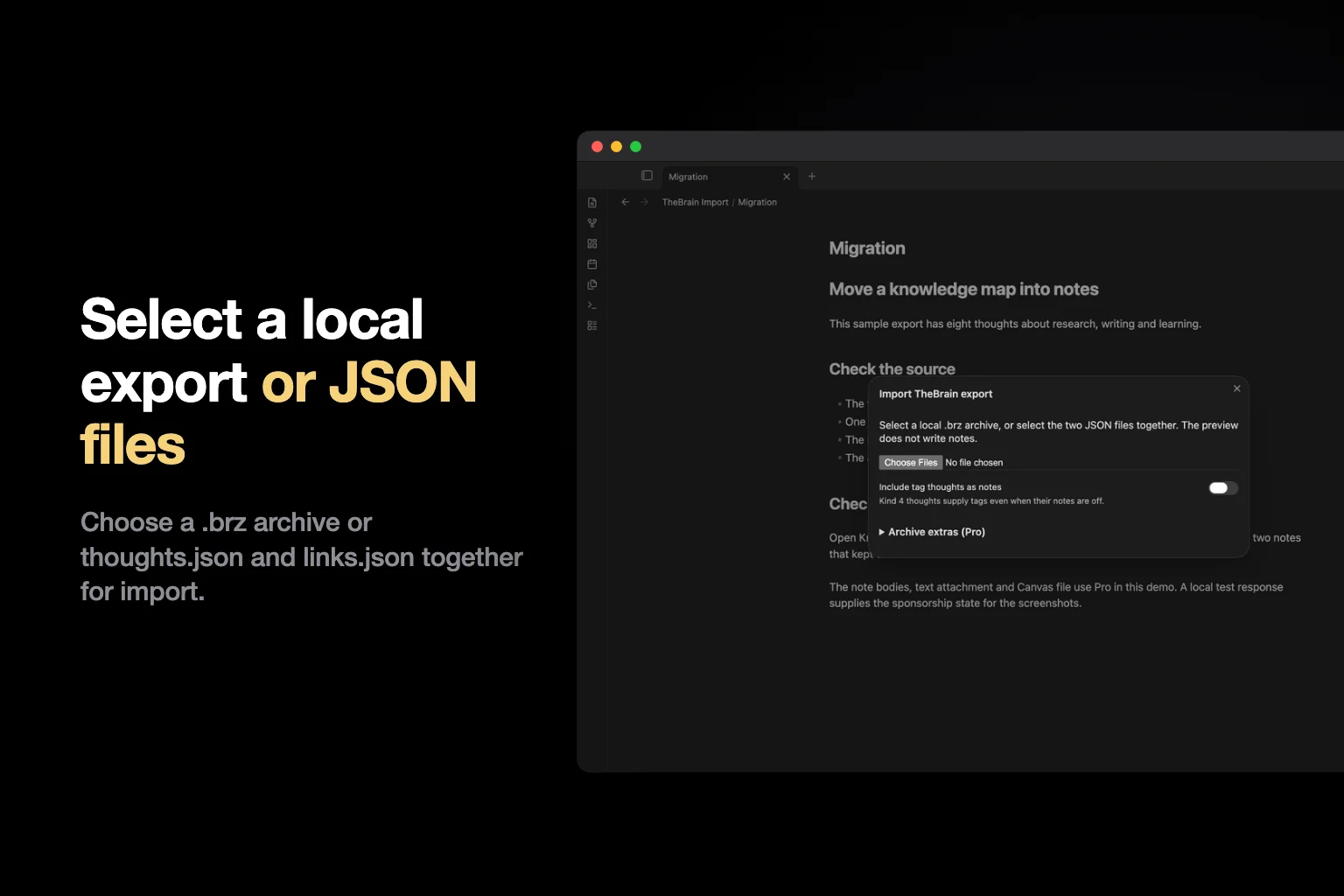
Converti i pensieri e i collegamenti di TheBrain in note Markdown collegate. Seleziona un'esportazione locale, verifica l'anteprima, quindi importala in una nuova cartella del vault. L'importazione di note e collegamenti è gratuita. Le funzionalità opzionali Pro aggiungono il corpo delle note, i file allegati e un file Canvas dall'archivio.
Il plugin legge i file selezionati tramite il selettore di file, inclusi gli esportati al di fuori del vault. Non esegue la scansione delle cartelle sul tuo dispositivo. Il contenuto esportato viene elaborato in locale. Il plugin non invia nomi di pensieri, percorsi di origine, testo delle note o allegati a un servizio di rete.
Versione 1.1.5. Richiede Obsidian 1.13.4 o successiva. Funziona su desktop e mobile.
1 Installazione
TheBrain Import è disponibile nella directory della community di Obsidian. In Obsidian, apri Impostazioni → Plugin della community e attiva i plugin della community se richiesto. Seleziona Sfoglia, cerca "TheBrain Import", quindi seleziona Installa e Abilita. Per un installazione manuale, costruisci l'esportazione autonoma e copia main.js, manifest.json e styles.css nella cartella <vault>/.obsidian/plugins/thebrain-import/. Abilita TheBrain Import nei plugin della community. La versione minima richiesta è Obsidian 1.13.4.
2 Primi passi
Esporta il cervello da TheBrain e conserva una copia dei file sorgente.
Apri la palette dei comandi e seleziona "TheBrain Import: Importa pensieri e collegamenti".
Seleziona l'archivio o i due file JSON insieme. Controlla i conteggi e i cambiamenti di nome.
Scegli se i pensieri tag devono avere note. Usa "Includi i pensieri tag come note".
Seleziona "Importa in una nuova cartella". Leggi il rapporto, quindi apri le nuove note.
Esporta il cervello da TheBrain e conserva una copia dei file sorgente.
Apri la palette dei comandi e seleziona "TheBrain Import: Importa pensieri e collegamenti".
Seleziona l'archivio o i due file JSON insieme. Controlla i conteggi e i cambiamenti di nome.
Scegli se i pensieri tag devono avere note. Con Pro, espandi gli extra dell'archivio e scegli i file aggiuntivi.
Seleziona "Importa in una nuova cartella". Leggi il rapporto, quindi apri le nuove note.
Un secondo esecuzione crea un'altra cartella. Non aggiorna un'importazione precedente.
3 Funzionalità
Seleziona un'esportazione locale
Scegli un singolo archivio .brz, oppure seleziona thoughts.json e links.json insieme. L'input JSON può essere un array o un oggetto per riga. Un BOM UTF-8 iniziale viene rimosso. Un file .brz deve essere un archivio ZIP con i due file JSON alla sua radice. I file di input rimangono invariati.
Verifica l'anteprima
L'anteprima mostra il numero di note, i record di collegamenti, i pensieri tag, i nomi duplicati e gli endpoint rotti. Un endpoint rotto è un ID di pensiero assente dall'esportazione. Il suo collegamento viene saltato. I nomi duplicati ricevono suffissi di file. L'anteprima elenca i nomi con suffissi e i primi cinque file di output. Mostra anche il nome della nuova cartella prima dell'avvio.
Mantieni le proprietà del pensiero
Una nota ha il frontmatter thebrain_id, label, tags, created e modified. Le date mantengono il testo sorgente. Gli ID dei tag vengono risolti nei nomi dei pensieri di tipo 4. Gli spazi nei nomi dei tag diventano trattini. I pensieri tag non ottengono note proprie a meno che non attivi questo controllo. Il nome originale del pensiero diventa l'intestazione della nota.
Segui collegamenti genitore-figlio e salto
Le intestazioni corrette sono Genitori, Figli e Salti. La relazione 1 da A a B posiziona B in Figli in A, e A in Genitori in B. La relazione 3 inserisce un salto in entrambe le note. Relazioni ripetute creano una riga per ogni destinazione e intestazione. I collegamenti usano i nomi finali dei file e i percorsi delle cartelle, quindi due pensieri chiamati Plan possono mantenere le proprie relazioni.
Ottieni una nuova cartella e un rapporto di conteggio
La prima cartella è Importazione TheBrain. Se questo percorso esiste, il prossimo candidato è Importazione TheBrain 2, poi numeri più alti. Al termine, la finestra mostra il conteggio di note ed extra. Import report.txt memorizza questi conteggi nella nuova cartella. Un errore di scrittura mostra la cartella e il numero di file completati. Controlla questa cartella prima di riprovare.
Importa i corpi delle note (Pro)
Attiva i corpi delle note per copiare ogni nota del pensiero dall'archivio. L'importatore legge la nota indicata da attachments.json, poi <ThoughtId>/Notes.md (TheBrain attuale), <ThoughtId>/Notes/notes.md e <ThoughtId>/Notes/notes.html (TheBrain 9 e 10, contenuto dell'elemento body). Appare sotto un'intestazione Note prima delle sezioni di relazione. Il testo Markdown viene mantenuto; i percorsi relativi di immagini e allegati in quel testo non vengono riscritti. L'anteprima mostra quanti corpi non vuoti sono disponibili.
Copia i file allegati (Pro)
Gli elementi allegati richiedono un SourceId o ThoughtId e una Location, Name o FileName. Una Location o Path può indicare un file nella cartella del pensiero o un membro archiviato relativo. Senza Path, l'importatore cerca nella cartella Attachments del pensiero con l'ID e il nome dell'allegato. I file corrispondenti vengono copiati nella sottocartella Attachments della nuova cartella. La nota del pensiero riceve collegamenti agli allegati. Gli elementi mancanti vengono saltati e conteggiati. I collegamenti web (http, https, ftp e mailto) vengono inseriti in una sezione Links della nota del pensiero, anche nell'importazione gratuita. L'importatore non scarica né apre questi collegamenti.
Crea un file Canvas (Pro)
Attiva il file Canvas per creare TheBrain.canvas nella cartella di importazione. Le note diventano nodi file in una griglia a cinque colonne. Le relazioni figlio e salto diventano archi etichettati. La griglia usa l'ordine di origine; non riproduce il layout di TheBrain. Puoi aprire il file con il plugin core Canvas e spostare i nodi.
4 Comandi
Apri la palette dei comandi e digita il nome del plugin per vedere questi comandi. Puoi assegnare una scorciatoia a ciascuno in Impostazioni, Scorciatoie.
| Comando | ID comando |
|---|---|
| Importa pensieri e collegamenti | thebrain-import:import |
5 Impostazioni
Dopo un aggiornamento minore o maggiore, questo plugin apre una scheda "Cosa c'è di nuovo" in background. La scheda e la scheda impostazioni suggeriscono altri plugin NoteMods e Zovo Chat e collegano a notemods.com per il feedback (privacy). La scheda non invia dati. Disattivala nelle Impostazioni.
La scheda del plugin contiene il controllo per le note dei tag e la sezione GitHub Sponsors. La finestra di importazione ha lo stesso controllo per i tag e tre interruttori Pro. Un'importazione completata salva queste scelte per il prossimo esecuzione. Senza Pro, i controlli aggiuntivi mostrano un avviso Sponsor su GitHub e l'autore omette gli extra. Le note collegate gratuite rimangono utilizzabili senza accesso.
6 Privacy, pagamento e rete
Le funzionalità principali sono gratuite. Le funzionalità Pro richiedono una sponsorizzazione GitHub di theluckystrike: 5 dollari al mese o più, oppure 15 dollari una tantum. Un pagamento totale di 15 dollari soddisfa il requisito di pagamento per Pro senza ulteriori pagamenti. L'accesso e i controlli seguenti continuano a valere. Le tue note rimangono leggibili e modificabili con o senza Pro.
Un pagamento una tantum attiva Pro in tutti i plugin NoteMods.
GitHub gestisce il pagamento. Sponsorizza su https://github.com/sponsors/theluckystrike/sponsorships?tier_id=666162&frequency=one-time&metadata_source=thebrain-import. Non è necessario un account per le funzionalità gratuite. Pro richiede l'account GitHub che sponsorizza.
Fino a quando non selezioni "Accedi con GitHub" nelle impostazioni, TheBrain Import non effettua richieste di rete. L'accesso usa il flusso dispositivo GitHub. TheBrain Import invia il suo ID client pubblico e lo scope read:user a https://github.com/login/device/code e ti mostra un codice. Mentre inserisci il codice su https://github.com/login/device, controlla ogni pochi secondi https://github.com/login/oauth/access_token per verificare lo stato di accesso. Lo scope consente solo la lettura del profilo. GitHub ha bisogno di questo accesso per mostrare il livello di sponsorizzazione. Non concede alcuno scope di repository né accesso in scrittura.
Dopo l'accesso, TheBrain Import invia una query a https://api.github.com/graphql. Verifica se l'account collegato sponsorizza theluckystrike. Chiede il livello e il pagamento totale a theluckystrike. Il plugin riutilizza un controllo riuscito per 7 giorni. I controlli falliti possono riprovare dopo 6 ore. Seleziona Aggiorna per richiedere un controllo anticipato. Non invia contenuti delle note, nomi di file o altri dati del vault, e non ha telemetria.
Dopo un controllo riuscito, Pro può funzionare offline per fino a 14 giorni. Disconnettersi o una risposta negativa alla sponsorizzazione disattiva Pro. Il plugin memorizza il token GitHub tramite l'API di archiviazione segreta di Obsidian. Non inserisce il token nelle impostazioni salvate né nei dati locali di sponsorizzazione. L'archiviazione locale di questo dispositivo conserva il tuo accesso GitHub, il livello e l'ora dell'ultimo controllo. Disconnettersi cancella il token. Puoi anche revocare l'accesso nelle impostazioni GitHub, sotto Applicazioni.
7 Domande e risposte
Quali versioni di esportazione sono state testate?
I test utilizzano l'archivio pubblico del 2019 e i file JSON da simoncos/thebrain2dot. I file di esempio portano la licenza MIT di Che Zhao. I file JSON e l'archivio forniti contengono gli stessi 20 ID di pensiero, ma un pensiero ha nomi diversi. Ogni importazione preserva il nome nella propria sorgente.
Cosa non è stato testato?
Un'esportazione completa con corpi e allegati da un'installazione attuale di TheBrain non è stata testata. I test per questi percorsi usano archivi di esempio locali. I test dell'app locale usano macOS. Linux, Windows, dispositivi mobili, grandi esportazioni di produzione e un account Sponsors attivo non sono stati testati localmente. Il testo ricco sorgente, gli icona, le immagini delle note e i nomi personalizzati delle relazioni non vengono importati. I codici di relazione al di fuori di 1 e 3 vengono conteggiati e saltati.
Quali sono i limiti di input?
Ogni file selezionato deve essere di 50 MB o meno. Un archivio deve espandersi a 250 MB o meno, con nessun elemento superiore a 50 MB e non più di 10.000 elementi. Ogni file JSON ha un limite di 10.000 record. Percorsi di archivio non sicuri e ID di pensiero duplicati bloccano l'anteprima.