TheBrain Import · Documentation des plugins Obsidian
Documentation du plugin TheBrain Import (Français)
Convertissez les pensées et liens de TheBrain en notes Markdown liées. Sélectionnez une exportation locale, vérifiez l'aperçu, puis importez-la dans un nouveau dossier de vault. L'importation des notes et des liens est gratuite. Les fonctionnalités Pro optionnelles ajoutent le corps des notes, les fichiers joints et un fichier Canvas à partir de l'archive.
Le plugin lit les fichiers que vous sélectionnez via le sélecteur de fichiers, y compris les exports en dehors du vault. Il ne scanne pas les dossiers de votre appareil. Le contenu exporté est traité localement. Le plugin n'envoie ni les noms de pensées, ni les chemins sources, ni le texte des notes ou les pièces jointes vers un service réseau.
Version 1.1.5. Nécessite Obsidian 1.13.4 ou ultérieur. Fonctionne sur ordinateur et mobile.
1 Installation
TheBrain Import est disponible dans le répertoire communautaire d'Obsidian. Dans Obsidian, ouvrez Paramètres → Modules complémentaires et activez les plugins communautaires si demandé. Sélectionnez Parcourir, recherchez "TheBrain Import", puis sélectionnez Installer et Activer. Pour une installation manuelle, construisez l'exportation autonome et copiez main.js, manifest.json et styles.css dans <vault>/.obsidian/plugins/thebrain-import/. Activez TheBrain Import dans les plugins communautaires. La version minimale est Obsidian 1.13.4.
2 Premiers pas
Exportez le cerveau depuis TheBrain et conservez une copie des fichiers sources.
Ouvrez la palette de commandes et sélectionnez "TheBrain Import : Importer les pensées et liens".
Sélectionnez l'archive, ou les deux fichiers JSON ensemble. Vérifiez les comptes et les changements de nom.
Choisissez si les pensées-tag doivent avoir des notes. Utilisez "Inclure les pensées-tag comme notes".
Sélectionnez "Importer dans un nouveau dossier". Lisez le rapport, puis ouvrez les nouvelles notes.
Exportez le cerveau depuis TheBrain et conservez une copie des fichiers sources.
Ouvrez la palette de commandes et sélectionnez "TheBrain Import : Importer les pensées et liens".
Sélectionnez l'archive, ou les deux fichiers JSON ensemble. Vérifiez les comptes et les changements de nom.
Choisissez si les pensées-tag doivent avoir des notes. Avec Pro, développez les extras de l'archive et choisissez les fichiers supplémentaires.
Sélectionnez "Importer dans un nouveau dossier". Lisez le rapport, puis ouvrez les nouvelles notes.
Un deuxième passage crée un autre dossier. Il ne met pas à jour une importation précédente.
3 Fonctionnalités
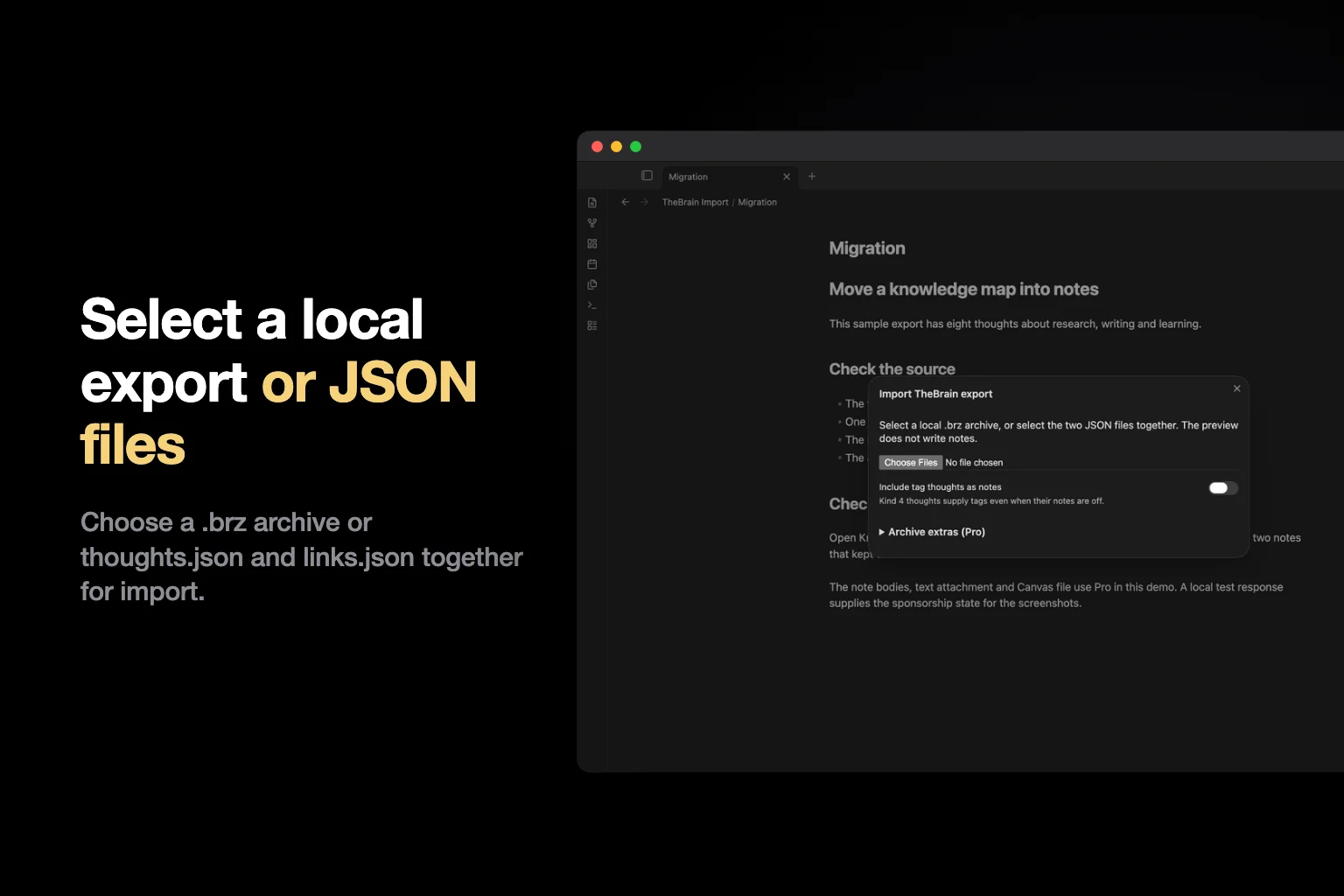
Sélectionnez une exportation locale
Choisissez un seul fichier .brz ou sélectionnez thoughts.json et links.json ensemble. L'entrée JSON peut être un tableau ou un objet par ligne. Une BOM UTF-8 initiale est supprimée. Un fichier .brz doit être un archive ZIP contenant les deux fichiers JSON à sa racine. Les fichiers d'entrée restent inchangés.
Vérifiez l'aperçu
L'aperçu affiche le nombre de notes, les enregistrements de liens, les pensées-tag, les noms en double et les destinations cassées. Une destination cassée est une ID de pensée absente de l'exportation. Son lien est ignoré. Les noms en double reçoivent des suffixes de fichier. L'aperçu liste les noms avec suffixes et les cinq premiers fichiers de sortie. Il affiche également le nom du nouveau dossier avant le début.
Conservez les propriétés des pensées
Une note contient un frontmatter thebrain_id, label, tags, created et modified. Les dates conservent le texte source. Les ID de tag sont résolus en noms de pensées de type 4. Les espaces dans les noms de tag deviennent des traits d'union. Les pensées-tag n'ont pas de notes propres à moins que vous activiez ce contrôle. Le nom original de la pensée devient le titre de la note.
Suivez les liens parent-enfant et sauts
Les titres corrigés sont Parents, Enfants et Sauts. La relation 1 de A vers B place B dans Enfants de A, et A dans Parents de B. La relation 3 place un saut dans les deux notes. Les relations répétées créent une ligne par cible et titre. Les liens utilisent les noms de fichiers et chemins de dossier finaux, donc deux pensées appelées Plan peuvent conserver leurs relations propres.
Obtenez un nouveau dossier et un rapport de comptage
Le premier dossier est Importation TheBrain. Si ce chemin existe, le candidat suivant est Importation TheBrain 2, puis les numéros supérieurs. À la fin, la boîte de dialogue affiche le nombre de notes et d'extra. Rapport d'importation.txt stocke ces comptes dans le nouveau dossier. Une écriture échouée affiche le dossier et le nombre de fichiers terminés. Vérifiez ce dossier avant de réessayer.
Importez les corps de notes (Pro)
Activez les corps de notes pour copier chaque note de pensée depuis l'archive. L'importateur lit la note nommée par attachments.json, puis <ThoughtId>/Notes.md (TheBrain actuel), <ThoughtId>/Notes/notes.md et <ThoughtId>/Notes/notes.html (TheBrain 9 et 10, contenu de l'élément body). Il apparaît sous une section Notes avant les sections de relations. Le texte Markdown est conservé ; les chemins relatifs d'images et de pièces jointes dans ce texte ne sont pas réécrits. L'aperçu indique combien de corps non vides sont disponibles.
Copiez les fichiers joints (Pro)
Les entrées de pièces jointes nécessitent un SourceId ou ThoughtId et une Location, Name ou FileName. Une Location ou Path peut nommer un fichier dans le dossier de la pensée ou un membre relatif de l'archive. Sans Path, l'importateur essaie le dossier Attachments de la pensée avec l'ID et le nom de la pièce jointe. Les fichiers correspondants sont placés dans le sous-dossier Attachments du nouveau dossier. Leur note de pensée obtient des liens vers les pièces jointes. Les entrées manquantes sont ignorées et comptées. Les liens web (http, https, ftp et mailto) vont dans une section Liens de la note de pensée, également dans l'importation gratuite. L'importateur ne télécharge ni n'ouvre ces liens.
Créez un fichier Canvas (Pro)
Activez le fichier Canvas pour créer TheBrain.canvas dans le dossier d'importation. Les notes deviennent des nœuds de fichier dans une grille à cinq colonnes. Les relations enfants et sauts deviennent des arêtes étiquetées. La grille utilise l'ordre source ; elle ne reproduit pas le layout de TheBrain. Vous pouvez ouvrir le fichier avec le plugin Canvas principal et déplacer les nœuds.
4 Commandes
Ouvrez la palette de commandes et tapez le nom du plugin pour voir ces commandes. Vous pouvez attribuer un raccourci à chacune dans Paramètres, Raccourcis.
| Commande | Identifiant de commande |
|---|---|
| Importer les pensées et liens | thebrain-import:import |
5 Paramètres
Après une mise à jour mineure ou majeure, ce plugin ouvre une onglet "Nouveautés" en arrière-plan. L'onglet et la carte de paramètres suggèrent d'autres plugins NoteMods et Zovo Chat, et redirigent vers notemods.com pour des retours (confidentialité). L'onglet n'envoie aucune donnée. Désactivez l'onglet dans Paramètres.
L'onglet du plugin contient le contrôle des notes de tag et la section GitHub Sponsors. La boîte de dialogue d'importation contient le même contrôle de tag et trois interrupteurs Pro. Une importation terminée enregistre ces choix pour la prochaine exécution. Sans Pro, les contrôles supplémentaires affichent un avis Sponsor sur GitHub, et l'auteur omet les extras. Les notes liées gratuites restent utilisables sans connexion.
6 Confidentialité, paiement et réseau
Les fonctionnalités de base sont gratuites. Les fonctionnalités Pro nécessitent un parrainage GitHub de theluckystrike : 5 $ par mois ou plus, ou 15 $ une fois. Un paiement total de 15 $ satisfait le critère de paiement pour Pro sans paiement supplémentaire. La connexion et les vérifications ci-dessous s'appliquent toujours. Vos notes restent lisibles et modifiables avec ou sans Pro.
Un seul paiement active Pro dans tous les plugins NoteMods.
GitHub gère le paiement. Parrainez à https://github.com/sponsors/theluckystrike/sponsorships?tier_id=666162&frequency=one-time&metadata_source=thebrain-import. Aucun compte n'est nécessaire pour les fonctionnalités gratuites. Pro nécessite le compte GitHub qui parraine.
Jusqu'à ce que vous sélectionniez "Se connecter avec GitHub" dans les paramètres, TheBrain Import ne fait aucune requête réseau. La connexion utilise le flux de périphérique GitHub. TheBrain Import envoie son ID client public et l'étendue read:user à https://github.com/login/device/code et vous affiche un code. Pendant que vous saisissez le code sur https://github.com/login/device, il interroge https://github.com/login/oauth/access_token toutes les quelques secondes pour vérifier l'état de connexion. L'étendue permet uniquement la lecture du profil. GitHub a besoin de cet accès pour afficher le niveau de parrainage. Il n'accorde aucune étendue de dépôt ni aucun accès en écriture.
Après la connexion, TheBrain Import envoie une requête à https://api.github.com/graphql. Elle vérifie si le compte connecté parraine theluckystrike. Elle demande le niveau et le paiement total vers theluckystrike. Le plugin réutilise un contrôle réussi pendant 7 jours. Les échecs peuvent être réessayés après 6 heures. Sélectionnez Actualiser pour demander un contrôle plus tôt. Il n'envoie aucun contenu de note, aucun nom de fichier ou autre donnée de vault, et n'a aucune télémétrie.
Après un contrôle réussi, Pro peut fonctionner hors ligne pendant jusqu'à 14 jours. Déconnexion ou une réponse de parrainage négative désactive Pro. Le plugin stocke le jeton GitHub via l'API de stockage secret d'Obsidian. Il ne place pas le jeton dans ses paramètres sauvegardés ni dans ses données locales de parrainage. Le stockage local de cet appareil conserve votre connexion GitHub, le niveau et l'heure du dernier contrôle. La déconnexion efface le jeton. Vous pouvez également révoquer l'accès dans vos paramètres GitHub, sous Applications.
7 Questions et réponses
Quelles versions d'exportation ont été testées ?
Les tests utilisent l'archive publique 2019 et les fichiers JSON de simoncos/thebrain2dot. Les fichiers d'exemple portent la licence MIT de Che Zhao. Les fichiers JSON et l'archive fournis contiennent les mêmes 20 ID de pensée, mais une pensée a des noms différents. Chaque importation préserve le nom dans sa propre source.
Quoi n'a pas été testé ?
Une exportation complète avec corps et pièces jointes depuis une installation actuelle de TheBrain n'a pas été testée. Les tests pour ces chemins utilisent des archives d'exemple locales. Les tests de l'application locale utilisent macOS. Linux, Windows, appareils mobiles, grandes exportations de production et un compte Sponsors payant en direct n'ont pas été testés localement. Le texte riche, les icônes, les images de notes et les noms de relations personnalisés ne sont pas importés. Les codes de relation en dehors de 1 et 3 sont comptés et ignorés.
Quelles sont les limites d'entrée ?
Chaque fichier sélectionné doit faire 50 Mo ou moins. Une archive doit décompresser à 250 Mo ou moins, avec aucune entrée supérieure à 50 Mo et pas plus de 10 000 entrées. Chaque fichier JSON a une limite de 10 000 enregistrements. Les chemins d'archive non sûrs et les ID de pensée en double bloquent l'aperçu.
8 Support
L'éditeur est theluckystrike à notemods.com. Pour un rapport de bug, incluez la version de l'application, les comptes du rapport et un petit échantillon d'exportation avec le contenu privé supprimé. Vérifiez les limites ci-dessus avant de signaler un layout d'exportation non pris en charge. Gardez l'exportation originale de TheBrain jusqu'à ce que vous ayez vérifié les notes et liens importés.