TheBrain Import · Dokumentacja wtyczek Obsidian
Dokumentacja wtyczki TheBrain Import (Polski)
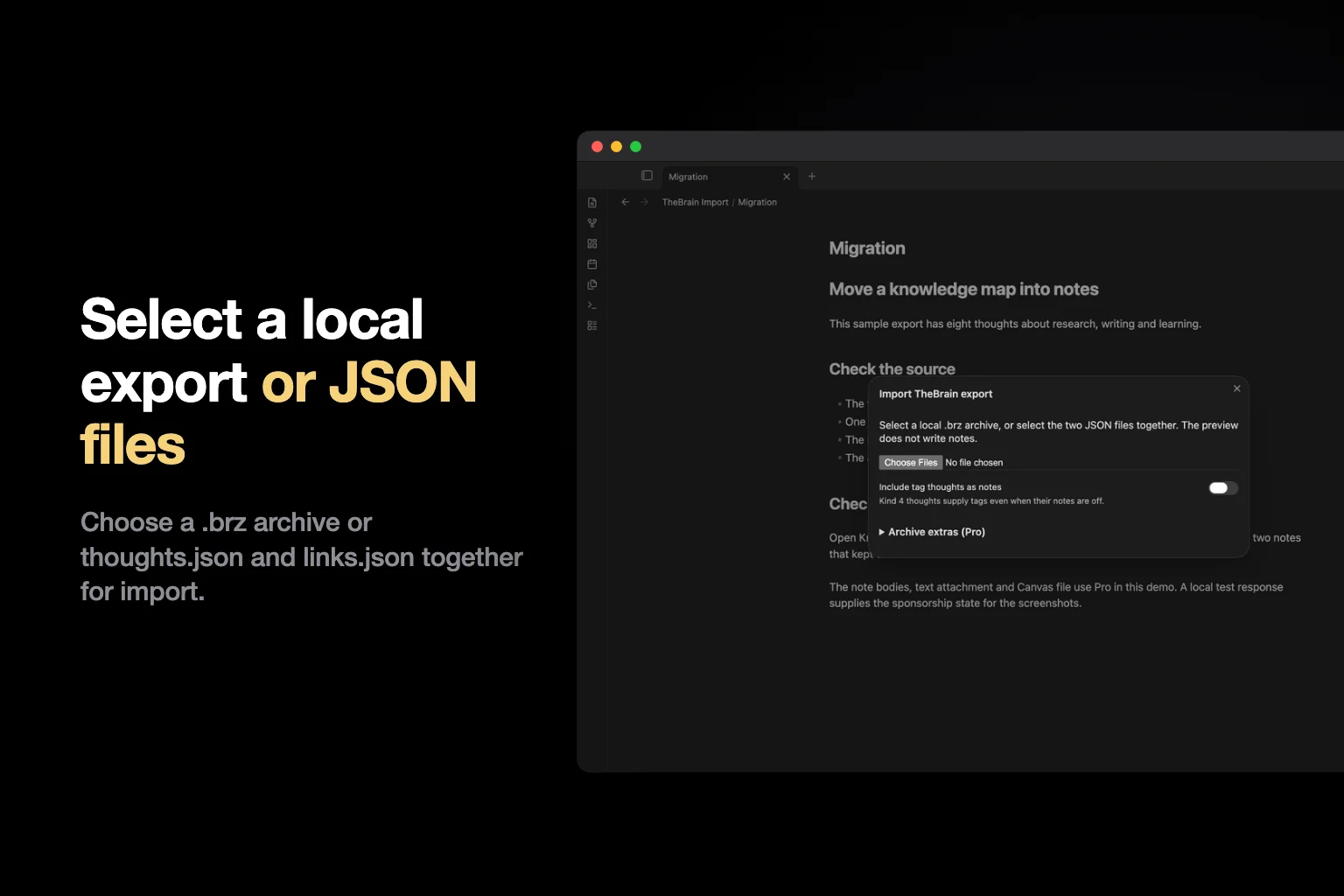
Przekształć myśli i linki z TheBrain w powiązane notatki Markdown. Wybierz lokalny eksport, sprawdź podgląd, a następnie zaimportuj go do nowego folderu skarbu. Import notatek i linków jest darmowy. Opcjonalne funkcje Pro dodają treści notatek, pliki załączników i plik Canvas z archiwum.
Wtyczka odczytuje pliki, które wybierzesz za pomocą menedżera plików, w tym eksporty poza skarbiem. Nie skanuje folderów na Twoim urządzeniu. Zawartość eksportu jest przetwarzana lokalnie. Wtyczka nie wysyła nazw myśli, ścieżek źródłowych, tekstu notatek ani załączników do usługi sieciowej.
Wersja 1.1.5. Wymaga Obsidian 1.13.4 lub nowszego. Działa na komputerach i urządzeniach mobilnych.
1 Instalacja
Wtyczka TheBrain Import jest dostępna w katalogu społeczności Obsidian. W Obsidianie otwórz Ustawienia → Wtyczki społecznościowe i włącz wtyczki społecznościowe, jeśli zostaniesz poproszony. Wybierz Przeglądaj, wyszukaj „TheBrain Import”, a następnie wybierz Zainstaluj i Włącz. W przypadku ręcznej instalacji skompiluj eksport samodzielny i skopiuj main.js, manifest.json oraz styles.css do <skarbie>/.obsidian/plugins/thebrain-import/. Włącz wtyczkę TheBrain Import w wtyczkach społecznościowych. Minimalna wersja to Obsidian 1.13.4.
2 Pierwsze kroki
Eksportuj mózg z TheBrain i zachowaj kopię plików źródłowych.
Otwórz paletę poleceń i wybierz „TheBrain Import: Importuj myśli i linki”.
Wybierz archiwum lub oba pliki JSON razem. Sprawdź liczby i zmiany nazw.
Wybierz, czy myśli tagowe mają mieć notatki. Użyj opcji „Uwzględnij myśli tagowe jako notatki”.
Wybierz „Importuj do nowego folderu”. Przeczytaj raport, a następnie otwórz nowe notatki.
Eksportuj mózg z TheBrain i zachowaj kopię plików źródłowych.
Otwórz paletę poleceń i wybierz „TheBrain Import: Importuj myśli i linki”.
Wybierz archiwum lub oba pliki JSON razem. Sprawdź liczby i zmiany nazw.
Wybierz, czy myśli tagowe mają mieć notatki. W wersji Pro rozwiń dodatki archiwum i wybierz dodatkowe pliki.
Wybierz „Importuj do nowego folderu”. Przeczytaj raport, a następnie otwórz nowe notatki.
Drugie uruchomienie tworzy kolejny folder. Nie aktualizuje poprzedniego importu.
3 Funkcje
Wybierz lokalny eksport
Wybierz jeden plik .brz lub wybierz pliki thoughts.json i links.json razem. Dane wejściowe JSON mogą być tablicą lub pojedynczym obiektem w każdej linii. Usunięto wiodący BOM UTF-8. Plik .brz musi być archiwum ZIP z dwoma plikami JSON na poziomie głównym. Pliki wejściowe pozostają niezmienione.
Sprawdź podgląd
Podgląd pokazuje liczbę notatek, rekordy linków, myśli tagowe, powtarzające się nazwy i uszkodzone punkty końcowe. Uszkodzony punkt końcowy to identyfikator myśli, który brakuje w eksporcie. Jego link jest pomijany. Powtarzające się nazwy otrzymują sufiksy plików. Podgląd wyświetla nazwy z sufiksami oraz pierwsze pięć plików wyjściowych. Pokazuje również nazwę nowego folderu przed rozpoczęciem.
Zachowaj właściwości myśli
Notatka zawiera frontmatter thebrain_id, label, tags, created i modified. Daty zachowują tekst źródłowy. Identyfikatory tagów rozpoznawane są jako nazwy myśli typu 4. Spacje w nazwach tagów zamieniane są na myślniki. Myśli tagowe nie otrzymują własnych notatek, chyba że włączysz tę opcję. Pierwotna nazwa myśli staje się nagłówkiem notatki.
Śledź relacje rodzic-dziecko i linki skoku
Zmienione nagłówki to Rodzice, Dzieci i Skoki. Relacja 1 od A do B umieszcza B w sekcji Dzieci w A, a A w sekcji Rodziców w B. Relacja 3 umieszcza skok w obu notatkach. Powtarzające się relacje tworzą jedną linię na cel i nagłówek. Linki używają końcowych nazw plików i ścieżek folderów, więc dwie myśli o nazwie Plan mogą zachować swoje relacje.
Uzyskaj nowy folder i raport zliczeń
Pierwszy folder to TheBrain import. Jeśli ta ścieżka istnieje, kolejnym kandydatem jest TheBrain import 2, potem wyższe numery. Po zakończeniu dialog pokazuje liczbę notatek i dodatków. Import report.txt przechowuje te liczby w nowym folderze. Nieudane zapisy pokazują folder i liczbę zakończonych plików. Sprawdź ten folder przed ponownym uruchomieniem.
Importuj treści notatek (Pro)
Włącz funkcję Treści notatek, aby skopiować każdą notatkę myśli z archiwum. Importer odczytuje notatkę nazwaną w attachments.json, a następnie <ThoughtId>/Notes.md (aktualne TheBrain), <ThoughtId>/Notes/notes.md i <ThoughtId>/Notes/notes.html (TheBrain 9 i 10, zawartość elementu body). Pojawi się pod nagłówkiem Notatki przed sekcjami relacji. Tekst Markdown jest zachowywany; względne ścieżki do obrazów i załączników w tym tekście nie są ponownie zapisywane. Podgląd pokazuje, ile niepustych treści jest dostępnych.
Kopiuj pliki załączników (Pro)
Wpisy załączników wymagają SourceId lub ThoughtId oraz Location, Name lub FileName. Location lub Path może wskazywać plik w folderze myśli lub członka archiwum względnego. Bez Path importer próbuje folder Attachments myśli z identyfikatorem załącznika i nazwą. Dopasowane pliki trafiają do podfolderu Attachments nowego folderu. Ich notatka myśli otrzymuje linki do załączników. Brakujące wpisy są pomijane i zliczane. Linki internetowe (http, https, ftp i mailto) trafiają do sekcji Links w notatce myśli, również w darmowym importie. Importer nie pobiera ani nie otwiera ich.
Twórz plik Canvas (Pro)
Włącz funkcję Plik Canvas, aby utworzyć TheBrain.canvas w folderze importu. Notatki stają się węzłami pliku w siatce pięciokolumnowej. Relacje dzieci i skoków stają się oznaczonymi krawędziami. Siatka używa kolejności źródłowej; nie odtwarza układu TheBrain. Możesz otworzyć plik za pomocą wbudowanego pluginu Canvas i przesunąć węzły.
4 Polecenia
Otwórz paletę poleceń i wpisz nazwę wtyczki, aby zobaczyć te polecenia. Możesz przypisać każdemu z nich skrót klawiszowy w Ustawieniach, Hotkeys.
| Polecenie | Id polecenia |
|---|---|
| Importuj myśli i linki | thebrain-import:import |
5 Ustawienia
Po aktualizacji wersji, nawet małej, wtyczka otwiera jedną kartę „Co nowego” w tle. Karta i karta ustawień sugerują inne wtyczki NoteMods oraz Zovo Chat i prowadzi do notemods.com w celu zgłoszenia opinii (prywatność). Karta nie wysyła żadnych danych. Możesz wyłączyć kartę w Ustawieniach.
Karta wtyczki zawiera kontrolę notatek tagowych i sekcję Sponsoring na GitHubie. Okno importu ma tę samą kontrolę tagów i trzy przełączniki Pro. Zakończony import zapisuje te wybory do następnego uruchomienia. Bez Pro dodatkowe kontrolki pokazują powiadomienie o sponsorowaniu na GitHubie, a autor pomija dodatki. Darmowe powiązane notatki pozostają używane bez logowania.
6 Prywatność, płatności i sieć
Podstawowe funkcje są darmowe. Funkcje Pro wymagają sponsorowania GitHub Sponsors dla theluckystrike: 5 USD miesięcznie lub więcej, lub 15 USD jednorazowo. Całkowita płatność 15 USD spełnia wymóg płatności dla Pro bez dalszych płatności. Logowanie i sprawdzenia poniżej nadal obowiązują. Twoje notatki pozostają czytelne i edytowalne z lub bez Pro.
Jednorazowa płatność włącza Pro we wszystkich wtyczkach NoteMods.
Płatności obsługiwane są przez GitHub. Sponsoruj na https://github.com/sponsors/theluckystrike/sponsorships?tier_id=666162&frequency=one-time&metadata_source=thebrain-import. Do funkcji darmowych nie potrzebujesz konta. Pro wymaga konta GitHub, które dokona sponsorowania.
Dopóki nie wybierzesz „Zaloguj się przez GitHub” w ustawieniach, TheBrain Import nie wykonuje żadnych żądań sieciowych. Logowanie używa przepływu urządzenia GitHub. TheBrain Import wysyła publiczny identyfikator klienta i zakres read:user do https://github.com/login/device/code i pokazuje Ci kod. Podczas wpisywania kodu na https://github.com/login/device, sprawdza co kilka sekund https://github.com/login/oauth/access_token, aby sprawdzić status logowania. Zakres pozwala tylko na odczyt profilu. GitHub potrzebuje tego dostępu, aby pokazać poziom sponsorowania. Nie udziela dostępu do repozytoriów ani dostępu do zapisu.
Po zalogowaniu TheBrain Import wysyła jedno zapytanie do https://api.github.com/graphql. Sprawdza, czy zalogowane konto sponsoruje theluckystrike. Prosi o poziom i całkowitą płatność do theluckystrike. Wtyczka ponownie wykorzystuje pomyślne sprawdzenie przez 7 dni. Nieudane sprawdzenia mogą zostać ponownie przeprowadzone po 6 godzinach. Wybierz Odśwież, aby zażądać wcześniejszego sprawdzenia. Nie wysyła treści notatek, nazw plików ani innych danych skarbu, a nie ma telemetrii.
Po pomyślnym sprawdzeniu Pro może działać offline przez do 14 dni. Wylogowanie lub negatywna odpowiedź sponsorowania wyłącza Pro. Wtyczka przechowuje token GitHub przez interfejs przechowywania tajnych danych Obsidian. Nie umieszcza tokenu w zapisanych ustawieniach ani w lokalnych danych sponsorowania. Lokalne przechowywanie tego urządzenia przechowuje Twoje logowanie GitHub, poziom i czas ostatniego sprawdzenia. Wylogowanie kasuje token. Możesz również odwołać dostęp w ustawieniach GitHub, w sekcji Aplikacje.
7 Pytania i odpowiedzi
Które wersje eksportu zostały przetestowane?
Testy wykorzystują publiczny archiwum z 2019 roku i pliki JSON z simoncos/thebrain2dot. Przykładowe pliki mają licencję MIT Che Zhao. Dostarczone pliki JSON i archiwum zawierają te same 20 identyfikatorów myśli, ale jedna myśl ma inne nazwy. Każdy import zachowuje nazwę w swoim źródle.
Co nie zostało przetestowane?
Pełny eksport z treściami i załącznikami z aktualnej instalacji TheBrain nie został przetestowany. Testy dla tych ścieżek wykorzystują lokalne przykładowe archiwa. Testy lokalnej aplikacji wykorzystują macOS. Linux, Windows, urządzenia mobilne, duże eksporty produkcyjne i aktywne konto Sponsoring nie zostały przetestowane lokalnie. Tekst bogaty, ikony, obrazy notatek i niestandardowe nazwy relacji nie są importowane. Kod relacji poza 1 i 3 są zliczane i pomijane.
Jakie są limity wejściowe?
Każdy wybrany plik musi mieć rozmiar 50 MB lub mniej. Archiwum musi rozwinąć się do 250 MB lub mniej, bez wpisów powyżej 50 MB i bez więcej niż 10 000 wpisów. Każdy plik JSON ma limit 10 000 rekordów. Niebezpieczne ścieżki archiwów i powtarzające się identyfikatory myśli zatrzymują podgląd.