Vault Schema Guard · Obsidian-Plugin-Dokumentation
Vault Schema Guard documentation (Deutsch)
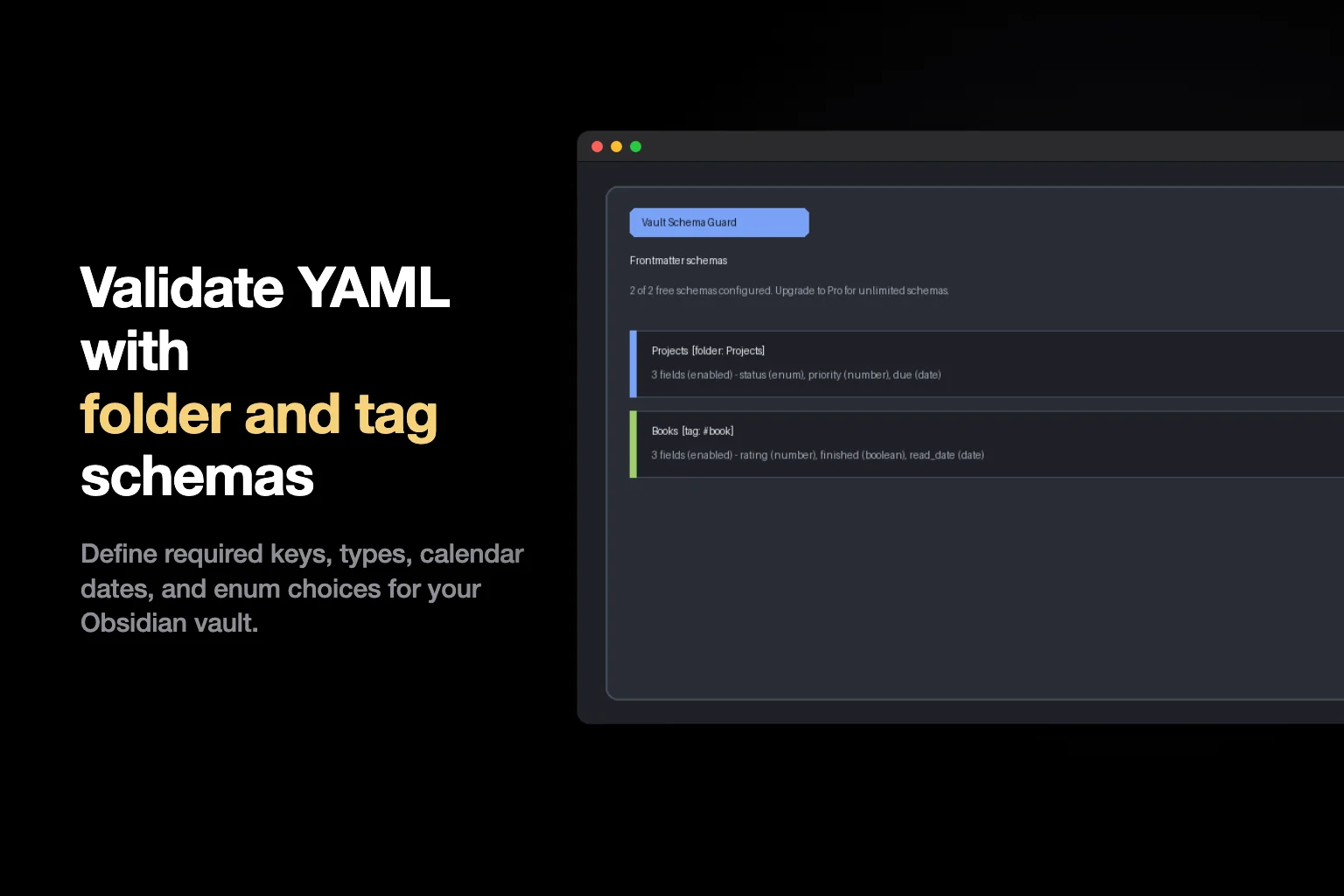
Vault Schema Guard überprüft YAML-Header in Ihrem Obsidian-Vault anhand von Ordner- und Tag-Schemata. Erkennt fehlende erforderliche Schlüssel, falsch formatierte Zahlen oder Datumsangaben sowie ungültige Enum-Werte, sobald Sie eine Notiz öffnen oder bearbeiten.
Alle Schema-Validierung, Inline-Warnungen, Compliance-Dashboards, Massenreparaturen, Undo-Verlauf und die .base-Schema-Ableitung werden lokal auf Desktop und Mobilgeräten ausgeführt – keine API-Schlüssel oder Cloud-Konten erforderlich für die kostenlosen Funktionen.
Version 1.0.0. Erfordert Obsidian 1.13.4 oder neuer. Funktioniert auf Desktop und Mobilgeräten.
1 Installation
Öffnen Sie Einstellungen, dann Community-Plugins, dann Durchsuchen und suchen Sie nach „Vault Schema Guard“. Wählen Sie Installieren, dann Aktivieren.
Um manuell zu installieren, laden Sie main.js, manifest.json und styles.css aus der neuesten Version herunter. Platzieren Sie die drei Dateien im Ordner <vault>/.obsidian/plugins/vault-schema-guard/. Aktualisieren Sie die Liste der Community-Plugins, dann aktivieren Sie Vault Schema Guard.
Vault Schema Guard erfordert Obsidian 1.13.4 oder neuer und funktioniert sowohl auf Desktop als auch auf Mobilgeräten.
2 Erste Schritte
- Öffnen Sie Einstellungen oder führen Sie „Frontmatter-Schemata verwalten“ über das Befehlspalette aus, um das Starter-Schema
Projectszu überprüfen oder ein zweites kostenloses Ordner- oder Tag-Schema hinzuzufügen. - Öffnen Sie eine beliebige Notiz innerhalb eines zielgerichteten Ordners oder mit einem zielgerichteten Tag. Überprüfen Sie die Statusleisten-Anzeige oder die Inline-Warnung, um Echtzeit-Feedback zu erhalten.
- Führen Sie „Aktiven Notiz-Header überprüfen“ aus (oder klicken Sie auf das Band-Icon oder die Statusleiste), um jede Verletzung zu prüfen und eine einzelne Notiz zu reparieren.
- Für Pro-Workflows führen Sie „Compliance-Dashboard öffnen“ aus, um den gesamten Vault zu überprüfen, „Massen-automatische Reparatur des Vault-Headers“ aus, um Notizen in der Vorschau zu reparieren, „Letzte Massenreparatur rückgängig machen“ aus, um eine Massenreparatur rückgängig zu machen, oder „Schema aus Basisdatei ableiten“ aus, um ein Schema aus einer vorhandenen
.base-Definition zu erstellen.
3 Funktionen
Ordner- und Tag-Frontmatter-Schemata
Erstellen Sie wiederverwendbare Frontmatter-Regeln, die auf beliebige Vault-Ordnerpräfixe oder Notiz-Tags beschränkt sind. Jedes Feld definiert einen Eigenschaftsschlüssel, erlaubten Typ (text, number, boolean, date, list oder enum), Pflichtflag, optionalen Standardwert und Enum-Auswahlmöglichkeiten. Die Datumsüberprüfung prüft Kalenderdaten im Format YYYY-MM-DD und markiert Einträge wie 2026-02-30. Die kostenlose Version unterstützt bis zu 2 Schemata.
Echtzeit-Inline-Warnungen und Statusleisten-Anzeige
Wenn Sie zwischen Notizen wechseln oder YAML-Eigenschaften bearbeiten, überprüft Vault Schema Guard die aktive Notiz automatisch erneut. Die Statusleiste zeigt Schema: OK oder Schema: 2 issues an und öffnet bei Klick das Überprüfungs-Fenster. Nicht-konforme Notizen zeigen außerdem eine Inline-Warnung oben im Markdown-Ansicht mit einem Inspect-Button.
Überprüfung des aktiven Notiz-Schemas und Reparatur einzelner Notizen
Führen Sie „Aktiven Notiz-Header überprüfen“ über die Befehlspalette, das Band-Icon oder die Statusleiste aus, um jede übereinstimmende Regel und Verletzung (missing-required, wrong-type oder invalid-enum) mit erwartetem Format, tatsächlichem Wert und vorgeschlagener Reparatur aufzulisten. Klicken Sie auf „Aktive Notiz reparieren“, um sichere Standardwerte und Typkonvertierungen anzuwenden, während unzusammenhängende Eigenschaften und der Notiztext unberührt bleiben.
Vollständiges Vault-Compliance-Dashboard (Pro)
Öffnen Sie eine dedizierte Obsidian-Ansicht, die jede Markdown-Notiz in Ihrem Vault anhand aller aktivierten Schemata überprüft. Überprüfen Sie Zusammenfassungszahlen für gescannte Notizen, übereinstimmende Notizen, konforme Notizen und Gesamtverletzungen. Filtern Sie nach Schema oder Verletzungstyp, und klicken Sie auf einen Notizpfad, um die Notiz zu öffnen.
Massenreparatur mit Vorschau und Undo-Stack (Pro)
Reparieren Sie Notizen im gesamten Vault in einem Schritt. Die Massenreparatur füllt fehlende erforderliche Schlüssel mit Standardwerten aus, konvertiert angeführte Zahlen und Booleans, normalisiert YYYY/MM/DD oder ISO-Timestamps zu YYYY-MM-DD, umschließt Skalare in Listen und korrigiert Enum-Groß-/Kleinschreibung. Überprüfen Sie zunächst jede vorgeschlagene vorher/nachher-Änderung im Vorschau-Modal. Die Anwendung speichert einen Snapshot im Undo-Stack, sodass „Letzte Massenreparatur rückgängig machen“ jede geänderte Notiz wiederherstellt.
Automatische Ableitung von Schema aus Obsidian .base-Dateien (Pro)
Wählen Sie eine beliebige .base-Datei in Ihrem Vault aus und lassen Sie Vault Schema Guard deren filters, properties und views-Reihenfolge sowie passende Notizen überprüfen. Es erkennt Ordner- oder Tag-Ziele, leitet Feldtypen und Pflichtflaggegenstände ab und speichert das neue Schema mit einem Klick.
4 Befehle
Öffnen Sie die Befehlspalette und geben Sie den Plugin-Namen ein, um diese Befehle anzuzeigen. Sie können jedem Befehl über Einstellungen, Tastenkombinationen eine Tastenkombination zuweisen.
| Befehl | Befehls-ID |
|---|---|
| Aktiven Notiz-Header überprüfen | vault-schema-guard:check-active-note |
| Frontmatter-Schemata verwalten | vault-schema-guard:manage-schemas |
| Compliance-Dashboard öffnen | vault-schema-guard:open-compliance-dashboard |
| Massen-automatische Reparatur des Vault-Headers | vault-schema-guard:batch-auto-fix |
| Letzte Massenreparatur rückgängig machen | vault-schema-guard:undo-batch-fix |
| Schema aus Basisdatei ableiten | vault-schema-guard:infer-schema-from-base |
5 Einstellungen
Nach einer kleineren oder größeren Aktualisierung öffnet dieser Plugin eine „Was ist neu“-Registerkarte im Hintergrund. Die Registerkarte und die Einstellkarte empfiehlt andere NoteMods-Plugins und Zovo Chat und verlinkt zu notemods.com für Feedback (Datenschutz). Die Registerkarte sendet keine Daten. Deaktivieren Sie die Registerkarte in den Einstellungen.
| Einstellung | Standard | Erlaubte Werte |
|---|---|---|
| Statusleisten-Warnungen anzeigen | Ein | Ein oder Aus. |
| Inline-Warnungsbanner anzeigen | Ein | Ein oder Aus. |
| Frontmatter-Schemata | 1 Starter-Schema (Projects) |
Bis zu 2 Schemata im Free; unbegrenzt im Pro. |
6 Pro
Der Befehl „Was Pro hinzufügt“ zeigt jedes kostenpflichtige Feature mit einer interaktiven Demo anhand von Beispiel-Daten.
- Definieren Sie unbegrenzt Ordner- und Tag-Frontmatter-Schemata in Ihrem Vault, ohne die 2-Schema-Grenze im Free-Modus.
- Untersuchen Sie jede Notiz in einem vollständigen Vault-Compliance-Dashboard mit Filtern nach Schema und Verletzungstyp.
- Führen Sie eine ein-klick-Massenreparatur im gesamten Vault mit Vorschau und Undo-Stack aus.
- Leiten Sie automatisch ein typisiertes Frontmatter-Schema aus jeder Obsidian .base-Datei und ihren passenden Notizen ab.
Sponsoren Sie $5 pro Monat oder $15 einmalig. Wenn Sie insgesamt $15 bezahlt haben, bleibt Pro aktiv.
Sponsoren Sie über die Links oben, dann melden Sie sich über die Plugin-Einstellungen an.
7 Datenschutz, Zahlung und Netzwerk
Die Kernfunktionen sind kostenlos. Pro-Funktionen erfordern eine GitHub Sponsors-Spende an theluckystrike: $5 pro Monat oder mehr, oder $15 einmalig. Eine Gesamtzahlung von $15 erfüllt die Zahlungsanforderung für Pro ohne weitere Zahlungen. Anmeldung und die nachfolgenden Prüfungen gelten weiterhin. Ihre Notizen bleiben les- und bearbeitbar, mit oder ohne Pro.
Einmalige Zahlung aktiviert Pro in allen NoteMods-Plugins.
GitHub verwaltet die Zahlung. Sponsoren Sie unter https://github.com/sponsors/theluckystrike/sponsorships?tier_id=666162&frequency=one-time&metadata_source=vault-schema-guard. Für die kostenlosen Funktionen benötigen Sie kein Konto. Pro benötigt das GitHub-Konto, das gesponsert hat.
Bis Sie „Mit GitHub anmelden“ in den Einstellungen auswählen, macht Vault Schema Guard keine Netzwerkanfragen. Die Anmeldung nutzt den GitHub-Gerätefluss. Vault Schema Guard sendet seine öffentliche Client-ID und den Bereich read:user an https://github.com/login/device/code und zeigt Ihnen einen Code an. Während Sie den Code unter https://github.com/login/device eingeben, prüft es alle paar Sekunden https://github.com/login/oauth/access_token, um den Anmeldestatus zu überprüfen. Der Bereich erlaubt nur Profil-Lesungen. GitHub benötigt diesen Zugriff, um die Sponsoring-Stufe anzuzeigen. Es gewährt keinen Repository-Zugriff und keinen Schreibzugriff.
Nach der Anmeldung sendet Vault Schema Guard eine Anfrage an https://api.github.com/graphql. Es prüft, ob das angemeldete Konto theluckystrike sponsert. Es fragt nach der Stufe und der Gesamtzahl der Zahlungen an theluckystrike an. Der Plugin verwendet einen erfolgreichen Check für 7 Tage. Fehlgeschlagene Prüfungen können nach 6 Stunden erneut versucht werden. Wählen Sie „Aktualisieren“, um eine frühere Prüfung anzufordern. Es sendet keinen Notizinhalt, Dateinamen oder andere Vault-Daten und hat keine Telemetrie.
Nach einem erfolgreichen Check kann Pro bis zu 14 Tage offline arbeiten. Abmelden oder eine negative Sponsoring-Antwort schaltet Pro ab. Der Plugin speichert den GitHub-Token über die Geheimnis-Speicher-API von Obsidian. Er legt den Token nicht in den gespeicherten Einstellungen oder in den lokalen Sponsoring-Daten ab. Die lokale Speicherung dieses Geräts behält Ihre GitHub-Anmeldung, die Stufe und die Zeit des letzten Checks. Abmelden löscht den Token. Sie können den Zugriff auch in Ihren GitHub-Einstellungen unter „Anwendungen“ widerrufen.
8 Fragen und Antworten
Ändert die automatische Reparatur meinen Notiztext oder unzusammenhängende Frontmatter-Schlüssel?
Nein. Sowohl die Einzelnotiz-Reparatur als auch die Pro-Massenreparatur ändern nur die spezifischen Frontmatter-Schlüssel, die die Validierung nicht bestanden haben, und haben sichere Konvertierungen oder Standardwerte. Alle anderen Eigenschaften und der gesamte Markdown-Text bleiben unberührt.
Wie funktioniert der Undo-Stack nach einer Massenreparatur?
Jede Massenreparatur speichert einen in-Memory-Snapshot des ursprünglichen Inhalts jeder geänderten Datei (bis zu 20 letzte Batches). Wenn Sie „Letzte Massenreparatur rückgängig machen“ ausführen oder auf „Undo letzte Massenreparatur“ im Compliance-Dashboard klicken, werden diese Dateien sofort wiederhergestellt.
Kann eine einzelne Notiz mehr als ein Schema erfüllen?
Ja. Wenn eine Notiz in einem übereinstimmenden Ordner liegt und auch ein übereinstimmendes Tag trägt, überprüft Vault Schema Guard jedes aktiviertes Schema, das die Notiz trifft, und gruppiert die Verletzungen nach Schema-Namen.
Funktioniert es auf Mobilgeräten?
Ja. Alle Überprüfungen, Modals, Dashboard-Ansichten, Massenreparaturen und .base-Ableitungen laufen in reiner JavaScript-Umgebung innerhalb von Obsidian ohne native Binaries. Mobilgeräte zeigen keine Statusleiste an, daher verwenden Sie die Inline-Warnung, das Band-Icon oder die Befehlspalette auf Smartphones und Tablets.
9 Support
Plugin-Seite: vault-schema-guard.
Melden Sie einen Fehler oder fordern Sie eine Funktion im Issue-Tracker dieses Repositories an. Fügen Sie Ihre Obsidian-Version und eine minimale Beispiel-Notiz hinzu.
Um aus dem Quellcode zu bauen:
npm ci
npm run build
npm test
10 Lizenz
MIT