Vault Schema Guard · Documentazione plugin Obsidian
Vault Schema Guard documentation (Italiano)
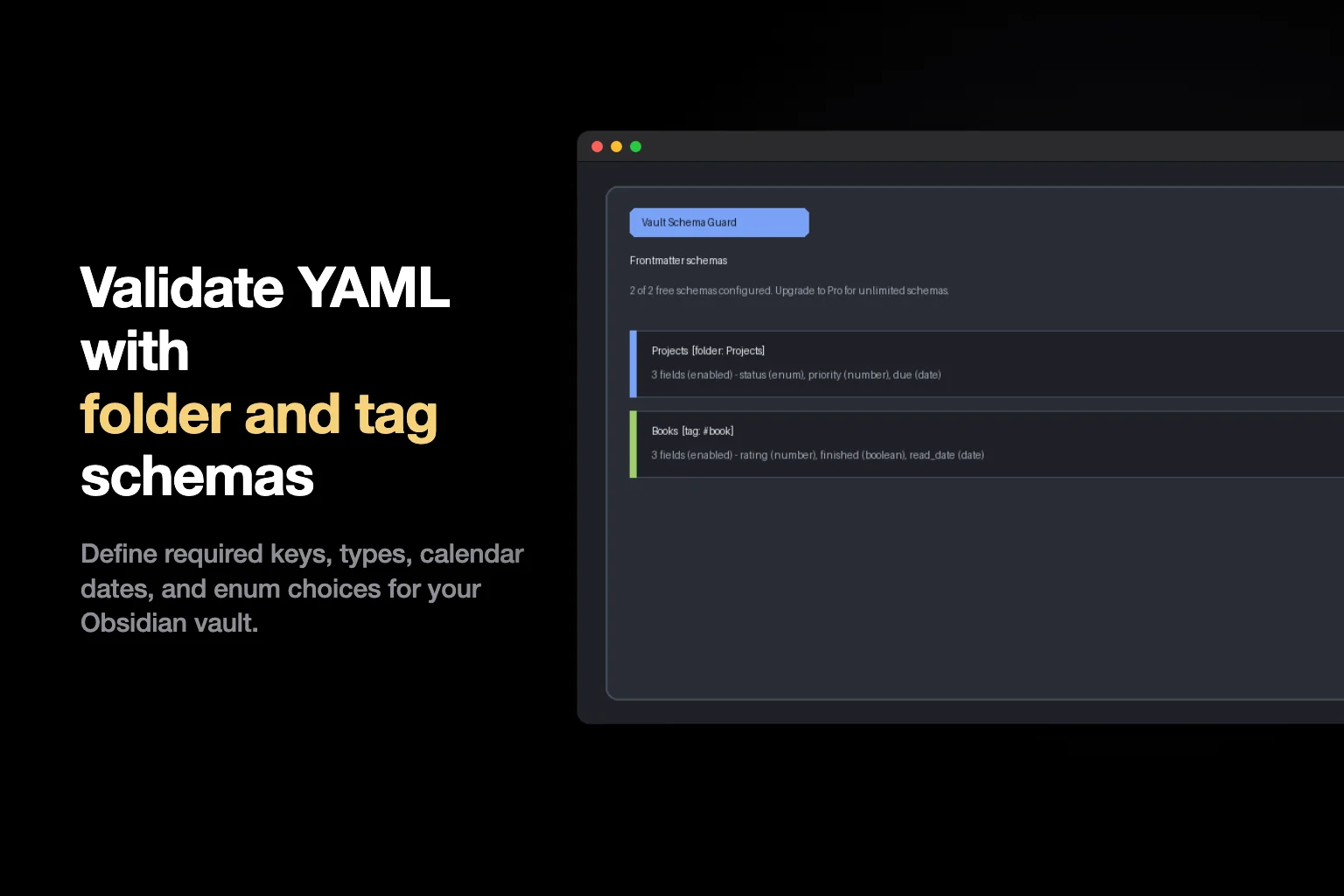
Vault Schema Guard verifica il frontmatter YAML in tutta la tua vault Obsidian rispetto a schemi di cartelle e tag. Rileva chiavi richieste mancanti, numeri o date mal digitati e valori enum non validi nel momento in cui apri o modifichi una nota.
Tutte le funzionalità di validazione schema, avvisi in linea, dashboard di conformità, correzioni in blocco, cronologia annullamenti e inferenza dello schema .base vengono eseguite localmente su desktop e mobile, senza richiedere chiavi API o account cloud per le funzionalità gratuite.
Versione 1.0.0. Richiede Obsidian 1.13.4 o successivo. Funziona su desktop e mobile.
1 Installazione
Apri Impostazioni, poi Plugin della community, poi Cerca, e cerca "Vault Schema Guard". Seleziona Installa, poi Abilita.
Per installare manualmente, scarica main.js, manifest.json e styles.css dall'ultima release. Posiziona i tre file nella cartella <vault>/.obsidian/plugins/vault-schema-guard/. Ricarica l'elenco dei plugin della community, poi abilita Vault Schema Guard.
Vault Schema Guard richiede Obsidian 1.13.4 o successivo e funziona sia su desktop che su mobile.
2 Primi passi
- Apri Impostazioni o esegui "Gestisci schemi frontmatter" dal menu dei comandi per esaminare lo schema iniziale
Projectso aggiungere un secondo schema di cartella o tag gratuito. - Apri una nota all'interno di una cartella mirata o con un tag mirato. Controlla il badge nella barra di stato o la barra di avviso in linea per un feedback in tempo reale.
- Esegui "Verifica frontmatter nota attiva" (o clicca sull'icona della striscia o sulla barra di stato) per ispezionare ogni violazione e applicare una correzione singola.
- Per flussi di lavoro Pro, esegui "Apri dashboard conformità" per auditare tutta la vault, "Correggi automaticamente in blocco frontmatter vault" per visualizzare e riparare note in blocco, "Annulla ultima correzione automatica in blocco" per ripristinare una correzione, oppure "Inferisci schema da file .base" per creare uno schema da una definizione
.baseesistente.
3 Funzionalità
Schemi frontmatter per cartelle e tag
Crea regole frontmatter riutilizzabili con ambito su qualsiasi prefisso di cartella della vault o su un tag di nota. Ogni campo definisce una chiave proprietà, tipo consentito (text, number, boolean, date, list o enum), flag obbligatorio, valore predefinito opzionale e scelte enum. La validazione delle date controlla date nel formato YYYY-MM-DD e segnala voci come 2026-02-30. La versione gratuita supporta fino a 2 schemi.
Avvisi in linea e nella barra di stato in tempo reale
Quando cambi nota o modifichi proprietà YAML, Vault Schema Guard riesegue automaticamente la verifica della nota attiva. La barra di stato mostra Schema: OK o Schema: 2 issues e apre la finestra di ispezione al clic. Le note non conformi mostrano anche una barra di avviso in linea in cima alla vista Markdown con un pulsante Ispeziona.
Verifica schema nota attiva e correzione singola
Esegui "Verifica frontmatter nota attiva" dal menu dei comandi, dal pulsante della striscia o dalla barra di stato per elencare ogni schema corrispondente e violazione (missing-required, wrong-type o invalid-enum) con formato previsto, valore effettivo e riparazione suggerita. Clicca Correggi nota attiva per applicare valori predefiniti sicuri e coercizioni di tipo mantenendo inalterati i campi non correlati e il corpo della nota.
Dashboard conformità completa della vault (Pro)
Apri una vista dedicata di Obsidian che analizza ogni nota Markdown nella tua vault rispetto a tutti gli schemi abilitati. Esamina i conteggi sommari per note scansionate, note corrispondenti, note conformi e violazioni totali. Filtra per schema o tipo di violazione, quindi clicca su qualsiasi percorso nota per aprirla.
Correzione automatica in blocco con anteprima in modalità prova e pila di annullamento (Pro)
Ripara note in tutta la vault in un solo passaggio. La correzione automatica in blocco completa chiavi obbligatorie mancanti dai valori predefiniti, converte numeri e booleani tra virgolette, normalizza timestamp YYYY/MM/DD o ISO in YYYY-MM-DD, avvolge scalari in liste e corregge la maiuscola nei valori enum. Prima di applicare, esamina ogni modifica proposta prima e dopo nella finestra di anteprima in modalità prova. L'applicazione inserisce uno snapshot nella pila di annullamento, quindi "Annulla ultima correzione automatica in blocco" ripristina ogni nota modificata.
Inferimento automatico schema da file .base di Obsidian (Pro)
Scegli un qualsiasi file .base nella tua vault e lascia che Vault Schema Guard ispezioni i suoi filters, properties e l'ordine views insieme alle note corrispondenti. Rileva obiettivi cartella o tag, deduce tipi di campo e flag obbligatori, e salva lo schema nuovo con un clic.
4 Comandi
Apri il menu dei comandi e digita il nome del plugin per vedere questi comandi. Puoi assegnare una scorciatoia a ciascuno in Impostazioni, Scorciatoie.
| Comando | ID comando |
|---|---|
| Verifica frontmatter nota attiva | vault-schema-guard:check-active-note |
| Gestisci schemi frontmatter | vault-schema-guard:manage-schemas |
| Apri dashboard conformità | vault-schema-guard:open-compliance-dashboard |
| Correggi automaticamente in blocco frontmatter vault | vault-schema-guard:batch-auto-fix |
| Annulla ultima correzione automatica in blocco | vault-schema-guard:undo-batch-fix |
| Inferisci schema da file .base | vault-schema-guard:infer-schema-from-base |
5 Impostazioni
Dopo un aggiornamento minore o maggiore, questo plugin apre una scheda "Cosa c'è di nuovo" in background. La scheda e la scheda impostazioni suggeriscono altri plugin NoteMods e Zovo Chat e collegano a notemods.com per feedback (privacy). La scheda non invia dati. Disattivala in Impostazioni.
| Impostazione | Predefinito | Valori consentiti |
|---|---|---|
| Mostra avvisi nella barra di stato | Attivo | Attivo o disattivo. |
| Mostra barra di avviso in linea | Attivo | Attivo o disattivo. |
| Schemi frontmatter | 1 schema iniziale (Projects) |
Fino a 2 schemi nella versione gratuita; illimitati nella versione Pro. |
6 Pro
Il comando "Cosa aggiunge Pro" mostra ogni funzionalità a pagamento con una demo interattiva su dati di esempio.
- Definisci un numero illimitato di schemi frontmatter per cartelle e tag in tutta la vault senza il limite di 2 schemi della versione gratuita.
- Ispeziona ogni nota in un dashboard conformità completa della vault con filtri per schema e tipo di violazione.
- Esegui una correzione automatica in blocco con un clic su tutta la vault con anteprima in modalità prova e pila di annullamento.
- Inferisci automaticamente uno schema frontmatter tipizzato da qualsiasi file
.basedi Obsidian e dalle sue note corrispondenti.
Sponsorizza 5$ al mese o 15$ una tantum. Quando avrai pagato in totale 15$, Pro rimarrà attivo.
Sponsorizza tramite i link sopra, quindi accedi dalle impostazioni del plugin.
7 Privacy, pagamento e rete
Le funzionalità di base sono gratuite. Le funzionalità Pro richiedono una sponsorizzazione GitHub delluckystrike: 5$ al mese o più, oppure 15$ una tantum. Un pagamento totale di 15$ soddisfa il requisito di pagamento per Pro senza ulteriori pagamenti. L'accesso e i controlli seguenti continuano a valere. I tuoi note rimangono leggibili e modificabili con o senza Pro.
Un unico pagamento attiva Pro in tutti i plugin NoteMods.
GitHub gestisce il pagamento. Sponsorizza su https://github.com/sponsors/theluckystrike/sponsorships?tier_id=666162&frequency=one-time&metadata_source=vault-schema-guard. Non ti serve un account per le funzionalità gratuite. Pro richiede l'account GitHub che effettua la sponsorizzazione.
Fino a quando non selezioni "Accedi con GitHub" nelle impostazioni, Vault Schema Guard non effettua richieste di rete. L'accesso utilizza il flusso dispositivo GitHub. Vault Schema Guard invia il suo ID client pubblico e lo scope read:user a https://github.com/login/device/code e ti mostra un codice. Mentre inserisci il codice su https://github.com/login/device, controlla ogni pochi secondi lo stato di accesso tramite https://github.com/login/oauth/access_token. Lo scope permette solo la lettura del profilo. GitHub ne ha bisogno per mostrare il livello di sponsorizzazione. Non concede alcuno scope di repository né accesso in scrittura.
Dopo l'accesso, Vault Schema Guard invia una query a https://api.github.com/graphql. Verifica se l'account collegato sponsorizza illuckystrike. Richiede il livello e il pagamento totale a illuckystrike. Il plugin riutilizza un controllo riuscito per 7 giorni. I controlli falliti possono riprovare dopo 6 ore. Seleziona Aggiorna per richiedere un controllo anticipato. Non invia contenuti di note, nomi di file o altri dati della vault, e non ha telemetria.
Dopo un controllo riuscito, Pro può funzionare offline per fino a 14 giorni. Disconnettersi o una risposta negativa sulla sponsorizzazione disattiva Pro. Il plugin memorizza il token GitHub tramite l'API di archiviazione segreta di Obsidian. Non inserisce il token nelle impostazioni salvate né nei dati locali di sponsorizzazione. L'archiviazione locale di questo dispositivo conserva il tuo accesso GitHub, il livello e l'ora dell'ultimo controllo. Disconnettersi cancella il token. Puoi anche revocare l'accesso nelle impostazioni GitHub, sotto Applicazioni.
8 Domande e risposte
La correzione automatica modifica il corpo della mia nota o chiavi frontmatter non correlate?
No. Sia la correzione singola che la correzione automatica in blocco Pro modificano solo i campi frontmatter specifici che non hanno superato la validazione e hanno un valore coerente o predefinito sicuro. Tutti gli altri campi e l'intero corpo Markdown rimangono invariati.
Come funziona la pila di annullamento dopo una correzione automatica in blocco?
Ogni correzione automatica in blocco memorizza uno snapshot in memoria del contenuto originale di ogni file modificato (fino a 20 batch recenti). Eseguire "Annulla ultima correzione automatica in blocco" o cliccare Annulla ultima correzione nella dashboard conformità ripristina immediatamente quei file.
Un singolo nota può corrispondere a più di uno schema?
Sì. Se una nota si trova in una cartella corrispondente e ha anche un tag corrispondente, Vault Schema Guard verifica ogni schema abilitato che corrisponde alla nota e raggruppa le violazioni per nome schema.
Funziona su mobile?
Sì. Tutta la validazione, le finestre modali, le visualizzazioni dashboard, le correzioni in blocco e l'inferenza .base vengono eseguite in JavaScript puro all'interno di Obsidian senza binari nativi. I dispositivi mobili non mostrano una barra di stato, quindi usa la barra di avviso in linea, l'icona della striscia o il menu dei comandi su smartphone e tablet.
9 Supporto
Pagina del plugin: vault-schema-guard.
Segnala un bug o chiedi una funzionalità nel tracker di problemi di questo repository. Includi la tua versione di Obsidian e una nota di esempio minima.
Per compilare da sorgente:
npm ci
npm run build
npm test
10 Licenza
MIT