Vault Schema Guard · Documentation des plugins Obsidian
Documentation de Vault Schema Guard (Français)
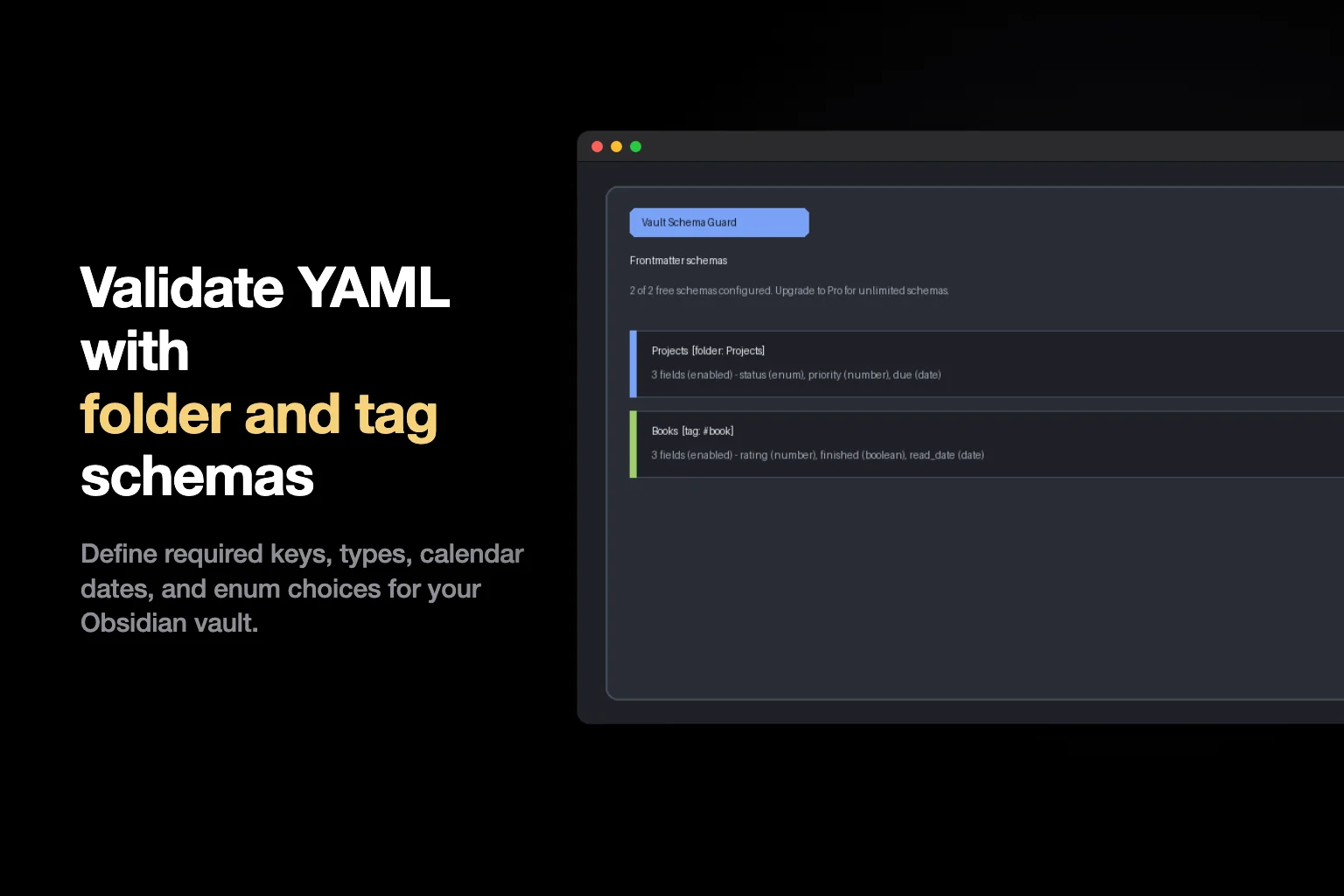
Vault Schema Guard vérifie le frontmatter YAML dans tout votre carnet Obsidian par rapport aux schémas de dossiers et de balises. Détectez les clés manquantes obligatoires, les nombres ou dates mal tapés, et les valeurs d'énumération non valides dès que vous ouvrez ou modifiez une note.
Toutes les validations de schéma, avertissements en ligne, tableaux de bord de conformité, corrections par lot, historique d'annulation et inférence de schéma .base s'exécutent localement sur le bureau et le mobile, sans clé API ni compte cloud requis pour les fonctionnalités gratuites.
Version 1.0.0. Nécessite Obsidian 1.13.4 ou ultérieur. Fonctionne sur bureau et mobile.
1 Installation
Ouvrez Paramètres, puis Plugins de la communauté, puis Parcourir, puis recherchez "Vault Schema Guard". Sélectionnez Installer, puis Activer.
Pour installer manuellement, téléchargez main.js, manifest.json et styles.css depuis la dernière version. Placez les trois fichiers dans <vault>/.obsidian/plugins/vault-schema-guard/. Rechargez la liste des plugins de la communauté, puis activez Vault Schema Guard.
Vault Schema Guard nécessite Obsidian 1.13.4 ou une version ultérieure et fonctionne sur le bureau et le mobile.
2 Premiers pas
- Ouvrez Paramètres ou exécutez "Gérer les schémas de frontmatter" depuis la palette de commandes pour consulter le schéma de départ
Projectsou ajouter un deuxième schéma de dossier ou de balise gratuit. - Ouvrez n'importe quelle note située dans un dossier ciblé ou portant une balise ciblée. Vérifiez le badge de la barre d'état ou la bannière d'avertissement en ligne pour un retour en temps réel.
- Exécutez "Vérifier le frontmatter de la note active" (ou cliquez sur l'icône de ruban ou la barre d'état) pour inspecter chaque violation et appliquer une correction pour une seule note.
- Pour les workflows Pro, exécutez "Ouvrir le tableau de bord de conformité" pour auditer tout le carnet, "Corriger automatiquement par lot le frontmatter du carnet" pour prévisualiser et réparer des notes en masse, "Annuler la dernière correction par lot" pour revenir à un état précédent, ou "Inferer le schéma à partir d'un fichier .base" pour créer un schéma à partir d'une définition
.baseexistante.
3 Fonctionnalités
Schémas de frontmatter pour dossiers et balises
Créez des règles de frontmatter réutilisables limitées à tout préfixe de dossier du carnet ou à toute balise de note. Chaque champ définit une clé de propriété, un type autorisé (text, number, boolean, date, list ou enum), un indicateur obligatoire, une valeur par défaut facultative et des choix d'énumération. La validation des dates vérifie les dates calendaire au format YYYY-MM-DD et signale les entrées telles que 2026-02-30. La version gratuite prend en charge jusqu'à 2 schémas.
Avertissements en ligne et barre d'état en temps réel
Lorsque vous basculez entre les notes ou modifiez les propriétés YAML, Vault Schema Guard vérifie automatiquement la note active. La barre d'état affiche Schema: OK ou Schema: 2 issues et ouvre la fenêtre d'inspection au clic. Les notes non conformes affichent également une bannière d'avertissement en ligne en haut de la vue Markdown avec un bouton Inspecter.
Vérification du schéma de la note active et correction pour une seule note
Exécutez "Vérifier le frontmatter de la note active" depuis la palette de commandes, le bouton de ruban ou la barre d'état pour lister chaque schéma correspondant et chaque violation (missing-required, wrong-type ou invalid-enum) avec le format attendu, la valeur réelle et la réparation suggérée. Cliquez sur Corriger la note active pour appliquer des valeurs par défaut sûres et des coercions de type tout en conservant les propriétés non liées et le corps de votre note inchangés.
Tableau de bord de conformité complet du carnet (Pro)
Ouvrez une vue dédiée d'Obsidian qui analyse chaque note Markdown de votre carnet par rapport à tous les schémas activés. Consultez les comptes résumés des notes analysées, des notes correspondantes, des notes conformes et des violations totales. Filtrez par schéma ou type de violation, puis cliquez sur n'importe quel chemin de note pour l'ouvrir.
Correction par lot avec prévisualisation en mode essai et pile d'annulation (Pro)
Réparez les notes dans tout le carnet en une seule étape. La correction par lot remplit les clés obligatoires manquantes à partir des valeurs par défaut, convertit les nombres et booléens entre guillemets, normalise les horodatages YYYY/MM/DD ou ISO en YYYY-MM-DD, enveloppe les valeurs scalaires dans des listes, et corrige la casse des énumérations. Consultez chaque modification proposée avant et après dans la boîte de dialogue de prévisualisation en mode essai. L'application enregistre une capture d'état sur la pile d'annulation, de sorte que "Annuler la dernière correction par lot" restaure chaque note modifiée.
Inférer automatiquement un schéma à partir des fichiers .base Obsidian (Pro)
Sélectionnez n'importe quel fichier .base dans votre carnet et laissez Vault Schema Guard analyser ses filters, properties et views dans l'ordre ainsi que les notes correspondantes. Il détecte les cibles de dossier ou de balise, infère les types de champs et les indicateurs obligatoires, et enregistre le nouveau schéma en un clic.
4 Commandes
Ouvrez la palette de commandes et tapez le nom du plugin pour voir ces commandes. Vous pouvez attribuer un raccourci à chacune dans Paramètres, Raccourcis.
| Commande | Identifiant de commande |
|---|---|
| Vérifier le frontmatter de la note active | vault-schema-guard:check-active-note |
| Gérer les schémas de frontmatter | vault-schema-guard:manage-schemas |
| Ouvrir le tableau de bord de conformité | vault-schema-guard:open-compliance-dashboard |
| Corriger automatiquement par lot le frontmatter du carnet | vault-schema-guard:batch-auto-fix |
| Annuler la dernière correction par lot | vault-schema-guard:undo-batch-fix |
| Inférer le schéma à partir d'un fichier .base | vault-schema-guard:infer-schema-from-base |
5 Paramètres
Après une mise à jour mineure ou majeure, ce plugin ouvre une onglet "Nouveautés" en arrière-plan. L'onglet et la carte de paramètres suggèrent d'autres plugins NoteMods et Zovo Chat, et lient vers notemods.com pour des commentaires (confidentialité). L'onglet n'envoie aucune donnée. Désactivez l'onglet dans Paramètres.
| Paramètre | Valeur par défaut | Valeurs autorisées |
|---|---|---|
| Afficher les avertissements dans la barre d'état | Activé | Activé ou désactivé. |
| Afficher la bannière d'avertissement en ligne | Activé | Activé ou désactivé. |
| Schémas de frontmatter | 1 schéma de départ (Projects) |
Jusqu'à 2 schémas en version gratuite ; illimité en version Pro. |
6 Pro
La commande "Ce que Pro ajoute" affiche chaque fonctionnalité payante avec une démonstration interactive sur des données d'exemple.
- Définissez un nombre illimité de schémas de frontmatter pour dossiers et balises dans tout votre carnet, sans la limite de 2 schémas de la version gratuite.
- Inspectez chaque note dans un tableau de bord de conformité complet du carnet avec des filtres par schéma et type de violation.
- Exécutez une correction par lot en un clic dans tout le carnet avec une prévisualisation en mode essai et une pile d'annulation.
- Inférez automatiquement un schéma de frontmatter typé à partir de n'importe quel fichier
.baseObsidian et de ses notes correspondantes.
Sponsorisez 5 $ par mois, ou 15 $ une fois. Lorsque vous avez versé un total de 15 $, Pro reste actif.
Sponsorisez via les liens ci-dessus, puis connectez-vous depuis les paramètres du plugin.
7 Confidentialité, paiement et réseau
Les fonctionnalités de base sont gratuites. Les fonctionnalités Pro nécessitent un parrainage GitHub de theluckystrike : 5 $ par mois ou plus, ou 15 $ une fois. Un paiement total de 15 $ satisfait le critère de paiement pour Pro sans paiement supplémentaire. La connexion et les vérifications ci-dessous s'appliquent toujours. Vos notes restent lisibles et modifiables avec ou sans Pro.
Un seul paiement active Pro dans tous les plugins NoteMods.
GitHub gère le paiement. Parrainez à https://github.com/sponsors/theluckystrike/sponsorships?tier_id=666162&frequency=one-time&metadata_source=vault-schema-guard. Aucun compte n'est nécessaire pour les fonctionnalités gratuites. Pro nécessite le compte GitHub qui parraine.
Jusqu'à ce que vous sélectionniez "Se connecter avec GitHub" dans les paramètres, Vault Schema Guard ne fait aucune requête réseau. La connexion utilise le flux de périphérique GitHub. Vault Schema Guard envoie son ID client public et la portée read:user à https://github.com/login/device/code et vous affiche un code. Pendant que vous saisissez le code sur https://github.com/login/device, il interroge https://github.com/login/oauth/access_token toutes les quelques secondes pour vérifier l'état de connexion. La portée permet uniquement la lecture du profil. GitHub a besoin de cet accès pour afficher le niveau de parrainage. Il n'accorde aucune portée de dépôt ni aucun accès en écriture.
Après la connexion, Vault Schema Guard envoie une requête unique à https://api.github.com/graphql. Elle vérifie si le compte connecté parraine theluckystrike. Elle demande le niveau et le montant total versé à theluckystrike. Le plugin réutilise une vérification réussie pendant 7 jours. Les vérifications échouées peuvent être réessayées après 6 heures. Sélectionnez Actualiser pour demander une vérification plus tôt. Il n'envoie aucun contenu de note, aucun nom de fichier ni d'autres données du carnet, et n'a aucune télémétrie.
Après une vérification réussie, Pro peut fonctionner hors ligne pendant jusqu'à 14 jours. Déconnexion ou une réponse négative au parrainage désactive Pro. Le plugin stocke le jeton GitHub via l'API de stockage secret d'Obsidian. Il ne place pas le jeton dans ses paramètres sauvegardés ni dans ses données locales de parrainage. Le stockage local de cet appareil conserve votre connexion GitHub, le niveau et l'heure de la dernière vérification. La déconnexion efface le jeton. Vous pouvez également révoquer l'accès dans vos paramètres GitHub, sous Applications.
8 Questions et réponses
La correction automatique modifie-t-elle le corps de ma note ou les clés de frontmatter non liées ?
Non. Les corrections pour une seule note et les corrections par lot Pro ne modifient que les clés spécifiques de frontmatter qui ont échoué à la validation et qui ont une valeur par défaut ou une coercition sûre. Toutes les autres propriétés et l'intégralité du corps Markdown restent inchangés.
Comment fonctionne la pile d'annulation après une correction par lot ?
Chaque correction par lot stocke une capture mémoire du contenu original de chaque fichier modifié (jusqu'à 20 lots récents). L'exécution de "Annuler la dernière correction par lot" ou du bouton Annuler la dernière correction dans le tableau de bord de conformité restaure immédiatement ces fichiers.
Un même fichier peut-il correspondre à plusieurs schémas ?
Oui. Si une note se trouve dans un dossier correspondant et porte également une balise correspondante, Vault Schema Guard vérifie chaque schéma activé qui correspond à la note et regroupe les violations par nom de schéma.
Fonctionne-t-il sur mobile ?
Oui. Toutes les validations, boîtes de dialogue, vues de tableau de bord, corrections par lot et inférence .base s'exécutent en JavaScript pur dans Obsidian sans binaires natifs. Les appareils mobiles n'affichent pas de barre d'état, donc utilisez la bannière d'avertissement en ligne, l'icône de ruban ou la palette de commandes sur les téléphones et tablettes.
9 Support
Page du plugin : vault-schema-guard.
Signalez un bug ou demandez une fonctionnalité dans le suivi d'erreurs de ce dépôt. Incluez votre version d'Obsidian et une note d'exemple minimale.
Pour construire à partir de la source :
npm ci
npm run build
npm test
10 Licence
MIT