Vault Schema Guard · Documentação de plugins Obsidian
Documentação do Plugin Vault Schema Guard (Português (Brasil))
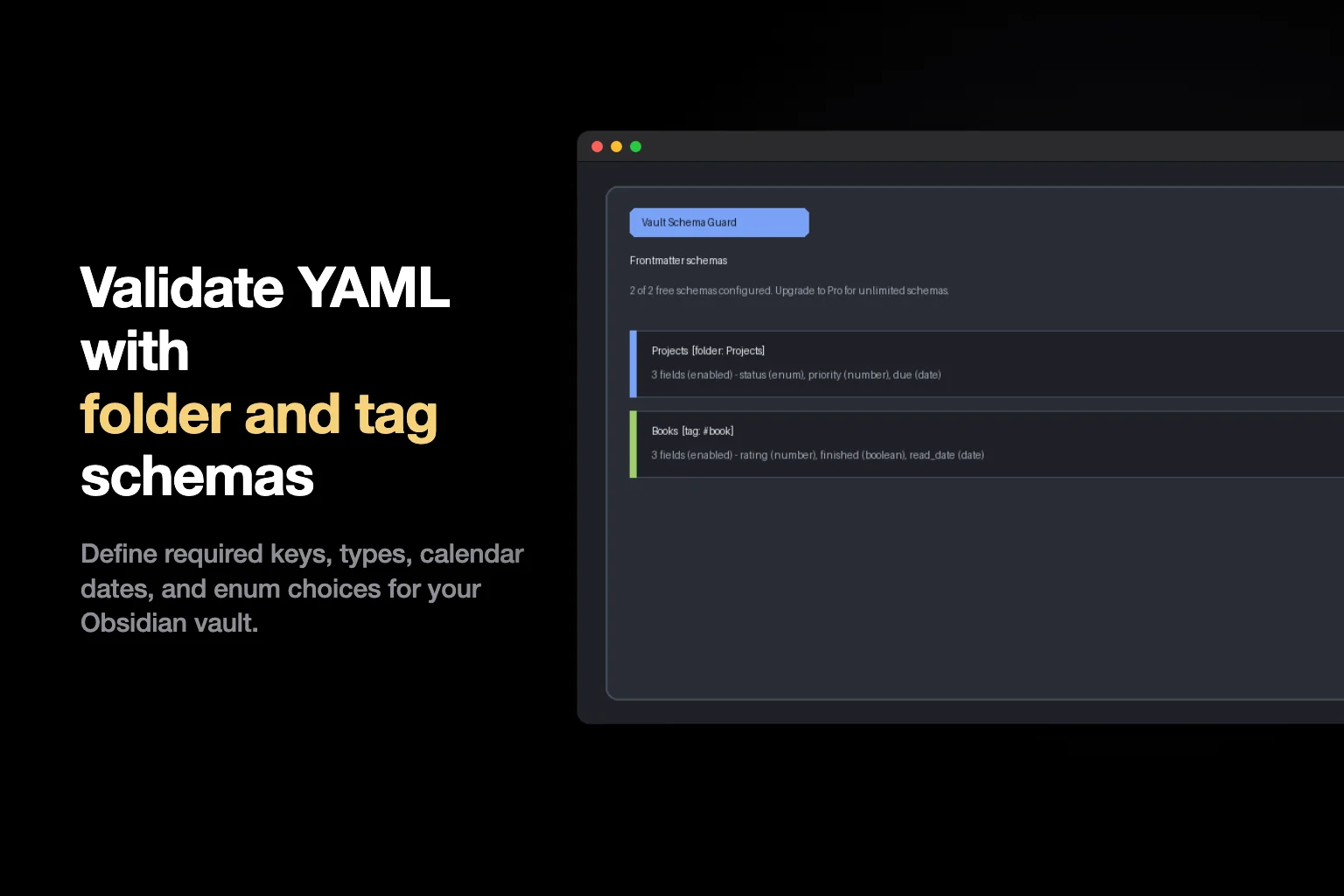
O Vault Schema Guard verifica o frontmatter YAML em todo o seu vault do Obsidian contra esquemas de pastas e tags. Detecte chaves obrigatórias ausentes, números ou datas mal digitados e valores de enumeração inválidos no momento em que você abre ou edita uma nota.
Toda a validação de esquema, avisos em tempo real, painéis de conformidade, correções em lote, histórico de desfazer e inferência de esquemas .base são executados localmente no desktop e no mobile, sem necessidade de chave de API ou conta na nuvem para os recursos gratuitos.
Versão 1.0.0. Requer Obsidian 1.13.4 ou posterior. Funciona no desktop e no mobile.
1 Instalação
Abra Configurações, depois Plugins da Comunidade, depois Navegar, e pesquise por "Vault Schema Guard". Selecione Instalar, depois Ativar.
Para instalar manualmente, baixe main.js, manifest.json e styles.css da versão mais recente. Coloque os três arquivos em <vault>/.obsidian/plugins/vault-schema-guard/. Recarregue a lista de plugins da comunidade, depois ative o Vault Schema Guard.
O Vault Schema Guard exige Obsidian 1.13.4 ou versão posterior e funciona tanto no desktop quanto no mobile.
2 Começando
- Abra Configurações ou execute "Gerenciar esquemas de frontmatter" a partir da paleta de comandos para revisar o esquema inicial
Projectsou adicionar um segundo esquema de pasta ou tag gratuito. - Abra qualquer nota dentro de uma pasta alvo ou com uma tag alvo. Verifique o badge da barra de status ou o banner de aviso inline para feedback em tempo real.
- Execute "Verificar frontmatter da nota ativa" (ou clique no ícone da faixa ou na barra de status) para inspecionar todas as violações e aplicar uma correção individual.
- Para fluxos de trabalho Pro, execute "Abrir painel de conformidade" para auditar todo o vault, "Corrigir automaticamente em lote o frontmatter do vault" para pré-visualizar e reparar notas em massa, "Desfazer a última correção em lote" para reverter uma correção em lote ou "Inferir esquema a partir de arquivo .base" para criar um esquema a partir de uma definição
.baseexistente.
3 Recursos
Esquemas de frontmatter para pastas e tags
Crie regras de frontmatter reutilizáveis com escopo em qualquer prefixo de pasta do vault ou em qualquer tag de nota. Cada campo define uma chave de propriedade, tipo permitido (text, number, boolean, date, list ou enum), sinalizador obrigatório, valor padrão opcional e opções de enumeração. A validação de data verifica datas no formato YYYY-MM-DD e sinaliza entradas como 2026-02-30. A versão gratuita suporta até 2 esquemas.
Avisos em tempo real na interface e na barra de status
Quando você muda de nota ou edita propriedades YAML, o Vault Schema Guard reverifica automaticamente a nota ativa. A barra de status exibe Schema: OK ou Schema: 2 issues e abre a janela de inspeção ao clicar. Notas não conformes também exibem um banner de aviso inline no topo da visualização Markdown com um botão Inspeção.
Verificação de esquema da nota ativa e correção individual
Execute "Verificar frontmatter da nota ativa" a partir da paleta de comandos, botão da faixa ou barra de status para listar todos os esquemas correspondentes e violações (missing-required, wrong-type ou invalid-enum) com formato esperado, valor atual e reparo sugerido. Clique em Corrigir nota ativa para aplicar valores padrão seguros e coerções de tipo, mantendo propriedades não relacionadas e o corpo da nota inalterados.
Painel de conformidade completo do vault (Pro)
Abra uma visualização dedicada do Obsidian que escaneia todas as notas Markdown do seu vault contra todos os esquemas habilitados. Revise contagens resumidas para notas escaneadas, notas correspondentes, notas conformes e violações totais. Filtrar por esquema ou tipo de violação, depois clique em qualquer caminho de nota para abri-la.
Correção em lote automática com pré-visualização de simulação e pilha de desfazer (Pro)
Repare notas em todo o vault em uma única etapa. A correção em lote preenche chaves obrigatórias ausentes com valores padrão, converte números e booleanos entre aspas, normaliza timestamps YYYY/MM/DD ou ISO para YYYY-MM-DD, envolve escalares em listas e corrige o caso de enumerações. Revise todas as alterações propostas antes e depois na janela de pré-visualização de simulação primeiro. Aplicar empurra uma captura na pilha de desfazer, então "Desfazer a última correção em lote" restaura todas as notas modificadas.
Inferência automática de esquema a partir de arquivos .base do Obsidian (Pro)
Escolha qualquer arquivo .base no seu vault e deixe o Vault Schema Guard inspecionar seus filters, properties e views em ordem junto com as notas correspondentes. Ele detecta alvos de pasta ou tag, infere tipos de campo e sinalizadores obrigatórios e salva o novo esquema com um clique.
4 Comandos
Abra a paleta de comandos e digite o nome do plugin para ver esses comandos. Você pode atribuir uma tecla de atalho a cada um em Configurações, Atalhos.
| Comando | ID do comando |
|---|---|
| Verificar frontmatter da nota ativa | vault-schema-guard:check-active-note |
| Gerenciar esquemas de frontmatter | vault-schema-guard:manage-schemas |
| Abrir painel de conformidade | vault-schema-guard:open-compliance-dashboard |
| Corrigir automaticamente em lote o frontmatter do vault | vault-schema-guard:batch-auto-fix |
| Desfazer a última correção em lote | vault-schema-guard:undo-batch-fix |
| Inferir esquema a partir de arquivo .base | vault-schema-guard:infer-schema-from-base |
5 Configurações
Após uma atualização menor ou maior, este plugin abre uma aba "O que há de novo" em segundo plano. A aba e o cartão de configurações sugerem outros plugins NoteMods e o Zovo Chat e linkam para notemods.com para feedback (privacidade). A aba não envia dados. Desative a aba em Configurações.
| Configuração | Padrão | Valores permitidos |
|---|---|---|
| Mostrar avisos na barra de status | Ativado | Ativado ou desativado. |
| Mostrar banner de aviso inline | Ativado | Ativado ou desativado. |
| Esquemas de frontmatter | 1 esquema inicial (Projects) |
Até 2 esquemas na versão gratuita; ilimitados na versão Pro. |
6 Pro
O comando "O que o Pro adiciona" mostra cada recurso pago com uma demonstração interativa em dados de exemplo.
- Defina um número ilimitado de esquemas de frontmatter para pastas e tags em todo o vault, sem o limite de 2 esquemas da versão gratuita.
- Inspeccione cada nota em um painel de conformidade completo do vault com filtros por esquema e tipo de violação.
- Execute uma correção em lote de um clique em todo o vault com pré-visualização de simulação e pilha de desfazer.
- Inferir automaticamente um esquema de frontmatter tipado a partir de qualquer arquivo
.basedo Obsidian e suas notas correspondentes.
Patrocine $5 por mês, ou $15 de uma vez. Quando você tiver pago $15 no total, o Pro permanece ativo.
Patrocine pelos links acima, depois faça login a partir das configurações do plugin.
7 Privacidade, pagamento e rede
Os recursos principais são gratuitos. Os recursos Pro exigem um patrocínio do GitHub para theluckystrike: $5 por mês ou mais, ou $15 de uma vez. Um pagamento total de $15 atende ao requisito de pagamento para o Pro sem necessidade de pagamentos adicionais. O login e as verificações abaixo ainda se aplicam. Suas notas permanecem legíveis e editáveis com ou sem Pro.
Um único pagamento ativa o Pro em todos os plugins NoteMods.
O GitHub gerencia o pagamento. Patrocine em https://github.com/sponsors/theluckystrike/sponsorships?tier_id=666162&frequency=one-time&metadata_source=vault-schema-guard. Você não precisa de conta para os recursos gratuitos. O Pro exige a conta do GitHub que patrocina.
Até você selecionar "Fazer login com GitHub" nas configurações, o Vault Schema Guard não faz nenhuma solicitação de rede. O login usa o fluxo de dispositivo do GitHub. O Vault Schema Guard envia seu ID de cliente público e o escopo read:user para https://github.com/login/device/code e mostra um código. Enquanto você digita o código em https://github.com/login/device, ele verifica https://github.com/login/oauth/access_token a cada alguns segundos para verificar o status de login. O escopo permite apenas leitura de perfil. O GitHub precisa desse acesso para exibir a categoria de patrocínio. Ele não concede escopo de repositório nem acesso de escrita.
Após o login, o Vault Schema Guard envia uma única consulta para https://api.github.com/graphql. Verifica se a conta conectada patrocina theluckystrike. Pede a categoria e o pagamento total feito a theluckystrike. O plugin reutiliza uma verificação bem-sucedida por 7 dias. Verificações falhas podem tentar novamente após 6 horas. Selecione Atualizar para solicitar uma verificação mais cedo. Ele não envia conteúdo de nota, nomes de arquivos ou outros dados do vault, e não possui telemetria.
Após uma verificação bem-sucedida, o Pro pode funcionar offline por até 14 dias. Fazer logout ou uma resposta negativa de patrocínio desativa o Pro. O plugin armazena o token do GitHub através da API de armazenamento secreto do Obsidian. Ele não coloca o token em suas configurações salvas ou em seus dados locais de patrocínio. O armazenamento local deste dispositivo mantém seu login do GitHub, a categoria e o horário da última verificação. Fazer logout limpa o token. Você também pode revogar o acesso nas configurações do GitHub, em Aplicações.
8 Perguntas e respostas
A correção automática altera o corpo da minha nota ou chaves de frontmatter não relacionadas?
Não. Tanto a correção individual quanto a correção em lote Pro modificam apenas as chaves específicas do frontmatter que falharam na validação e têm um valor padrão ou coerção segura. Todas as demais propriedades e todo o corpo Markdown permanecem inalterados.
Como funciona a pilha de desfazer após uma correção em lote?
Cada correção em lote armazena uma captura na memória do conteúdo original de cada arquivo modificado (até 20 correções recentes). Executar "Desfazer a última correção em lote" ou clicar em Desfazer última correção no painel de conformidade restaura esses arquivos imediatamente.
Uma única nota pode corresponder a mais de um esquema?
Sim. Se uma nota está em uma pasta correspondente e também possui uma tag correspondente, o Vault Schema Guard verifica todos os esquemas habilitados que correspondem à nota e agrupa as violações por nome de esquema.
Funciona no mobile?
Sim. Toda a validação, modais, visualizações do painel, correções em lote e inferência de .base são executadas em JavaScript puro dentro do Obsidian sem binários nativos. Dispositivos móveis não exibem uma barra de status, então use o banner de aviso inline, o ícone da faixa ou a paleta de comandos em celulares e tablets.
9 Suporte
Página do plugin: vault-schema-guard.
Relate um erro ou peça um recurso no rastreador de problemas deste repositório. Inclua sua versão do Obsidian e uma nota de exemplo mínima.
Para compilar a partir do código-fonte:
npm ci
npm run build
npm test
10 Licença
MIT