Vault Schema Guard · Documentación de plugins de Obsidian
Documentación de Vault Schema Guard (Español)
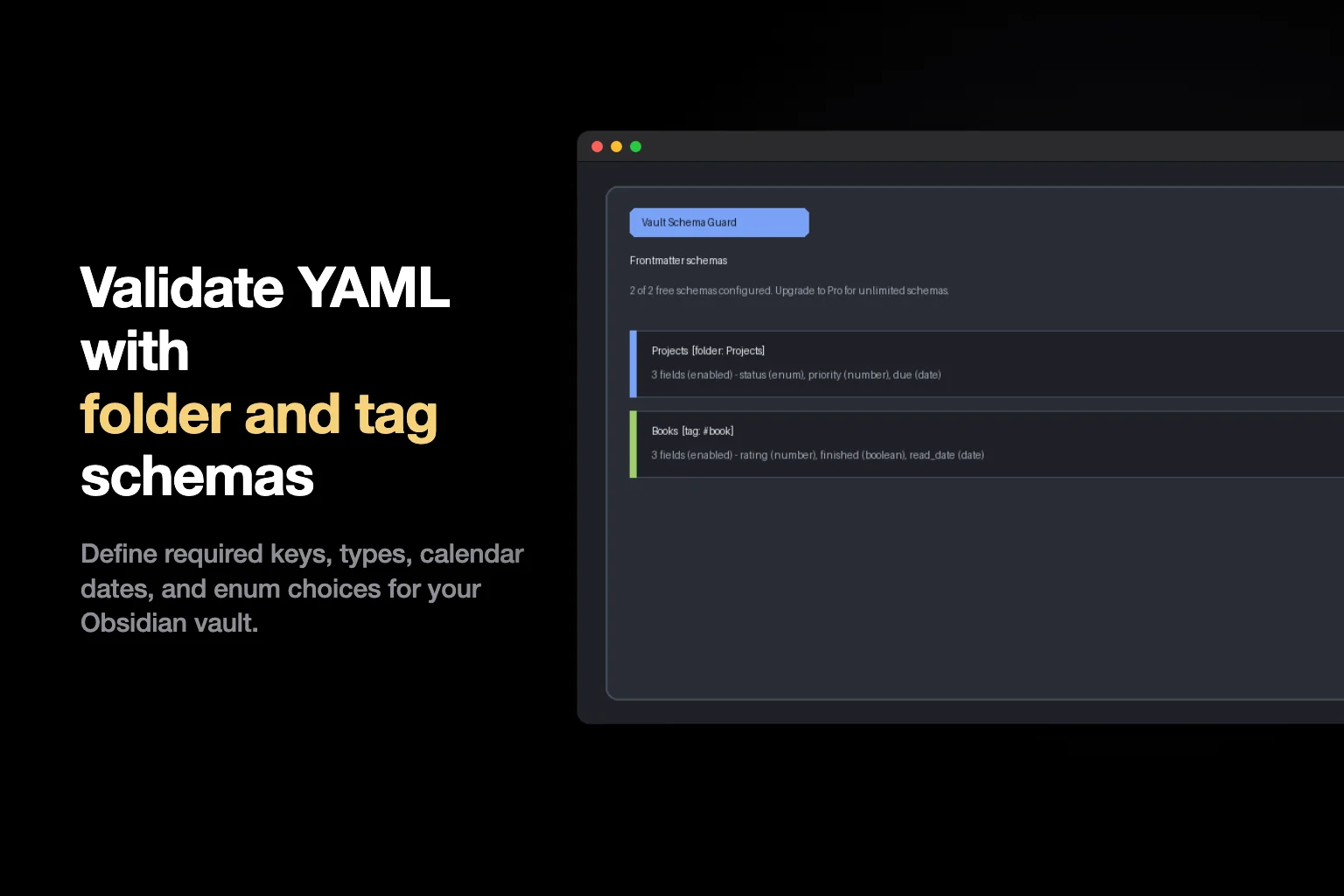
Vault Schema Guard comprueba el frontmatter YAML en todo tu vault de Obsidian frente a esquemas de carpetas y etiquetas. Detecta claves requeridas faltantes, números o fechas mal escritos e valores de enumeración no válidos en el momento en que abres o editas una nota.
Toda la validación de esquemas, advertencias en tiempo real, paneles de cumplimiento, correcciones por lotes, historial de deshacer y deducción de esquemas .base se ejecutan localmente en escritorio y móvil sin necesidad de clave de API ni cuenta en la nube para las funciones gratuitas.
Versión 1.0.0. Requiere Obsidian 1.13.4 o posterior. Funciona en escritorio y móvil.
1 Instalación
Abre Configuración, luego Plugins de la comunidad, luego Buscar, y busca "Vault Schema Guard". Selecciona Instalar, luego Habilitar.
Para instalar manualmente, descarga main.js, manifest.json y styles.css desde la última versión. Coloca los tres archivos en <vault>/.obsidian/plugins/vault-schema-guard/. Recarga la lista de plugins de la comunidad, luego habilita Vault Schema Guard.
Vault Schema Guard requiere Obsidian 1.13.4 o una versión posterior y funciona tanto en escritorio como en móvil.
2 Primeros pasos
- Abre Configuración o ejecuta "Administrar esquemas de frontmatter" desde la paleta de comandos para revisar el esquema inicial
Projectso añadir un segundo esquema de carpeta o etiqueta gratuito. - Abre cualquier nota dentro de una carpeta objetivo o con una etiqueta objetivo. Revisa el indicador de barra de estado o la cinta de advertencia en línea para recibir retroalimentación en tiempo real.
- Ejecuta "Comprobar frontmatter de nota activa" (o haz clic en el icono de la cinta o en la barra de estado) para inspeccionar todas las infracciones y aplicar una corrección individual.
- Para flujos de trabajo Pro, ejecuta "Abrir panel de cumplimiento" para auditar todo el vault, "Corregir automáticamente por lotes el frontmatter del vault" para previsualizar y reparar notas en masa, "Deshacer la última corrección por lotes" para revertir un lote, o "Inferir esquema desde archivo .base" para crear un esquema a partir de una definición
.baseexistente.
3 Características
Esquemas de frontmatter para carpetas y etiquetas
Crea reglas de frontmatter reutilizables con ámbito en cualquier prefijo de carpeta del vault o etiqueta de nota. Cada campo define una clave de propiedad, tipo permitido (text, number, boolean, date, list o enum), indicador de requerido, valor predeterminado opcional y opciones de enumeración. La validación de fechas comprueba fechas calendario en formato YYYY-MM-DD y marca entradas como 2026-02-30. La versión gratuita permite hasta 2 esquemas.
Advertencias en tiempo real en línea y en barra de estado
Cuando cambias de nota o editas propiedades YAML, Vault Schema Guard vuelve a comprobar automáticamente la nota activa. La barra de estado muestra Schema: OK o Schema: 2 issues y abre la ventana de inspección al hacer clic. Las notas no conformes también muestran una cinta de advertencia en línea en la parte superior de la vista Markdown con un botón Inspeccionar.
Comprobación de esquema de nota activa y corrección individual
Ejecuta "Comprobar frontmatter de nota activa" desde la paleta de comandos, el botón de la cinta o la barra de estado para listar cada esquema coincidente y violación (missing-required, wrong-type o invalid-enum) con formato esperado, valor real y reparación sugerida. Haz clic en Corregir nota activa para aplicar valores predeterminados seguros y coerciones de tipo manteniendo las propiedades no relacionadas y el cuerpo de tu nota sin cambios.
Panel de cumplimiento de todo el vault (Pro)
Abre una vista dedicada de Obsidian que escanea cada nota Markdown de tu vault frente a todos los esquemas habilitados. Revisa los recuentos resumen de notas escaneadas, notas coincidentes, notas conformes y violaciones totales. Filtra por esquema o tipo de infracción, luego haz clic en cualquier ruta de nota para abrirla.
Corrección automática por lotes con vista previa de prueba y pila de deshacer (Pro)
Repara notas en todo el vault en un solo paso. La corrección automática por lotes rellena claves requeridas faltantes con valores predeterminados, convierte números y booleanos entre comillas, normaliza marcas de tiempo YYYY/MM/DD o ISO a YYYY-MM-DD, envuelve escalares en listas y corrige el formato de mayúsculas en enumeraciones. Revisa cada cambio propuesto antes y después en el modal de vista previa de prueba primero. Aplicar guarda una instantánea en la pila de deshacer, de modo que "Deshacer la última corrección por lotes" restaure cada nota modificada.
Inferencia automática de esquema desde archivos .base de Obsidian (Pro)
Selecciona cualquier archivo .base en tu vault y deja que Vault Schema Guard inspeccione sus filters, properties y orden de views junto con las notas coincidentes. Detecta objetivos de carpeta o etiqueta, infiere tipos de campo y indicadores de requerido, y guarda el nuevo esquema con un solo clic.
4 Comandos
Abre la paleta de comandos y escribe el nombre del plugin para ver estos comandos. Puedes asignar una tecla de acceso directo a cada uno en Configuración, Teclas de acceso directo.
| Comando | ID de comando |
|---|---|
| Comprobar frontmatter de nota activa | vault-schema-guard:check-active-note |
| Administrar esquemas de frontmatter | vault-schema-guard:manage-schemas |
| Abrir panel de cumplimiento | vault-schema-guard:open-compliance-dashboard |
| Corregir automáticamente por lotes el frontmatter del vault | vault-schema-guard:batch-auto-fix |
| Deshacer la última corrección por lotes | vault-schema-guard:undo-batch-fix |
| Inferir esquema desde archivo .base | vault-schema-guard:infer-schema-from-base |
5 Configuración
Después de una actualización menor o mayor, este plugin abre una pestaña de "Qué hay de nuevo" en segundo plano. La pestaña y la tarjeta de configuración sugieren otros plugins de NoteMods y Zovo Chat y enlazan a notemods.com para comentarios (privacidad). La pestaña no envía datos. Puedes desactivarla en Configuración.
| Configuración | Predeterminado | Valores permitidos |
|---|---|---|
| Mostrar advertencias en barra de estado | Activado | Activado o desactivado. |
| Mostrar cinta de advertencia en línea | Activado | Activado o desactivado. |
| Esquemas de frontmatter | 1 esquema inicial (Projects) |
Hasta 2 esquemas en Gratis; ilimitados en Pro. |
6 Pro
El comando "Qué añade Pro" muestra cada característica de pago con una demo interactiva en datos de ejemplo.
- Define un número ilimitado de esquemas de frontmatter para carpetas y etiquetas en todo tu vault sin el límite de 2 esquemas de la versión gratuita.
- Inspecciona cada nota en un panel de cumplimiento de todo el vault con filtros por esquema y tipo de infracción.
- Ejecuta una corrección automática por lotes con un solo clic en todo el vault con vista previa de prueba y pila de deshacer.
- Infiere automáticamente un esquema de frontmatter tipado desde cualquier archivo
.basede Obsidian y sus notas coincidentes.
Patrocina 5 dólares al mes, o 15 dólares de forma única. Cuando hayas pagado un total de 15 dólares, Pro permanecerá activo.
Patrocina a través de los enlaces anteriores, luego inicia sesión desde la configuración del plugin.
7 Privacidad, pago y red
Las funciones principales son gratuitas. Las funciones Pro requieren un patrocinio de GitHub a theluckystrike: 5 dólares al mes o más, o 15 dólares de forma única. Un pago único de 15 dólares cumple el requisito de pago para Pro sin necesidad de más pagos. El inicio de sesión y las comprobaciones siguientes siguen aplicándose. Tus notas permanecen legibles y editables con o sin Pro.
Un solo pago activa Pro en todos los plugins de NoteMods.
GitHub gestiona el pago. Patrocina en https://github.com/sponsors/theluckystrike/sponsorships?tier_id=666162&frequency=one-time&metadata_source=vault-schema-guard. No necesitas cuenta para las funciones gratuitas. Pro requiere la cuenta de GitHub que realiza el patrocinio.
Hasta que selecciones "Iniciar sesión con GitHub" en la configuración, Vault Schema Guard no realiza ninguna solicitud de red. El inicio de sesión utiliza el flujo de dispositivo de GitHub. Vault Schema Guard envía su ID de cliente público y el ámbito read:user a https://github.com/login/device/code y te muestra un código. Mientras introduces el código en https://github.com/login/device, pregunta a https://github.com/login/oauth/access_token cada pocos segundos para verificar el estado de inicio de sesión. El ámbito permite solo lectura de perfil. GitHub necesita este acceso para mostrar la categoría de patrocinio. No concede ningún ámbito de repositorio ni acceso de escritura.
Después del inicio de sesión, Vault Schema Guard envía una consulta a https://api.github.com/graphql. Comprueba si la cuenta iniciada sesión patrocina a theluckystrike. Pide la categoría y el pago total a theluckystrike. El plugin reutiliza una comprobación exitosa durante 7 días. Las comprobaciones fallidas pueden intentar de nuevo después de 6 horas. Selecciona Actualizar para solicitar una comprobación antes. No envía contenido de notas, nombres de archivos ni otros datos del vault, y no tiene telemetría.
Después de una comprobación exitosa, Pro puede funcionar sin conexión durante hasta 14 días. Cerrar sesión o una respuesta negativa de patrocinio desactiva Pro. El plugin almacena el token de GitHub mediante la API de almacenamiento secreto de Obsidian. No coloca el token en sus ajustes guardados ni en sus datos locales de patrocinio. El almacenamiento local de este dispositivo conserva tu inicio de sesión de GitHub, la categoría y el momento de la última comprobación. Cerrar sesión elimina el token. También puedes revocar el acceso en la configuración de GitHub, bajo Aplicaciones.
8 Preguntas y respuestas
¿La corrección automática modifica el cuerpo de mi nota o claves de frontmatter no relacionadas?
No. Tanto la corrección individual como la corrección automática por lotes de Pro solo modifican las claves específicas de frontmatter que no pasaron la validación y tienen un valor predeterminado o coerción segura. Todas las demás propiedades y todo el cuerpo Markdown permanecen sin cambios.
¿Cómo funciona la pila de deshacer tras una corrección automática por lotes?
Cada corrección automática por lotes almacena una instantánea en memoria del contenido original de cada archivo modificado (hasta 20 lotes recientes). Al ejecutar "Deshacer la última corrección por lotes" o hacer clic en Deshacer última corrección en el panel de cumplimiento, se restauran inmediatamente esos archivos.
¿Puede una sola nota coincidir con más de un esquema?
Sí. Si una nota está en una carpeta coincidente y también lleva una etiqueta coincidente, Vault Schema Guard comprueba cada esquema habilitado que coincida con la nota y agrupa las infracciones por nombre de esquema.
¿Funciona en móvil?
Sí. Toda la validación, ventanas emergentes, vistas de panel, correcciones por lotes y deducción de .base se ejecutan en JavaScript puro dentro de Obsidian sin binarios nativos. Los dispositivos móviles no muestran una barra de estado, por lo que usa la cinta de advertencia en línea, el icono de la cinta o la paleta de comandos en teléfonos y tabletas.
9 Soporte
Página del plugin: vault-schema-guard.
Informa de un error o pide una característica en el gestor de incidencias de este repositorio. Incluye tu versión de Obsidian y una nota de ejemplo mínima.
Para compilar desde el origen:
npm ci
npm run build
npm test
10 Licencia
MIT