Vault Schema Guard · مستندات افزونههای Obsidian
مستندات Vault Schema Guard (فارسی)
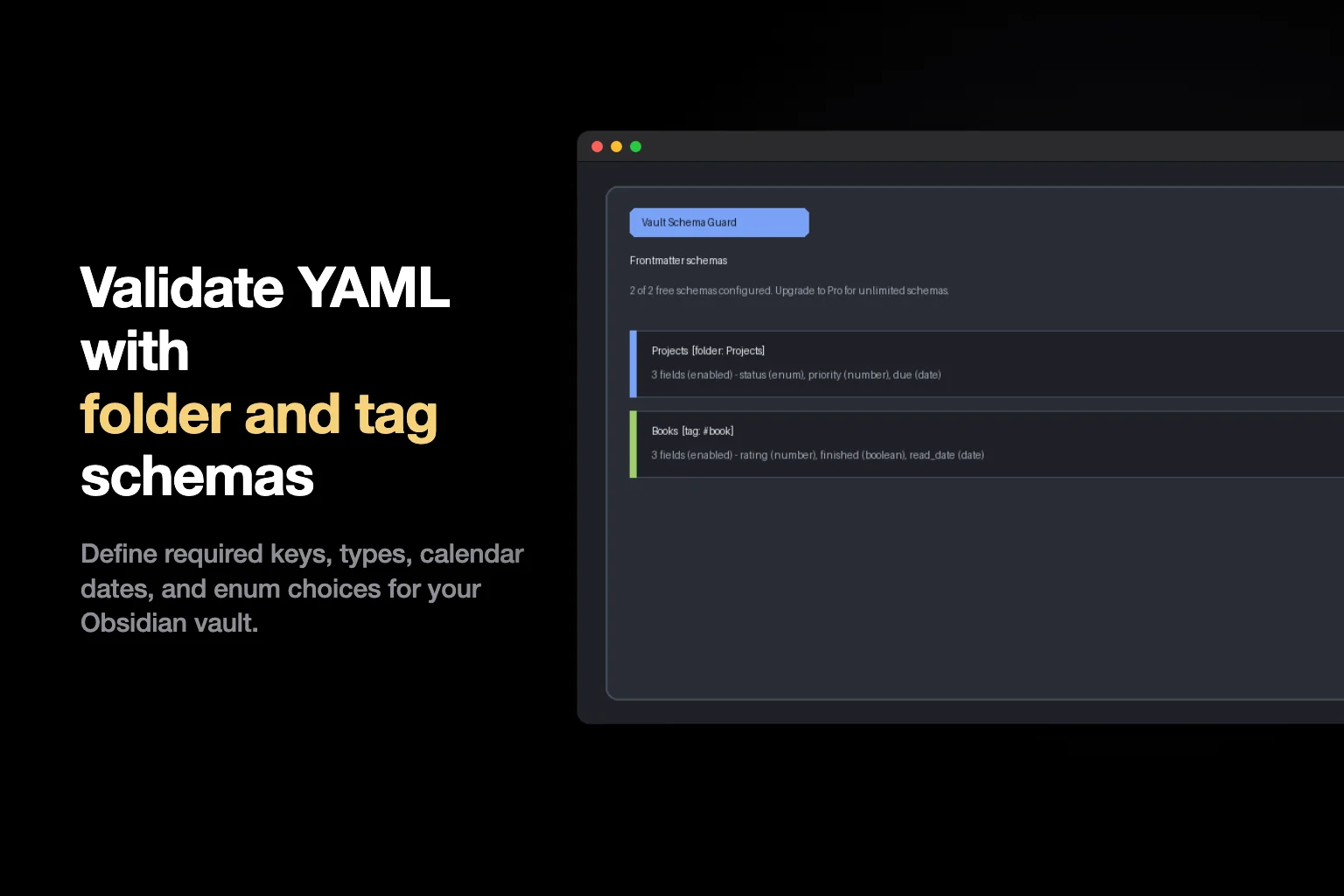
Vault Schema Guard بررسی محتوای YAML frontmatter در کل کیفیت Obsidian شما را در برابر ساختارهای پوشه و برچسب انجام میدهد. هرگونه مشکلی مانند کلیدهای ضروری گمشده، اعداد یا تاریخهای اشتباه، یا مقادیر نامعتبر در مجموعههای محدود (enum) را در لحظه باز کردن یا ویرایش یک یادداشت تشخیص میدهد.
تمامی اعتبارسنجیهای ساختار، هشدارهای آنلاین، داشبوردهای رعایت مقررات، اصلاحات گروهی، تاریخچه بازگشت (undo) و استنتاج ساختار از فایل .base به صورت محلی روی دسکتاپ و موبایل اجرا میشود و برای ویژگیهای رایگان نیازی به کلید API یا حساب کاربری ابری نیست.
نسخه ۱.۰.۰. نیازمند Obsidian ۱.۱۳.۴ یا جدیدتر است. روی دسکتاپ و موبایل کار میکند.
1 نصب
تنظیمات را باز کنید، سپس به بخش پلاگینهای جامعه بروید، سپس به قسمت مرور بروید و عبارت "Vault Schema Guard" را جستجو کنید. روی نصب کلیک کنید، سپس فعالسازی را انجام دهید.
برای نصب دستی، فایلهای main.js، manifest.json و styles.css را از آخرین نسخه دانلود کنید. این سه فایل را در مسیر <vault>/.obsidian/plugins/vault-schema-guard/ قرار دهید. لیست پلاگینهای جامعه را دوباره بارگذاری کنید، سپس Vault Schema Guard را فعال کنید.
Vault Schema Guard نیازمند Obsidian ۱.۱۳.۴ یا جدیدتر است و روی هر دو دسکتاپ و موبایل کار میکند.
2 شروع کار
- تنظیمات را باز کنید یا از پالت دستورات دستور "مدیریت ساختارهای frontmatter" را اجرا کنید تا ساختار نمونه
Projectsرا بررسی کنید یا یک ساختار پوشه یا برچسب دیگر رایگان اضافه کنید. - هر یادداشتی را درون یک پوشه هدف یا دارای یک برچسب هدف باز کنید. وضعیت نوار وضعیت یا نوار هشدار آنلاین را برای بازخورد زنده بررسی کنید.
- دستور "بررسی frontmatter یادداشت فعال" (یا روی آیکون نوار نوار یا نوار وضعیت کلیک کنید) را اجرا کنید تا هرگونه نقض را بررسی کرده و یک اصلاح یکیادداشتی اعمال کنید.
- برای جریانهای کاری Pro، دستور "باز کردن داشبورد رعایت مقررات" را اجرا کنید تا کل کیفیت را بررسی کنید، "اصلاح گروهی خودکار frontmatter کیفیت" را برای پیشنمایش و تعمیر یادداشتها به صورت گروهی اجرا کنید، "بازگرداندن آخرین اصلاح گروهی" را برای بازگشت به حالت قبل از اصلاح گروهی اجرا کنید، یا "استنتاج ساختار از فایل پایه" را برای ساخت ساختار از یک تعریف موجود
.baseاجرا کنید.
3 ویژگیها
ساختارهای frontmatter پوشه و برچسب
قوانین frontmatter قابل استفاده مجدد را محدود به هر پیشوند پوشه یا برچسب یادداشت در کیفیت خود ایجاد کنید. هر فیلد یک کلید ویژگی، نوع مجاز (text، number، boolean، date، list یا enum)، نشانگر الزامی، مقدار پیشفرض اختیاری و گزینههای مجموعه محدود (enum) را تعریف میکند. اعتبارسنجی تاریخ، تاریخهای کالندری به فرمت YYYY-MM-DD را بررسی میکند و ورودیهایی مانند 2026-02-30 را علامتگذاری میکند. نسخه رایگان حداکثر ۲ ساختار را پشتیبانی میکند.
هشدارهای آنلاین زنده و نوار وضعیت
هرگاه یادداشت را تغییر دهید یا به یادداشت دیگری بروید، Vault Schema Guard به طور خودکار یادداشت فعال را دوباره بررسی میکند. نوار وضعیت Schema: OK یا Schema: 2 issues را نشان میدهد و روی کلیک کردن، پنجره بررسی باز میشود. یادداشتهای نامطابق همچنین یک نوار هشدار آنلاین در بالای نمایش Markdown با دکمه بررسی نشان میدهند.
بررسی ساختار یادداشت فعال و اصلاح یکیادداشتی
دستور "بررسی frontmatter یادداشت فعال" را از پالت دستورات، دکمه نوار نوار یا نوار وضعیت اجرا کنید تا هر ساختار مطابق و نقض (missing-required، wrong-type یا invalid-enum) را با فرمت مورد انتظار، مقدار واقعی و اصلاح پیشنهادی لیست کنید. روی دکمه "اصلاح یادداشت فعال" کلیک کنید تا مقادیر پیشفرض و تبدیل نوع ایمن اعمال شود، در حالی که ویژگیهای مرتبط و بدن یادداشت شما بدون تغییر باقی میمانند.
داشبورد رعایت مقررات کل کیفیت (Pro)
یک دید اختصاصی Obsidian باز کنید که هر یادداشت Markdown در کیفیت شما را در برابر تمام ساختارهای فعال بررسی میکند. مجموعههای خلاصه برای یادداشتهای بررسی شده، یادداشتهای مطابق، یادداشتهای رعایت کننده و کل نقضها را بررسی کنید. فیلتر را بر اساس ساختار یا نوع نقض اعمال کنید، سپس روی هر مسیر یادداشت کلیک کنید تا آن را باز کند.
اصلاح گروهی خودکار با پیشنمایش آزمایشی و تاریخچه بازگشت (Pro)
یادداشتها را در کل کیفیت در یک مرحله تعمیر کنید. اصلاح گروهی خودکار کلیدهای ضروری گمشده را از مقدار پیشفرض پر میکند، اعداد و بولینهای داخل گیومه را تبدیل میکند، زمانهای YYYY/MM/DD یا ISO را به YYYY-MM-DD نرمالسازی میکند، مقادیر اسکالر را در لیست قرار میدهد و حروف کوچک/بزرگ مجموعههای محدود (enum) را اصلاح میکند. ابتدا هر تغییر پیشنهادی قبل و بعد را در پنجره پیشنمایش آزمایشی بررسی کنید. اعمال، یک نمونهبرداری را روی تاریخچه بازگشت قرار میدهد تا دستور "بازگرداندن آخرین اصلاح گروهی" تمام یادداشتهای تغییر یافته را بازیابی کند.
استنتاج خودکار ساختار از فایلهای .base Obsidian (Pro)
هر فایل .base در کیفیت خود را انتخاب کنید و به Vault Schema Guard اجازه دهید filters، properties و ترتیب views آن را همراه با یادداشتهای مطابق بررسی کند. این ابزار هدف پوشه یا برچسب را تشخیص میدهد، نوع فیلدها و نشانگر الزامی را استنتاج میکند و ساختار جدید را در یک کلیک ذخیره میکند.
4 دستورات
پالت دستورات را باز کنید و نام پلاگین را تایپ کنید تا این دستورات را ببینید. میتوانید هر دستور را در تنظیمات، دکمههای کلیدی اختصاص دهید.
| دستور | شناسه دستور |
|---|---|
| بررسی frontmatter یادداشت فعال | vault-schema-guard:check-active-note |
| مدیریت ساختارهای frontmatter | vault-schema-guard:manage-schemas |
| باز کردن داشبورد رعایت مقررات | vault-schema-guard:open-compliance-dashboard |
| اصلاح گروهی خودکار frontmatter کیفیت | vault-schema-guard:batch-auto-fix |
| بازگرداندن آخرین اصلاح گروهی | vault-schema-guard:undo-batch-fix |
| استنتاج ساختار از فایل پایه | vault-schema-guard:infer-schema-from-base |
5 تنظیمات
پس از بهروزرسانی کوچک یا بزرگ، این پلاگین یک تب "چه چیزهای جدیدی وجود دارد" را در پسزمینه باز میکند. این تب و کارت تنظیمات پیشنهادهای دیگر پلاگینهای NoteMods و Zovo Chat را ارائه میدهد و به notemods.com برای بازخورد لینک میکند (حریم خصوصی). این تب دادهای ارسال نمیکند. این تب را در تنظیمات غیرفعال کنید.
| تنظیم | مقدار پیشفرض | مقادیر مجاز |
|---|---|---|
| نمایش هشدارهای نوار وضعیت | روشن | روشن یا خاموش. |
| نمایش نوار هشدار آنلاین | روشن | روشن یا خاموش. |
| ساختارهای frontmatter | ۱ ساختار نمونه (Projects) |
حداکثر ۲ ساختار در نسخه رایگان؛ بدون محدودیت در Pro. |
6 Pro
دستور "چه چیزهایی Pro اضافه میکند" هر ویژگی پولی را با یک نمایش تعاملی روی دادههای نمونه نشان میدهد.
- تعریف تعداد نامحدودی ساختار frontmatter پوشه و برچسب در کل کیفیت بدون محدودیت ۲ ساختار در نسخه رایگان.
- بررسی هر یادداشت در یک داشبورد رعایت مقررات کل کیفیت با فیلتر بر اساس ساختار و نوع نقض.
- اجرای اصلاح گروهی یککلیکی در کل کیفیت با پیشنمایش آزمایشی و تاریخچه بازگشت.
- استنتاج خودکار یک ساختار frontmatter با نوعدهی از هر فایل
.baseObsidian و یادداشتهای مطابق آن.
سponsored ۵ دلار در ماه، یا ۱۵ دلار یکباره. وقتی مجموع پرداخت شما به ۱۵ دلار برسد، Pro برای همیشه فعال میماند.
از لینکهای بالا سponsor کنید، سپس از طریق تنظیمات ورود کنید.
7 حریم خصوصی، پرداخت و شبکه
ویژگیهای اصلی رایگان هستند. ویژگیهای Pro نیازمند سponsorship از طریق GitHub Sponsors به theluckystrike: ۵ دلار در ماه یا بیشتر، یا ۱۵ دلار یکباره است. پرداخت کلی ۱۵ دلار، شرط پرداخت برای Pro را بدون نیاز به پرداخت بیشتر برآورده میکند. ورود و بررسیهای زیر همچنان اعمال میشوند. یادداشتهای شما بدون یا با Pro خوانا و ویرایشپذیر باقی میمانند.
یک پرداخت، Pro را در همه پلاگینهای NoteMods فعال میکند.
پرداخت توسط GitHub مدیریت میشود. سponsor شوید در https://github.com/sponsors/theluckystrike/sponsorships?tier_id=666162&frequency=one-time&metadata_source=vault-schema-guard. برای ویژگیهای رایگان نیازی به حساب کاربری نیست. Pro نیازمند حساب GitHub که سponsor شده است.
تا زمانی که "ورود با GitHub" را در تنظیمات انتخاب نکنید، Vault Schema Guard هیچ درخواست شبکهای ارسال نمیکند. ورود از طریق جریان دستگاه GitHub انجام میشود. Vault Schema Guard کلید عمومی مشتری و دامنه read:user را به https://github.com/login/device/code ارسال میکند و کدی را نمایش میدهد. در حالی که شما کد را در https://github.com/login/device وارد میکنید، هر چند ثانیه به https://github.com/login/oauth/access_token درخواست میفرستد تا وضعیت ورود را بررسی کند. این دامنه فقط دسترسی به خواندن پروفایل را میدهد. GitHub این دسترسی را برای نمایش سطح سponsorship نیاز دارد. هیچ دسترسی به مخزن یا نوشتن نمیدهد.
پس از ورود، Vault Schema Guard یک درخواست به https://api.github.com/graphql ارسال میکند. بررسی میکند که آیا حساب ورودی، theluckystrike را سponsor کرده است. اطلاعات سطح و مجموع پرداخت به theluckystrike را درخواست میکند. این پلاگین از یک بررسی موفق برای ۷ روز استفاده میکند. بررسیهای ناموفق میتوانند پس از ۶ ساعت دوباره تلاش کنند. دکمه تازهسازی را برای درخواست بررسی زودتر استفاده کنید. هیچ محتوای یادداشت، نام فایل یا دادههای دیگر کیفیت ارسال نمیکند و هیچ تلهمتری (telemetry) ندارد.
پس از بررسی موفق، Pro میتواند تا ۱۴ روز بدون اتصال به اینترنت کار کند. خروج از حساب یا پاسخ منفی به سponsorship، Pro را غیرفعال میکند. پلاگین توکن GitHub را از طریق API ذخیرهسازی محرمانه Obsidian ذخیره میکند. این توکن را در تنظیمات ذخیرهشده یا دادههای سponsorship محلی قرار نمیدهد. ذخیرهسازی محلی این دستگاه، ورود GitHub، سطح و زمان آخرین بررسی را نگه میدارد. خروج از حساب توکن را پاک میکند. همچنین میتوانید دسترسی را در تنظیمات GitHub خود، در بخش برنامهها (Applications) لغو کنید.
8 سوالات و پاسخها
آیا اصلاح خودکار محتوای بدن یادداشت یا کلیدهای غیرمربوط به frontmatter را تغییر میدهد؟
خیر. هر دو اصلاح یکیادداشتی و اصلاح گروهی Pro فقط فیلدهای frontmatter که اعتبارسنجی نشدهاند و دارای مقدار پیشفرض یا تبدیل ایمن هستند را تغییر میدهند. تمامی ویژگیهای دیگر و کل متن Markdown بدون تغییر باقی میمانند.
تاریخچه بازگشت پس از اصلاح گروهی چگونه کار میکند؟
هر اصلاح گروهی یک نمونهبرداری حافظهای از محتوای اصلی هر فایل تغییر یافته (تا ۲۰ بار اصلاح اخیر) ذخیره میکند. اجرای "بازگرداندن آخرین اصلاح گروهی" یا کلیک روی "بازگرداندن آخرین اصلاح گروهی" در داشبورد رعایت مقررات، آن فایلها را بلافاصله بازیابی میکند.
آیا یک یادداشت میتواند بیش از یک ساختار را مطابق کند؟
بله. اگر یادداشت در یک پوشه مطابق باشد و همچنین یک برچسب مطابق داشته باشد، Vault Schema Guard هر ساختار فعال که با یادداشت مطابق است را بررسی میکند و نقضها را بر اساس نام ساختار گروهبندی میکند.
آیا روی موبایل کار میکند؟
بله. تمامی اعتبارسنجیها، پنجرههای مودال، داشبوردهای نمایش، اصلاحات گروهی و استنتاج از فایلهای .base به صورت خالص JavaScript در داخل Obsidian بدون باینریهای نیمهساخته اجرا میشوند. دستگاههای موبایل نوار وضعیت نمایش نمیدهند، بنابراین از نوار هشدار آنلاین، آیکون نوار نوار یا پالت دستورات روی گوشیها و تبلتها استفاده کنید.
9 پشتیبانی
صفحه پلاگین: vault-schema-guard.
خطایی گزارش کنید یا ویژگی جدیدی در ردیف مشکلات این مخزن درخواست کنید. نسخه Obsidian خود و یک نمونه یادداشت کمینه را اضافه کنید.
برای ساخت از منبع:
npm ci
npm run build
npm test
10 مجوز
MIT