Zim Notebook Import · Obsidian-Plugin-Dokumentation
Zim Notebook Import Dokumentation (Deutsch)
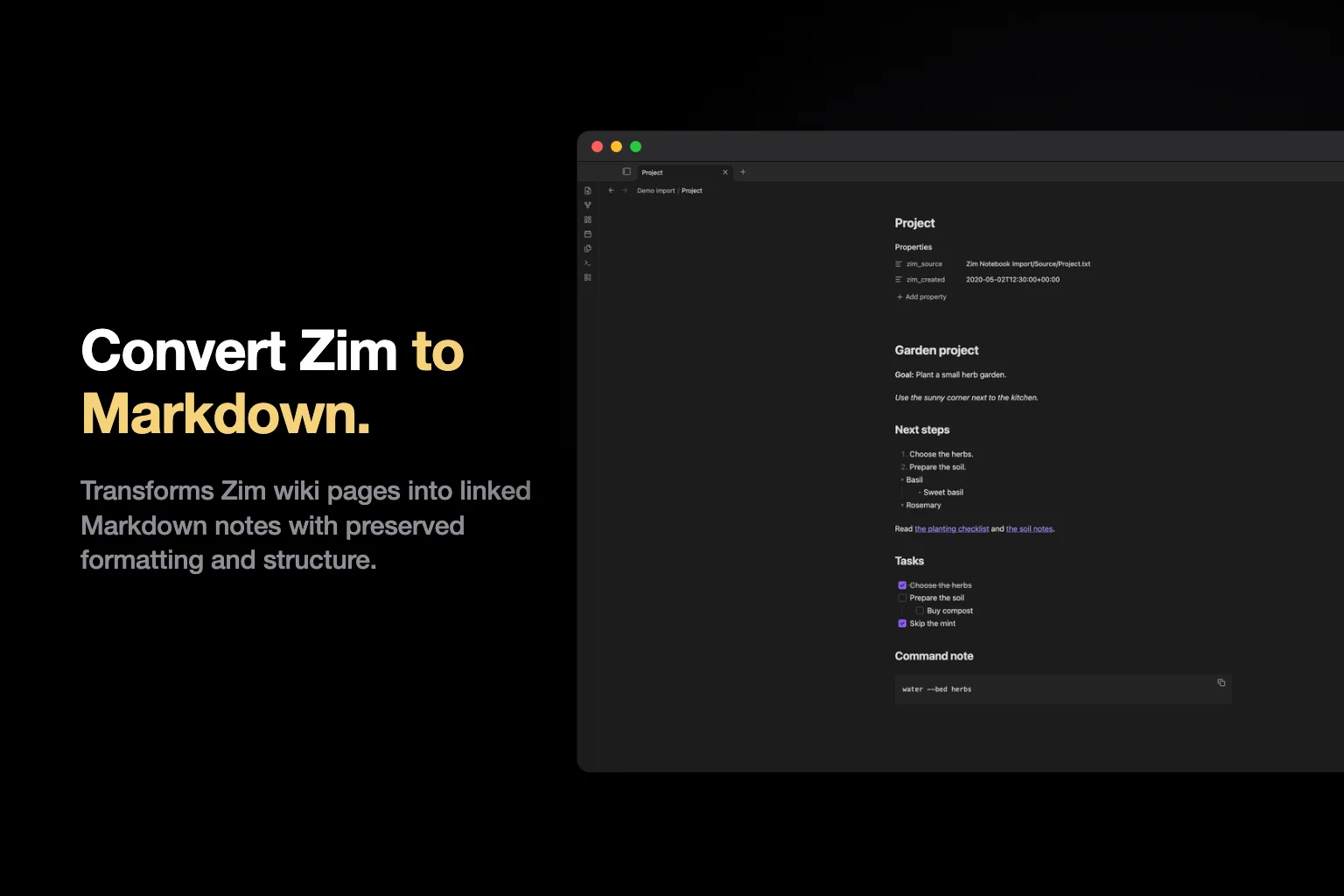
Zim Notebook Import konvertiert einfache Zim Desktop Wiki-Seiten in verknüpfte Markdown-Notizen. Wählen Sie einen Quellordner, der bereits in Ihrem Vault vorhanden ist, überprüfen Sie die vorgeschlagenen Pfade und schreiben Sie die Notizen in einen neuen Ordner. Die Quelldateien bleiben an ihrem Platz, sodass Sie das Ergebnis mit Ihrem Notizbuch vergleichen können.
Der kostenlose Konverter verarbeitet eine kleine, getestete Menge an Zim-Syntax. Der Bericht identifiziert ungelöste Seiten-Links und erkannte nicht unterstützte Abschnitte. Pro bietet gespeicherte Importregeln und einen Vergleich des Quelltextes für einen späteren Import.
Version 1.2.3. Erfordert Obsidian 1.13.4 oder höher. Funktioniert auf Desktop und Mobilgeräten.
1 Installation
Öffnen Sie Einstellungen, dann Community-Plugins, dann Durchsuchen und suchen Sie nach „Zim Notebook Import“. Wählen Sie Installieren, dann Aktivieren. Es erfordert Obsidian 1.13.4 oder höher. Zum manuellen Installieren kopieren Sie main.js, manifest.json und styles.css aus einer GitHub-Version in <vault>/.obsidian/plugins/zim-notebook-import/.
2 Erste Schritte
- Kopieren Sie einen Zim-Notizbuchordner in Ihren Vault. Behalten Sie die Verzeichnisstruktur um die Seiten-Dateien bei.
- Führen Sie „Zim-Seitenimport“ über die Befehlspalette aus.
- Geben Sie den Pfad zum Quellordner und einen neuen Zielordner relativ zum Vault ein.
- Wählen Sie „Plan überprüfen“. Überprüfen Sie Pfade, Konflikte und Berichteinträge.
- Wählen Sie „Neue Notizen schreiben“. Öffnen Sie das Zielverzeichnis und vergleichen Sie die Notizen mit den Originalen.
Das Plugin liest die Quelle erneut und wiederholt die Konfliktprüfungen, bevor es schreibt. Wenn sich die Quelle nach der Überprüfung geändert hat, erstellen Sie einen neuen Plan. Wenn beim Schreiben ein Speicherfehler auftritt, kann ein teilweiser Zielordner verbleiben. Die Fehlermeldung zeigt an, wie viele Notizen erstellt wurden. Behalten Sie diese Ausgabe zur Überprüfung bei und verwenden Sie einen frischen Zielordner für einen erneuten Versuch.
3 Funktionen
Überprüfen eines Quellordners
Verwenden Sie einen Ordner mit Zim .txt-Seiten innerhalb des aktuellen Vaults. Der Plan zeigt den Quellpfad und den Ausgabepfad jeder ausgewählten Seite. Außerdem wird eine Vorschau der ersten Notiz, die Anzahl von Problemen und Konflikten angezeigt. Überprüfen Sie diese Liste, bevor Sie „Neue Notizen schreiben“ auswählen. Eine Änderung der Eingabe macht den vorherigen Plan ungültig.
Das Ziel muss neu und getrennt von der Quelle sein. Ein kollisionsfreier Ausgabepfad (Groß-/Kleinschreibung unberücksichtigt) stoppt die Batch-Verarbeitung vor dem Schreiben. Die Konfliktmeldung identifiziert die Quellpfade. Ein bereits vorhandener Zielordner blockiert den Import, auch wenn bereits geplante Notizen darin enthalten sind.
Konvertieren grundlegender Seitentexte
Der Konverter entfernt erkannte Zim-Kopfzeilen im Wiki-Format 0.4, 0.5 und 0.6 aus dem Textkörper. Aktuelle Zim-Versionen schreiben das Format 0.6. Eine Seite mit einer anderen Formatnummer behält ihren gesamten Text bei, und der Bericht listet sie auf. Andere Kopfzeilenfelder bleiben als Text erhalten und erscheinen im Bericht. Überschriften mit zwei bis sechs Gleichheitszeichen werden zu Markdown-Überschriften. Fettmarkierungen bleiben erhalten; unterstützter kursiver Text wird zu Markdown-Emphasis. Einfache nummerierte und Aufzählungslisten behalten ihre Zeilenreihenfolge und Einrückung bei. Dreifach-gekapselte Codeblöcke werden zu fenced Markdown-Code. Der Code-Text bleibt innerhalb des Rahmens, einschließlich Zeichenketten, die wie Links aussehen.
Zim-Aufgabenzeilen werden zu Markdown-Aufgaben mit derselben Tab-Ebene konvertiert: [ ] wird zu - [ ] und [*] zu - [x]. Ein Zim [x] markiert ein abgeschlossenes Element, daher wird es zu - [c] und nicht zu einer abgeschlossenen Aufgabe. [>] und [<] behalten ihre Symbole. Obsidian zeichnet - [c] als abgehaktes Kästchen ohne Durchstreichen des Textes. Ein Theme oder Plugin kann die Statussymbole c, > und < gestalten. Eine Aufgabenzeile, die Zim nicht als Listenpunkt liest, bleibt als Quelltext erhalten. Dazu gehören eine Aufgabe in der Mitte einer Zeile, eine Aufgabe ohne Leerzeichen oder Tab nach ihr und eine Aufgabe, die mit Leerzeichen eingerückt ist. Eine Aufgabenzeile, die nur ein Leerzeichen nach der Aufgabe hat, aber keinen Text, wird zu einer leeren Aufgabe. Eine Aufgabenzeile mit weiterer nicht unterstützter Syntax bleibt ebenfalls als Quelltext erhalten. Beide Fälle erscheinen im Bericht.
Unterstützte Seiten-Links verwenden abgebildete Ausgabepfade. Ein führendes Plus wählt eine Unterseite aus, während ein führendes Doppelpunkt eine Seite aus dem Notizbuch-Root auswählt. Einfache Links suchen zuerst in der aktuellen Sektion, dann in deren Eltern. Die Suche löst die erste Komponente vor den verbleibenden Kindern auf. Ein enger Namespace mit fehlendem Kind leitet nicht auf eine entfernte Seite um. Beschriftungen bleiben an aufgelösten Links erhalten. Fehlende Ziele und mehrdeutige Übereinstimmungen bleiben als Quell-Links erhalten und erscheinen im Bericht.
Quell-Eigenschaften beibehalten
Die zim_source-Eigenschaft speichert den ursprünglichen Vault-Pfad. Das Erstellungsdatum eines unterstützten Quell-Headers wird zu zim_created. Das Datumsformat wird beibehalten, anstatt durch das Importdatum ersetzt zu werden. Eine Seite ohne Erstellungsdatum-Header erhält die Quell-Eigenschaft ohne geschätztes Datum.
Zim-Dateinamen codieren Leerzeichen mit _; diese Zeichen werden in Seitennamen zu Leerzeichen. Unicode-Text bleibt in der Notiz erhalten. Reservierte Zeichen werden zu Bindestrichen. Nachfolgende Punkte und Leerzeichen werden entfernt. Reservierte Gerätenamen erhalten ein Unterstrich-Präfix. Ausgabepfad-Leerzeichen folgen der Vault-Pfad-Normalisierung. Diese Änderungen finden vor der Link-Zuordnung und Konfliktprüfung statt, sodass eine umbenannte Seite und ihre unterstützten Links denselben Pfad verwenden.
Import-Bericht lesen
Das Ziel erhält Zim Importbericht.md. Er listet die Anzahl erstellter Notizen sowie den Quellpfad, die Zeile und den Grund für erkannte Probleme auf. Bilder, Tabellenzeilen, Unterstreichungen und erkannte Objektblöcke bleiben als Quelltext erhalten. Sie werden nicht in Assets oder interaktive Steuerelemente konvertiert. Dateien mit anderen Erweiterungen bleiben im Quellordner und ihre Pfade erscheinen im Bericht.
Überprüfen Sie diese Einträge anhand der Originalen. Eine erfolgreiche grundlegende Konvertierung bedeutet nicht, dass das gesamte Zim-Format unterstützt wurde. Ein nicht geschlossener dreifach-gekapselter Block bleibt als Text erhalten und wird gemeldet. Ein nicht unterstützter oder unvollständiger Zim-Kopf behält den Seitentext bei, ohne grundlegende Konvertierung.
Importregeln speichern (Pro)
Wählen Sie Baum-Ordner oder einen flachen Zielordner. Wählen Sie Leerzeichen oder Bindestriche in Ausgabeseitennamen. Diese Auswahl kann für einen kostenlosen Import im offenen Import-Bildschirm verwendet werden. Mit Pro wählen Sie „Regeln speichern“, um die Quell-, Ziel- und Namenswahl für den nächsten Befehl zu behalten. Gespeicherte Auswahl laden sich, wenn Pro aktiv ist. Ändern Sie das Ziel, wenn der vorherige Ordner bereits existiert.
Späteren Quelltext vergleichen (Pro)
Nach einem abgeschlossenen Import speichert das Plugin eine Quelltext-Snapshot in seinen Vault-Einstellungen. Der Befehl „Vorschau späteren Änderungen“ vergleicht diese Snapshot mit den aktuellen .txt-Seiten. Er listet hinzugefügte, geänderte und entfernte Pfade sowie eine Anzahl unveränderter Einträge auf. Die Vorschau vergleicht den Quelltext. Sie führt keine Zusammenführung bearbeiteter Ausgabeseiten durch.
Um erneut zu konvertieren, überprüfen Sie einen neuen Plan und verwenden Sie einen neuen Zielordner. Die Vorschau überschreibt keine vorherigen Ergebnisse. Die Snapshot enthält eine Kopie des importierten Quelltextes; schließen Sie diese Einstellungsdatei in Ihre Speicher- und Synchronisationsentscheidungen ein.
4 Befehle
Öffnen Sie die Befehlspalette und geben Sie den Plugin-Namen ein, um diese Befehle anzuzeigen. Sie können jedem Befehl über Einstellungen, Tastenkombinationen eine Tastenkombination zuweisen.
| Befehl | Befehls-ID |
|---|---|
| Zim-Seitenimport | zim-notebook-import:import |
| Vorschau Quelltextänderungen für späteren Import | zim-notebook-import:preview-later-import |
5 Einstellungen
Nach einer kleineren oder größeren Aktualisierung öffnet dieser Plugin einen „Was ist neu“-Tab im Hintergrund. Der Tab und die Einstellkarte empfehlen andere NoteMods-Plugins und Zovo Chat und verweisen auf notemods.com für Feedback (Datenschutz). Der Tab sendet keine Daten. Deaktivieren Sie den Tab in den Einstellungen.
Der Import-Bildschirm speichert Ordner- und Seitennamensauswahlen. Die Plugin-Einstellkarte enthält Kontrollen für GitHub Sponsors. Der kostenlose Konverter benötigt kein Konto. Quell- und Ziel-Pfade dürfen keine übergeordneten Pfadsegmente enthalten. Der reservierte Berichtsname darf nicht gleichzeitig ein konvertierter Seitename sein.
6 Datenschutz, Zahlung und Netzwerk
Die Kernfunktionen sind kostenlos. Pro-Funktionen erfordern eine GitHub Sponsors-Spende an theluckystrike: 5 $ pro Monat oder mehr, oder 15 $ einmalig. Eine Gesamtzahlung von 15 $ erfüllt die Zahlungsanforderung für Pro ohne weitere Zahlungen. Anmeldung und die unten stehenden Überprüfungen gelten weiterhin. Ihre Notizen bleiben les- und bearbeitbar, mit oder ohne Pro.
Eine einmalige Zahlung aktiviert Pro in allen NoteMods-Plugins.
GitHub verarbeitet die Zahlung. Sponsoren Sie unter https://github.com/sponsors/theluckystrike/sponsorships?tier_id=666162&frequency=one-time&metadata_source=zim-notebook-import. Für die kostenlosen Funktionen benötigen Sie kein Konto. Pro benötigt das GitHub-Konto, das gesponsert.
Importierter Text kann HTML oder externe Bild-Links enthalten. Wenn Sie diesen Text oder den Bericht in einer gerenderten Ansicht öffnen, kann Obsidian diese externen Ressourcen anfordern. Überprüfen Sie unvertrauten Quelltext, bevor Sie das Ergebnis öffnen.
Bis Sie „Mit GitHub anmelden“ in den Einstellungen auswählen, macht Zim Notebook Import keine Netzwerk-Anfragen selbst. Die Anmeldung nutzt den GitHub-Gerätefluss. Zim Notebook Import sendet seine öffentliche Client-ID und den Bereich read:user an https://github.com/login/device/code und zeigt Ihnen einen Code an. Während Sie den Code auf https://github.com/login/device eingeben, fragt es https://github.com/login/oauth/access_token alle paar Sekunden ab, um den Anmeldestatus zu prüfen. Der Bereich erlaubt nur Profil-Lesungen. GitHub benötigt diesen Zugriff, um die Sponsoring-Stufe anzuzeigen. Es gewährt keinen Repository-Zugriff und keine Schreibrechte.
Nach der Anmeldung sendet Zim Notebook Import eine Abfrage an https://api.github.com/graphql. Es prüft, ob das angemeldete Konto theluckystrike sponsert. Es fragt nach der Stufe und der Gesamtzahl der Zahlungen an theluckystrike an. Das Plugin verwendet einen erfolgreichen Check für 7 Tage. Fehlgeschlagene Checks können nach 6 Stunden erneut versucht werden. Wählen Sie „Aktualisieren“, um eine frühere Prüfung anzufordern. Es sendet keinen Notizinhalt, Dateinamen oder andere Vault-Daten, und es hat keine Telemetrie.
Nach einem erfolgreichen Check kann Pro bis zu 14 Tage offline arbeiten. Abmelden oder eine negative Sponsoring-Antwort schaltet Pro ab. Das Plugin speichert den GitHub-Token über die Geheimnisspeicher-API von Obsidian. Es legt den Token nicht in den gespeicherten Einstellungen oder in den lokalen Sponsoring-Daten ab. Die lokale Speicherung dieses Geräts hält Ihre GitHub-Anmeldung, die Stufe und die Zeit des letzten Checks. Abmelden löscht den Token. Sie können den Zugriff auch in Ihren GitHub-Einstellungen unter „Anwendungen“ widerrufen.
7 Fragen und Antworten
Was wurde nicht getestet?
Ein physisches Mobilgerät, Windows- und Linux-App-Laufzeiten, Live-GitHub-Anmeldung, Zahlung, große Produktions-Notizbücher, Netzwerk-basierte Vaults und vollständige Zim-Erweiterungssyntax wurden nicht getestet. Der Plugin verwendet öffentliche Vault- und Browser-APIs ohne Node- oder Electron-Abhängigkeiten. Diese Code-Entscheidung stellt keine Gerätekompatibilität sicher.
Importiert dieser Plugin ZIM-Archive?
Nein. Dieser akzeptiert Zim Desktop Wiki-Textseiten. Offline-Web-Archive mit der .zim-Erweiterung sind ein anderes Format. Anhänge, Gleichungen und vollständige Tabellenkonvertierung liegen außerhalb dieser Version.
Kann ich den Plugin nach der Konvertierung entfernen?
Die Ausgabe ist Markdown mit YAML-Eigenschaften und Vault-Links. Sie können diese Notizen ohne diesen Plugin lesen und bearbeiten. Behalten Sie das ursprüngliche Notizbuch bei, bis Sie die Ergebnisse überprüft haben.
8 Support
Melden Sie einen Fehler über die Repository-Issues nach der Veröffentlichung. Fügen Sie Ihre Obsidian-Version, die gemeldete Quellzeile und ein kleines Beispiel hinzu, das Sie teilen können. Entfernen Sie vor dem Posten private Texte. Dieses Projekt verwendet die MIT-Lizenz.