Zim Notebook Import · Documentazione plugin Obsidian
Documentazione di Zim Notebook Import (Italiano)
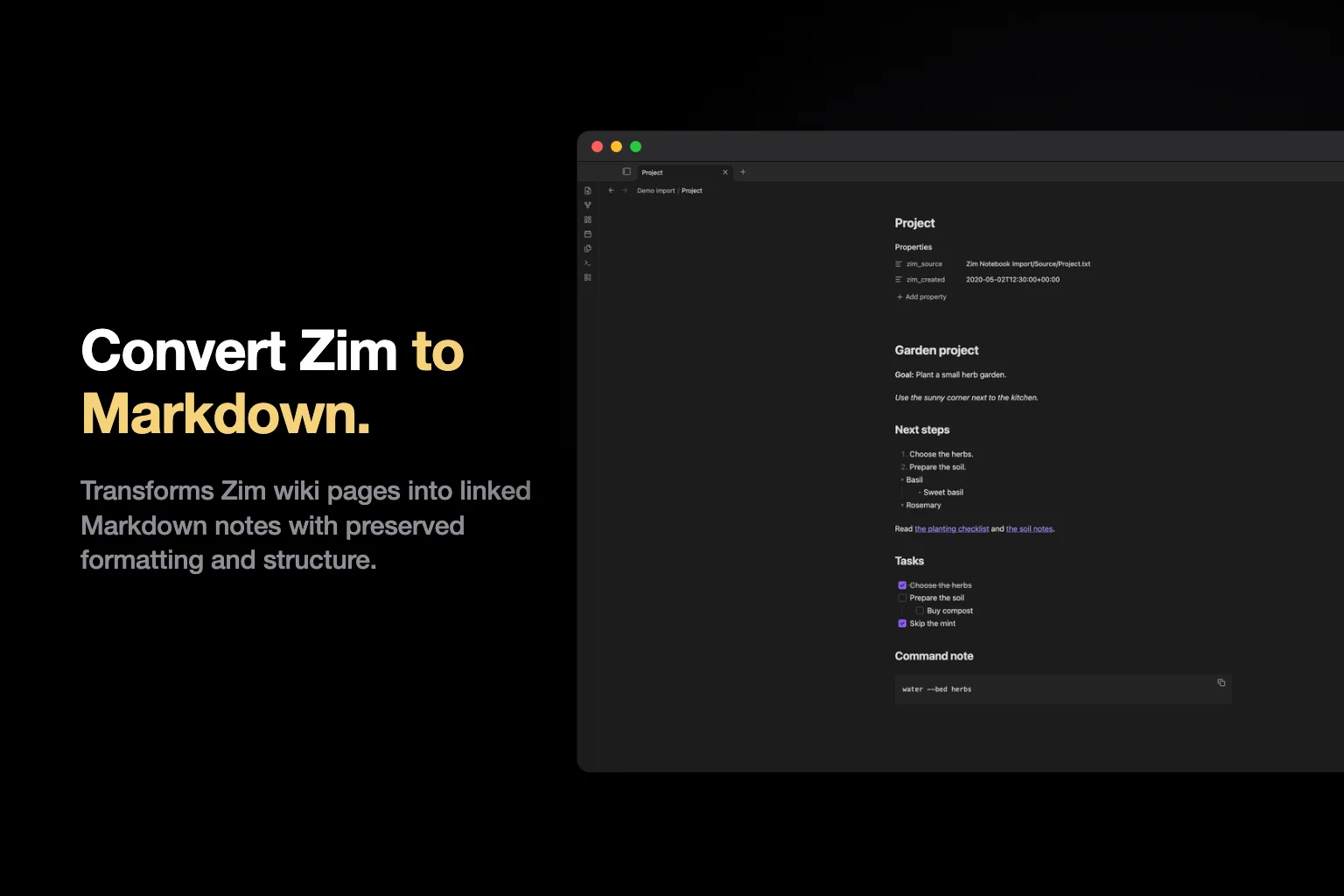
Zim Notebook Import converte le pagine di Zim Desktop Wiki in note Markdown collegate. Seleziona una cartella di origine già presente nel tuo vault, esamina i percorsi proposti e scrivi le note in una nuova cartella. I file di origine rimangono al loro posto, in modo da poter confrontare il risultato con il tuo notebook.
Il convertitore gratuito gestisce un insieme limitato e testato di sintassi di Zim. Il report identifica i collegamenti tra pagine non risolti e le sezioni riconosciute come non supportate. La versione Pro aggiunge regole di importazione salvate e un confronto del testo di origine per un'importazione successiva.
Versione 1.2.3. Richiede Obsidian 1.13.4 o successivo. Funziona su desktop e mobile.
1 Installazione
Apri Impostazioni, poi Plugin della community, poi Cerca, e cerca "Zim Notebook Import". Seleziona Installa, poi Abilita. Richiede Obsidian 1.13.4 o successivo. Per installare manualmente, copia main.js, manifest.json e styles.css da una release su GitHub nella cartella <vault>/.obsidian/plugins/zim-notebook-import/.
2 Primi passi
- Copia una cartella del notebook Zim nel tuo vault. Mantieni la struttura delle directory attorno ai file delle pagine.
- Esegui "Importazione pagina Zim" dal Riquadro comandi.
- Inserisci il percorso della cartella di origine e un nuovo percorso di destinazione relativo al vault.
- Seleziona "Visualizza piano". Controlla i percorsi, i conflitti e gli elementi del report.
- Seleziona "Scrivi nuove note". Apri la destinazione e confronta le note con gli originali.
Il plugin rilegge l'origine e ripete i controlli sui conflitti prima di scrivere. Se l'origine è cambiata dopo la revisione, crea un nuovo piano. Se si verifica un errore durante la scrittura, potrebbe rimanere una destinazione parziale. Lo stato dell'errore indica quanti file sono stati creati. Conserva questo output per la revisione e usa una destinazione nuova per un nuovo tentativo.
3 Funzionalità
Visualizza una cartella di origine
Utilizza una cartella di file .txt di Zim all'interno del vault corrente. Il piano mostra il percorso di origine e il percorso di output di ogni pagina selezionata. Mostra anche un anteprima della prima nota, il conteggio degli errori e i conflitti. Esamina questa lista prima di selezionare "Scrivi nuove note". Modificare un input rende il piano precedente non valido.
La destinazione deve essere nuova e separata dall'origine. Un conflitto di output con distinzione maiuscole/minuscole blocca l'importazione prima della scrittura. Il messaggio di conflitto identifica i percorsi di origine. Un'origine esistente blocca anch'essa l'importazione, inclusa una destinazione che contiene già una nota pianificata.
Converti il testo di base delle pagine
Il convertitore rimuove gli header riconosciuti di Zim nei formati 0.4, 0.5 e 0.6 dal corpo del testo. Le versioni correnti di Zim scrivono nel formato 0.6. Una pagina con un numero di formato diverso mantiene il testo completo, e il report lo elenca. Altri campi header rimangono come testo e vengono inclusi nel report. Le intestazioni con due a sei segni di uguale diventano intestazioni Markdown. Il testo in grassetto mantiene i suoi marcatori; il testo in corsivo supportato diventa enfasi Markdown. Elenchi numerati e puntati di base mantengono l'ordine delle righe e l'indentazione. Blocchi di codice con triple virgolette diventano blocchi di codice Markdown con fence. Il testo di codice rimane all'interno della fence, inclusi gli stringhe che assomigliano a collegamenti.
Le righe con checkbox di Zim diventano task Markdown con la stessa profondità di tabulazione: [ ] diventa - [ ] e [*] diventa - [x]. Un [x] di Zim indica un elemento eliminato, quindi diventa - [c] e non un task completato. [>] e [<] mantengono i loro simboli. Obsidian disegna - [c] come casella spuntata senza barrare il testo. Un tema o un plugin può stilizzare gli stati c, > e <. Una casella di controllo che Zim non legge come elemento di elenco rimane come testo di origine. Questo include una casella di controllo nel mezzo di una riga, una casella di controllo senza spazio o tab dopo di essa e una casella di controllo indentata con spazi. Una riga con casella di controllo seguita da uno spazio ma senza testo diventa un task vuoto. Una riga con casella di controllo e altra sintassi non supportata rimane come testo di origine. Entrambi i casi vengono inclusi nel report.
I collegamenti di pagina supportati usano percorsi di output mappati. Un segno più iniziale seleziona una pagina figlia, mentre un due punti iniziale seleziona una pagina dalla radice del notebook. I collegamenti senza prefisso cercano nella sezione corrente, poi nei suoi genitori. La ricerca risolve il primo componente prima dei figli rimanenti. Uno spazio di nome più vicino senza figlio non reindirizza a una pagina distante. I label rimangono sui collegamenti risolti. Obiettivi mancanti e corrispondenze ambigue rimangono come collegamenti di origine e appaiono nel report.
Mantieni le proprietà di origine
La proprietà zim_source registra il percorso originale del vault. La data di creazione di un header di origine supportato diventa zim_created. Il testo della data viene mantenuto invece di essere sostituito con la data di importazione. Una pagina senza un header di data di creazione riceve la proprietà di origine senza una data stimata.
I nomi dei file Zim codificano gli spazi con _; questi caratteri diventano spazi nei nomi delle pagine. Il testo Unicode rimane nella nota. I caratteri riservati diventano trattini. Il plugin rimuove punti e spazi finali. I nomi di dispositivi riservati ricevono un prefisso di underscore. Gli spazi di output seguono la normalizzazione del percorso del vault. Questi cambiamenti avvengono prima della mappatura dei collegamenti e dei controlli sui conflitti, quindi una nota rinominata e i suoi collegamenti supportati usano lo stesso percorso.
Leggi il report di importazione
La destinazione riceve Zim import report.md. Elencano il conteggio delle note create e il percorso di origine, la riga e la ragione per gli elementi rilevati. Immagini, righe di tabelle, sottolineature e blocchi di oggetti riconosciuti rimangono come testo di origine. Non vengono convertiti in risorse o controlli interattivi. I file con altre estensioni rimangono nella cartella di origine e i loro percorsi appaiono nel report.
Esamina questi elementi rispetto agli originali. Una conversione di base riuscita non significa che l'intera sintassi di Zim sia supportata. Un blocco con triple virgolette non chiuso rimane come testo e viene segnalato. Un header di Zim non supportato o incompleto mantiene il testo della pagina senza conversione di base.
Salva le regole di importazione (Pro)
Scegli cartelle albero o una destinazione piatta. Scegli spazi o trattini nei nomi delle pagine di output. Queste scelte possono essere usate per un'importazione gratuita nello schermo di importazione aperto. Con Pro, seleziona "Salva regole" per mantenere le scelte di origine, destinazione e denominazione per il prossimo comando. Le scelte salvate vengono caricate quando Pro è attivo. Cambia la destinazione quando la cartella precedente esiste già.
Confronta una fonte successiva (Pro)
Dopo un'importazione completata, il plugin salva uno snapshot del testo di origine nelle impostazioni del vault. Il comando "Anteprima modifiche di origine per un'importazione successiva" confronta questo snapshot con le pagine .txt correnti. Elencano i percorsi aggiunti, modificati e rimossi, oltre al conteggio di quelli non modificati. L'anteprima confronta il testo di origine. Non unisce le note di output modificate.
Per convertire nuovamente, esamina un nuovo piano e usa una nuova destinazione. L'anteprima non sovrascrive i risultati precedenti. Lo snapshot contiene una copia del testo di origine importato; includi questo file di impostazioni nelle tue decisioni di archiviazione e sincronizzazione.
4 Comandi
Apri la palette dei comandi e digita il nome del plugin per vedere questi comandi. Puoi assegnare una scorciatoia a ciascuno in Impostazioni, Scelte rapide.
| Comando | ID comando |
|---|---|
| Importazione pagina Zim | zim-notebook-import:import |
| Anteprima modifiche di origine per un'importazione successiva | zim-notebook-import:preview-later-import |
5 Impostazioni
Dopo un aggiornamento minore o maggiore, questo plugin apre una scheda "Cosa c'è di nuovo" in background. La scheda e la scheda delle impostazioni suggeriscono altri plugin NoteMods e Zovo Chat e collegano a notemods.com per il feedback (privacy). La scheda non invia dati. Disattivala nelle Impostazioni.
Lo schermo di importazione contiene scelte per cartelle e nomi di pagine. La scheda delle impostazioni del plugin contiene controlli per GitHub Sponsors. La conversione gratuita non richiede un account. I percorsi di origine e destinazione non possono contenere segmenti di percorso genitore. Il nome riservato del report non può essere anche un nome di pagina convertita.
6 Privacy, pagamento e rete
Le funzionalità principali sono gratuite. Le funzionalità Pro richiedono una sponsorizzazione GitHub Sponsors di theluckystrike: 5 dollari al mese o più, oppure 15 dollari una tantum. Un pagamento totale di 15 dollari soddisfa il requisito di pagamento per Pro senza ulteriori pagamenti. Il login e i controlli seguenti continuano a essere applicabili. I tuoi appunti rimangono leggibili e modificabili con o senza Pro.
Un unico pagamento attiva Pro in tutti i plugin NoteMods.
GitHub gestisce il pagamento. Sponsorizza su https://github.com/sponsors/theluckystrike/sponsorships?tier_id=666162&frequency=one-time&metadata_source=zim-notebook-import. Non è necessario un account per le funzionalità gratuite. Pro richiede l'account GitHub che ha effettuato la sponsorizzazione.
Il testo importato può contenere HTML o collegamenti a immagini remote. Se apri questo testo o il report in una vista renderizzata, Obsidian può richiedere queste risorse remote. Controlla il testo di origine non fidato prima di aprire il risultato.
Fino a quando non selezioni "Accedi con GitHub" nelle impostazioni, Zim Notebook Import non effettua richieste di rete da solo. Il login usa il flusso dispositivo GitHub. Zim Notebook Import invia il suo ID client pubblico e lo scope read:user a https://github.com/login/device/code e ti mostra un codice. Mentre inserisci il codice su https://github.com/login/device, chiede a https://github.com/login/oauth/access_token ogni pochi secondi per controllare lo stato di accesso. Lo scope permette solo la lettura del profilo. GitHub ha bisogno di questo accesso per mostrare il livello di sponsorizzazione. Non concede alcuno scope di repository né accesso in scrittura.
Dopo il login, Zim Notebook Import invia una query a https://api.github.com/graphql. Verifica se l'account collegato sponsorizza theluckystrike. Chiede il livello e il pagamento totale a theluckystrike. Il plugin riutilizza un controllo riuscito per 7 giorni. I controlli falliti possono riprovare dopo 6 ore. Seleziona Aggiorna per richiedere un controllo anticipato. Non invia contenuti delle note, nomi di file o altri dati del vault, e non ha telemetria.
Dopo un controllo riuscito, Pro può funzionare offline per fino a 14 giorni. Disconnettersi o una risposta negativa alla sponsorizzazione disattiva Pro. Il plugin memorizza il token GitHub tramite l'API di archiviazione segreta di Obsidian. Non inserisce il token nelle impostazioni salvate né nei dati locali di sponsorizzazione. L'archiviazione locale di questo dispositivo conserva il tuo accesso GitHub, il livello e l'ora dell'ultimo controllo. Disconnettersi cancella il token. Puoi anche revocare l'accesso nelle tue impostazioni GitHub, sotto Applicazioni.
7 Domande e risposte
Cosa non è stato testato?
Non sono stati testati dispositivi mobili fisici, esecuzioni dell'app Windows e Linux, accesso GitHub in tempo reale, pagamenti, notebook di produzione di grandi dimensioni, vault montati in rete e la sintassi completa delle estensioni di Zim. Il plugin utilizza API pubbliche del vault e del browser senza dipendenze Node o Electron. Questa scelta di codice non stabilisce la compatibilità con i dispositivi.
Questo importa archivi ZIM?
No. Accetta solo pagine di testo del Desktop Wiki di Zim. Gli archivi web offline con estensione .zim sono un formato diverso. Allegati, equazioni e conversione completa delle tabelle sono al di fuori di questa versione.
Posso rimuovere il plugin dopo la conversione?
L'output è Markdown con proprietà YAML e collegamenti al vault. Puoi leggere e modificare queste note senza questo plugin. Mantieni il notebook originale fino a quando non hai terminato di controllare il risultato.
8 Supporto
Segnala un bug tramite le issue del repository dopo la pubblicazione. Includi la tua versione di Obsidian, la riga di origine segnalata e un piccolo campione che puoi condividere. Rimuovi il testo privato prima di pubblicare. Questo progetto utilizza la licenza MIT.