Zim Notebook Import · Dokumentacja wtyczek Obsidian
Dokumentacja wtyczki Zim Notebook Import (Polski)
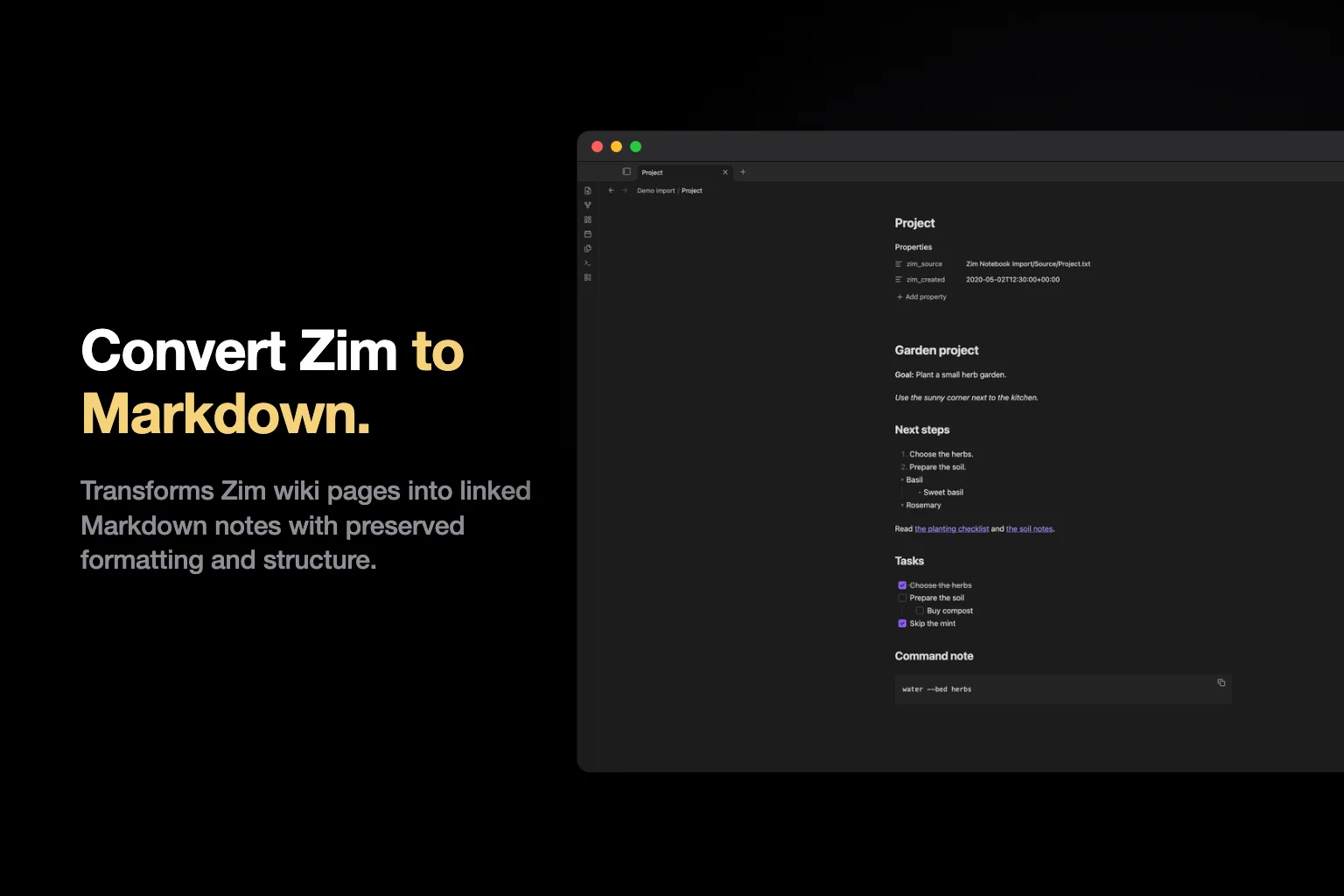
Wtyczka Zim Notebook Import konwertuje podstawowe strony Zim Desktop Wiki na powiązane notatki w formacie Markdown. Wybierz folder źródłowy już znajdujący się w twoim skarbcu, przejrzyj propozycje ścieżek i zapisz notatki do nowego folderu. Pliki źródłowe pozostają na swoim miejscu, dzięki czemu możesz porównać wynik z oryginalnym notatnikiem.
Bezpłatny konwerter obsługuje małą, przetestowaną grupę składni Zim. Raport identyfikuje nie rozpoznane linki do stron oraz rozpoznane nieobsługiwane sekcje. Wersja Pro zapewnia zapisane reguły importu oraz porównanie tekstu źródłowego do późniejszego importu.
Wersja 1.2.3. Wymaga Obsidian 1.13.4 lub nowszej. Działa na komputerach i urządzeniach mobilnych.
1 Instalacja
Otwórz ustawienia, następnie wtyczki społecznościowe, a potem Przeglądaj i wyszukaj „Zim Notebook Import”. Wybierz Zainstaluj, a następnie Włącz. Wymaga Obsidian 1.13.4 lub nowszej. Do ręcznej instalacji skopiuj pliki main.js, manifest.json i styles.css z wydania GitHub do katalogu <skarbiec>/.obsidian/plugins/zim-notebook-import/.
2 Pierwsze kroki
- Skopiuj folder notatnika Zim do swojego skarbcu. Zachowaj strukturę katalogów wokół plików stron.
- Uruchom „Import strony Zim” z palety poleceń.
- Wprowadź ścieżkę folderu źródłowego oraz nową ścieżkę docelową względem skarbcu.
- Wybierz „Przejrzyj plan”. Sprawdź ścieżki, konflikty i wpisy raportu.
- Wybierz „Zapisz nowe notatki”. Otwórz folder docelowy i porównaj notatki z oryginałami.
Wtyczka ponownie odczytuje pliki źródłowe i ponownie sprawdza konflikty przed zapisem. Jeśli pliki źródłowe zostały zmienione po przeglądzie, stwórz nowy plan. W przypadku niepowodzenia zapisu może zostać utworzony częściowy folder docelowy. Komunikat o błędzie wskazuje, ile notatek zostało utworzonych. Zachowaj ten wynik do przeglądu i użyj nowej ścieżki docelowej do ponownej próby.
3 Funkcje
Przejrzyj folder źródłowy
Użyj folderu z plikami .txt Zim w bieżącym skarbcu. Plan pokazuje ścieżkę źródłową i ścieżkę wyjściową każdej wybranej strony. Pokazuje również podgląd pierwszej notatki, liczbę problemów i konfliktów. Przejrzyj tę listę przed wybraniem „Zapisz nowe notatki”. Edycja danych wejściowych sprawia, że poprzedni plan staje się nieważny.
Ścieżka docelowa musi być nowa i oddzielona od źródłowej. Kolizja z wielkością liter przed zapisem zatrzymuje partię. Komunikat o konflikcie identyfikuje ścieżki źródłowe. Istniejący folder docelowy również blokuje import, w tym taki, który już zawiera zaplanowaną notatkę.
Konwersja podstawowego tekstu strony
Konwerter usuwa rozpoznane nagłówki Zim w formacie 0.4, 0.5 i 0.6 z treści. Nowsze wersje Zim zapisują w formacie 0.6. Strona z innym numerem formatu zachowuje pełny tekst, a raport ją wskazuje. Inne pola nagłówka pozostają jako tekst i trafiają do raportu. Nagłówki z dwoma do sześciu znaków równości stają się nagłówkami Markdown. Tekst pogrubiony zachowuje swoje znaczniki; wspierane wersje pochyłe stają się wyróżnieniem Markdown. Proste listy numerowane i punktowane zachowują kolejność wierszy i wcięcia. Bloki kodu w trzech cudzysłowach stają się zablokowanymi kodami Markdown. Tekst kodu pozostaje wewnątrz ramki, w tym ciągi wyglądające jak linki.
Wiersze z polami wyboru Zim stają się zadaniami Markdown z tą samą głębokością wcięcia: [ ] staje się - [ ], a [*] staje się - [x]. Zimowe [x] oznaczają elementy odrzucone, więc stają się - [c], a nie ukończone zadania. [>] i [<] zachowują swoje symbole. Obsidian rysuje - [c] jako zaznaczoną ramkę bez przekreślenia tekstu. Motyw lub wtyczka może stylizować stany c, > i <. Pole wyboru, które Zim nie rozpoznaje jako element listy, pozostaje jako tekst źródłowy. Obejmuje to pole wyboru w środku linii, pole wyboru bez spacji lub tabulacji po nim oraz pole wyboru wcięte spacjami. Pole wyboru poprzedzone spacją, ale bez tekstu, staje się pustym zadaniem. Wiersz z polem wyboru i inną nieobsługiwana składnią pozostaje jako tekst źródłowy. W obu przypadkach trafia do raportu.
Obsługiwane linki stron używają przekonwertowanych ścieżek wyjściowych. Wiodący znak plus wybiera stronę podrzędną, a wiodący dwukropek wybiera stronę z korzenia notatnika. Linki bez prefiksu poszukują w bieżącej sekcji, a potem w jej nadrzędnych. Wyszukiwanie rozwiązuje pierwszy element przed pozostałymi podrzędnymi. Bliska przestrzeń nazw z brakującym dzieckiem nie przekierowuje do dalekiej strony. Etykiety pozostają na rozpoznanych linkach. Brakujące cele i niejednoznaczne dopasowania pozostają jako linki źródłowe i pojawiają się w raporcie.
Zachowaj właściwości źródłowe
Właściwość zim_source zapisuje oryginalną ścieżkę skarbcu. Data utworzenia z obsługiwanej nagłówka źródłowego staje się zim_created. Tekst daty jest zachowywany, a nie zastępowany datą importu. Strona bez nagłówka daty utworzenia otrzymuje właściwość źródłową bez przypisanej daty.
Nazwy plików Zim kodują spacje znakiem podkreślenia _; te znaki stają się spacjami w nazwach stron. Tekst Unicode pozostaje w notatce. Zarezerwowane znaki stają się myślnikami. Koncowe kropki i spacje są usuwane. Zarezerwowane nazwy urządzeń otrzymują prefiks podkreślenia. Przestrzenie wyjściowe są zgodne z normalizacją ścieżek skarbcu. Te zmiany mają miejsce przed mapowaniem linków i sprawdzaniem konfliktów, więc zmieniona notatka i jej obsługiwane linki używają tej samej ścieżki.
Przeczytaj raport importu
Folder docelowy otrzymuje plik Zim import report.md. W raporcie wymienione są liczby utworzonych notatek oraz ścieżka źródłowa, wiersz i przyczyna wykrytych problemów. Obrazy, linie tabel, podkreślenia i rozpoznane bloki obiektów pozostają jako tekst źródłowy. Nie są konwertowane na zasoby ani interaktywne kontrolki. Pliki z innymi rozszerzeniami pozostają w folderze źródłowym, a ich ścieżki pojawiają się w raporcie.
Przejrzyj te wpisy w porównaniu do oryginałów. Pomyślna konwersja podstawowa nie oznacza, że cała składnia Zim została obsługiwana. Niezamknięty blok w trzech cudzysłowach pozostaje jako tekst i jest zgłaszany. Nieobsługiwany lub niekompletny nagłówek Zim zachowuje tekst strony bez podstawowej konwersji.
Zapisz reguły importu (Pro)
Wybierz drzewo folderów lub docelowy folder płaski. Wybierz spacje lub myślniki w nazwach stron wyjściowych. Te wybory mogą być używane do bezpłatnego importu w otwartym ekranie importu. W wersji Pro wybierz „Zapisz reguły”, aby zachować wybór źródła, docelowej ścieżki i nazw stron do następnego polecenia. Zapisane wybory są ładowane, gdy Pro jest aktywne. Zmień ścieżkę docelową, jeśli poprzedni folder już istnieje.
Porównaj późniejszy źródłowy (Pro)
Po zakończonym importie wtyczka zapisuje migawkę tekstu źródłowego w ustawieniach skarbcu. Polecenie „Podgląd zmian źródłowych do późniejszego importu” porównuje tę migawkę z aktualnymi plikami .txt. Wypisuje dodane, zmienione i usunięte ścieżki, a także liczbę niezmienionych. Podgląd porównuje tekst źródłowy. Nie łączy zmienionych notatek wyjściowych.
Aby ponownie przekonwertować, przejrzyj nowy plan i użyj nowej ścieżki docelowej. Podgląd nie nadpisuje poprzednich wyników. Migawka zawiera kopię importowanego tekstu źródłowego; uwzględnij ten plik ustawień w decyzjach dotyczących przechowywania i synchronizacji.
4 Polecenia
Otwórz paletę poleceń i wpisz nazwę wtyczki, aby zobaczyć te polecenia. Możesz przypisać każdemu z nich skrót klawiszowy w ustawieniach, Hotkeys (Skróty klawiszowe).
| Polecenie | Id polecenia |
|---|---|
| Import strony Zim | zim-notebook-import:import |
| Podgląd zmian źródłowych do późniejszego importu | zim-notebook-import:preview-later-import |
5 Ustawienia
Po aktualizacji, małej lub dużej, wtyczka otwiera jedną kartę „Co nowego” w tle. Karta i karta ustawień sugerują inne wtyczki NoteMods oraz Zovo Chat i prowadzi do notemods.com w celu zgłoszenia opinii (prywatność). Karta nie wysyła żadnych danych. Możesz wyłączyć kartę w ustawieniach.
Ekran importu przechowuje wybory folderów i nazw stron. Karta ustawień wtyczki zawiera kontrolki GitHub Sponsors. Bezpłatna konwersja nie wymaga konta. Ścieżki źródłowe i docelowe nie mogą zawierać segmentów ścieżki nadrzędnej. Zarezerwowana nazwa raportu nie może być jednocześnie nazwą przekonwertowanej strony.
6 Prywatność, płatności i sieć
Podstawowe funkcje są darmowe. Funkcje Pro wymagają wspierania GitHub Sponsors theluckystrike: 5 USD miesięcznie lub więcej, albo 15 USD jednorazowo. Całkowita płatność 15 USD spełnia wymóg płatności dla Pro bez dalszych płatności. Wciąż obowiązują sprawdzenia poniżej. Twoje notatki pozostają czytelne i edytowalne bez Pro.
Jednorazowa płatność włącza Pro we wszystkich wtyczkach NoteMods.
Płatności obsługiwane są przez GitHub. Sponsoruj pod adresem https://github.com/sponsors/theluckystrike/sponsorships?tier_id=666162&frequency=one-time&metadata_source=zim-notebook-import. Do funkcji bezpłatnych nie potrzebujesz konta. Pro wymaga konta GitHub, które wspiera.
Importowany tekst może zawierać HTML lub linki do zdalnych obrazów. Jeśli otworzysz ten tekst lub raport w widoku renderowanym, Obsidian może żądać tych zasobów zdalnych. Przejrzyj nieufne teksty źródłowe przed otwarciem wyniku.
Do momentu wybrania „Zaloguj się przez GitHub” w ustawieniach, Zim Notebook Import nie wykonywa żadnych żądań sieciowych. Logowanie używa przepływu urządzenia GitHub. Zim Notebook Import wysyła publiczny identyfikator klienta i zakres read:user do https://github.com/login/device/code i pokazuje Ci kod. Podczas wpisywania kodu na https://github.com/login/device, sprawdza co kilka sekund https://github.com/login/oauth/access_token, aby sprawdzić status logowania. Zakres pozwala tylko na odczyt profilu. GitHub potrzebuje tego dostępu, aby pokazać poziom wspierania. Nie udziela dostępu do repozytoriów ani możliwości zapisu.
Po zalogowaniu Zim Notebook Import wysyła jedno zapytanie do https://api.github.com/graphql. Sprawdza, czy zalogowane konto wspiera theluckystrike. Prosi o poziom i całkowitą płatność do theluckystrike. Wtyczka ponownie wykorzystuje pomyślne sprawdzenie przez 7 dni. Nieudane sprawdzenia mogą być ponownie przeprowadzone po 6 godzinach. Wybór Odśwież pozwala na wcześniejsze sprawdzenie. Nie wysyła treści notatek, nazw plików ani innych danych skarbcu, a nie ma telemetry.
Po pomyślnym sprawdzeniu Pro może działać offline przez do 14 dni. Wylogowanie lub negatywna odpowiedź na wspieranie wyłącza Pro. Wtyczka przechowuje token GitHub przez interfejs przechowywania tajnych danych Obsidian. Nie umieszcza tokenu w zapisanych ustawieniach ani w lokalnych danych wspierania. Lokalne przechowywanie tego urządzenia przechowuje Twoje logowanie GitHub, poziom i czas ostatniego sprawdzenia. Wylogowanie kasuje token. Możesz również odwołać dostęp w ustawieniach GitHub, w sekcji Aplikacje.
7 Często zadawane pytania
Co nie zostało przetestowane?
Nie przetestowano fizycznego urządzenia mobilnego, uruchomień aplikacji na Windows i Linux, logowania na żywo przez GitHub, płatności, dużych notatników produkcyjnych, skarbców zainstalowanych w sieci i pełnej składni rozszerzeń Zim. Wtyczka używa publicznych interfejsów API skarbcu i przeglądarki bez zależności od Node lub Electron. Ta decyzja techniczna nie gwarantuje kompatybilności z urządzeniami.
Czy ta wtyczka importuje archiwa ZIM?
Nie. Akceptuje pliki tekstowe Zim Desktop Wiki. Archiwa internetowe offline z rozszerzeniem .zim to inny format. Załączniki, równania i pełna konwersja tabel są poza zakresem tej wersji.
Czy mogę usunąć wtyczkę po konwersji?
Wyjście to notatki w formacie Markdown z właściwościami YAML i linkami do skarbcu. Możesz czytać i edytować te notatki bez tej wtyczki. Zachowaj oryginalny notatnik, dopóki nie skończysz sprawdzenia wyniku.
8 Obsługa
Zgłoś błąd przez problemy w repozytorium po wydaniu. Podaj wersję Obsidian, wiersz źródłowy raportu i mały przykład, który możesz udostępnić. Usuń tekst prywatny przed opublikowaniem. Projekt korzysta z licencji MIT.