Zim Notebook Import · Documentation des plugins Obsidian
Documentation du plugin Zim Notebook Import (Français)
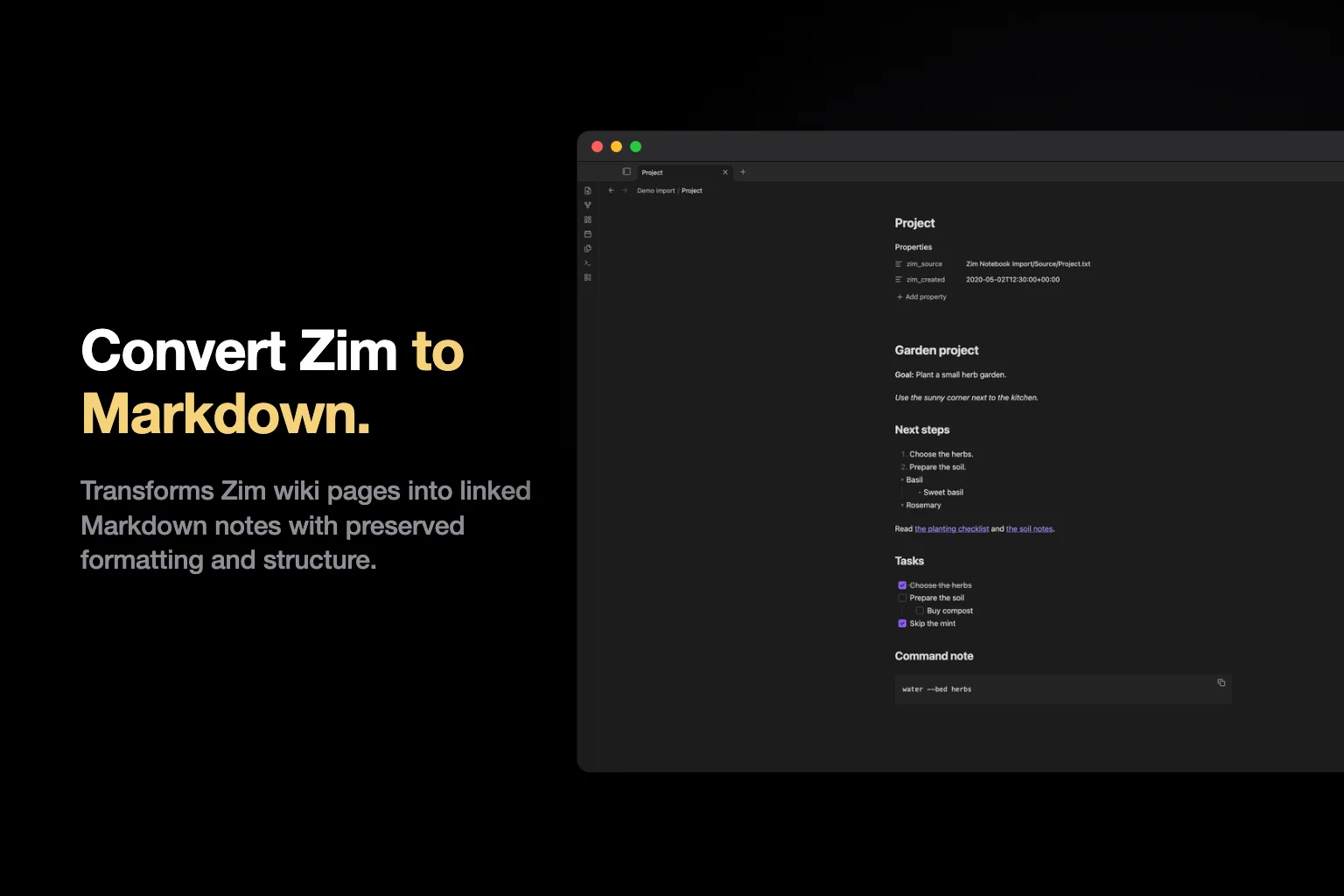
Zim Notebook Import convertit les pages de Zim Desktop Wiki en notes Markdown liées. Sélectionnez un dossier source déjà présent dans votre coffre-fort, examinez les chemins proposés, puis écrivez les notes dans un nouveau dossier. Les fichiers sources restent sur place afin que vous puissiez comparer le résultat avec votre cahier.
Le convertisseur gratuit gère un ensemble limité et testé de syntaxe Zim. Le rapport identifie les liens de page non résolus et les sections reconnues comme non prises en charge. La version Pro ajoute des règles d'importation sauvegardées et une comparaison du texte source pour un import ultérieur.
Version 1.2.3. Nécessite Obsidian 1.13.4 ou ultérieur. Fonctionne sur ordinateur et mobile.
1 Installation
Ouvrez Paramètres, puis Plugins de la communauté, puis Parcourir, puis recherchez « Zim Notebook Import ». Sélectionnez Installer, puis Activer. Il nécessite Obsidian 1.13.4 ou ultérieur. Pour une installation manuelle, copiez main.js, manifest.json et styles.css depuis une version GitHub dans <vault>/.obsidian/plugins/zim-notebook-import/.
2 Premiers pas
- Copiez un dossier de cahier Zim dans votre coffre-fort. Conservez la structure de répertoires autour des fichiers de page.
- Exécutez « Importation de page Zim » depuis la palette de commandes.
- Entrez le chemin du dossier source et un nouveau chemin de destination relatif au coffre-fort.
- Sélectionnez « Examiner le plan ». Vérifiez les chemins, les conflits et les entrées du rapport.
- Sélectionnez « Écrire de nouvelles notes ». Ouvrez le dossier de destination et comparez les notes avec les originales.
Le plugin relit la source et répète les vérifications de conflits avant l'écriture. Si la source a changé après l'examen, créez un nouveau plan. Si l'écriture échoue en raison d'un problème de stockage, une destination partielle peut rester. L'état d'erreur indique combien de notes ont été créées. Conservez cette sortie pour examen et utilisez une destination fraîche pour une nouvelle tentative.
3 Fonctionnalités
Examiner un dossier source
Utilisez un dossier de fichiers .txt Zim situé dans le coffre-fort actuel. Le plan affiche le chemin source et le chemin de sortie de chaque page sélectionnée. Il montre également un aperçu de la première note, le nombre d'erreurs et les conflits. Examinez cette liste avant de sélectionner « Écrire de nouvelles notes ». Modifier une entrée invalide le plan précédent.
La destination doit être nouvelle et distincte de la source. Un conflit de sortie sensible à la casse arrête le lot avant l'écriture. Le message de conflit identifie les chemins sources. Une destination existante bloque également l'import, y compris une destination qui contient déjà une note planifiée.
Convertir le texte de base des pages
Le convertisseur supprime les en-têtes Zim reconnus au format 0.4, 0.5 et 0.6 du corps du texte. Les versions actuelles de Zim écrivent au format 0.6. Une page avec un numéro de format différent conserve son texte complet, et le rapport le liste. D'autres champs d'en-tête restent en tant que texte et apparaissent dans le rapport. Les titres avec deux à six signes égal deviennent des titres Markdown. Le texte en gras conserve ses marqueurs ; le texte italique pris en charge devient une mise en emphase Markdown. Les listes numérotées et à puces de base conservent leur ordre de ligne et leur indentation. Les blocs de code entre triples guillemets deviennent des blocs de code Markdown encadrés. Le texte de code reste à l'intérieur de la barre, y compris les chaînes qui ressemblent à des liens.
Les lignes de cases à cocher Zim deviennent des tâches Markdown avec la même profondeur de tabulation : [ ] devient - [ ] et [*] devient - [x]. Un Zim [x] marque un élément abandonné, donc il devient - [c] et non une tâche terminée. [>] et [<] conservent leurs symboles. Obsidian affiche - [c] comme case cochée sans barrer le texte. Un thème ou un plugin peut styliser les états c, > et <. Une case à cocher que Zim ne lit pas comme un élément de liste reste en tant que texte source. Cela inclut une case à cocher au milieu d'une ligne, une case à cocher sans espace ou tabulation après elle, et une case à cocher indentée avec des espaces. Une ligne de case à cocher suivie d'un espace mais sans texte devient une tâche vide. Une ligne de case à cocher avec une syntaxe non prise en charge reste en tant que texte source également. Les deux cas apparaissent dans le rapport.
Les liens de page pris en charge utilisent des chemins de sortie mappés. Un signe plus en début de lien sélectionne une page enfant, tandis qu’un deux-points en début sélectionne une page depuis la racine du cahier. Les liens non qualifiés recherchent dans la section actuelle, puis dans ses parents. La recherche résout la première composante avant les enfants restants. Un espace de nom plus proche avec un enfant manquant ne redirige pas vers une page éloignée. Les étiquettes restent sur les liens résolus. Les cibles manquantes et les correspondances ambigües restent comme liens source et apparaissent dans le rapport.
Conserver les propriétés sources
La propriété zim_source enregistre le chemin d'accès original du coffre-fort. La date de création d'un en-tête source pris en charge devient zim_created. Le texte de date est conservé plutôt que remplacé par la date d'importation. Une page sans en-tête de date de création obtient la propriété source sans date devinée.
Les noms de fichiers Zim codent les espaces avec _; ces caractères deviennent des espaces dans les noms de page. Le texte Unicode reste dans la note. Les caractères réservés deviennent des traits d'union. Le plugin supprime les points et espaces en fin de nom. Les noms de périphériques réservés reçoivent un préfixe de trait d'union. Les espaces de sortie suivent la normalisation du chemin du coffre-fort. Ces modifications ont lieu avant le mappage des liens et les vérifications de conflits, donc une note renommée et ses liens pris en charge utilisent le même chemin.
Lire le rapport d'importation
La destination reçoit Rapport d'importation Zim.md. Il liste le nombre de notes créées ainsi que le chemin source, la ligne et la raison des problèmes détectés. Les images, les lignes de table, les soulignés et les blocs d'objets reconnus restent en tant que texte source. Ils ne sont pas convertis en ressources ou contrôles interactifs. Les fichiers avec d'autres extensions restent dans le dossier source et leurs chemins apparaissent dans le rapport.
Examinez ces entrées par rapport aux originaux. Une conversion de base réussie ne signifie pas que tout le format Zim est pris en charge. Un bloc entre triple guillemets non fermé reste en tant que texte et est signalé. Un en-tête Zim non pris en charge ou incomplet conserve le texte de la page sans conversion de base.
Sauvegarder les règles d'importation (Pro)
Choisissez des dossiers arborescents ou une destination plate. Choisissez des espaces ou des traits d'union dans les noms de pages de sortie. Ces choix peuvent être utilisés pour un import gratuit dans l'écran d'importation ouverte. Avec Pro, sélectionnez « Enregistrer les règles » pour conserver les choix de source, de destination et de nommage pour la commande suivante. Les choix enregistrés se chargent lorsque Pro est actif. Changez la destination si le dossier précédent existe déjà.
Comparer une source ultérieure (Pro)
Après une importation terminée, le plugin sauvegarde une capture d'écran du texte source dans ses paramètres de coffre-fort. La commande « Aperçu des modifications de source pour un import ultérieur » compare cette capture avec les pages .txt actuelles. Elle liste les chemins ajoutés, modifiés et supprimés, ainsi qu'un compteur d'éléments inchangés. L'aperçu compare le texte source. Il ne fusionne pas les notes de sortie modifiées.
Pour convertir à nouveau, examinez un nouveau plan et utilisez une destination différente. L'aperçu n'écrase pas les résultats précédents. La capture contient une copie du texte source importé ; incluez ce fichier de paramètres dans vos décisions de stockage et de synchronisation.
4 Commandes
Ouvrez la palette de commandes et tapez le nom du plugin pour voir ces commandes. Vous pouvez attribuer un raccourci à chacune dans Paramètres, Raccourcis.
| Commande | Identifiant de commande |
|---|---|
| Importation de page Zim | zim-notebook-import:import |
| Aperçu des modifications de source pour un import ultérieur | zim-notebook-import:preview-later-import |
5 Paramètres
Après une mise à jour mineure ou majeure, ce plugin ouvre une onglet « Ce qui est nouveau » en arrière-plan. L'onglet et la carte de paramètres suggèrent d'autres plugins NoteMods ainsi que Zovo Chat et lient vers notemods.com pour des commentaires (confidentialité). L'onglet n'envoie aucune donnée. Désactivez l'onglet dans Paramètres.
L'écran d'importation conserve les choix de dossier et de nom de page. L'onglet de paramètres du plugin contient les contrôles GitHub Sponsors. La conversion gratuite ne nécessite pas de compte. Les chemins source et de destination ne peuvent pas contenir de segments de chemin parent. Le nom de rapport réservé ne peut pas non plus être un nom de page convertie.
6 Confidentialité, paiement et réseau
Les fonctionnalités principales sont gratuites. Les fonctionnalités Pro nécessitent un parrainage GitHub de theluckystrike : 5 $ par mois ou plus, ou 15 $ une fois. Un paiement total de 15 $ satisfait le critère de paiement pour Pro sans paiement supplémentaire. La connexion et les vérifications ci-dessous s'appliquent toujours. Vos notes restent lisibles et éditables avec ou sans Pro.
Un seul paiement active Pro dans tous les plugins NoteMods.
GitHub gère le paiement. Parrainez à https://github.com/sponsors/theluckystrike/sponsorships?tier_id=666162&frequency=one-time&metadata_source=zim-notebook-import. Aucun compte n'est nécessaire pour les fonctionnalités gratuites. Pro nécessite le compte GitHub qui parraine.
Le texte importé peut contenir du HTML ou des liens d'images distantes. Si vous ouvrez ce texte ou le rapport dans une vue rendue, Obsidian peut demander ces ressources distantes. Examinez le texte source non fiable avant d'ouvrir le résultat.
Jusqu'à ce que vous sélectionniez « Se connecter avec GitHub » dans les paramètres, Zim Notebook Import ne fait aucune requête réseau par lui-même. La connexion utilise le flux de périphérique GitHub. Zim Notebook Import envoie son ID client public et l'étendue read:user à https://github.com/login/device/code et vous affiche un code. Pendant que vous saisissez ce code sur https://github.com/login/device, il interroge https://github.com/login/oauth/access_token toutes les quelques secondes pour vérifier l'état de connexion. L'étendue permet uniquement la lecture du profil. GitHub a besoin de cet accès pour afficher le niveau de parrainage. Il n'accorde aucun accès aux dépôts ni aucun accès en écriture.
Après la connexion, Zim Notebook Import envoie une requête à https://api.github.com/graphql. Il vérifie si le compte connecté parraine theluckystrike. Il demande le niveau et le paiement total vers theluckystrike. Le plugin réutilise un contrôle réussi pendant 7 jours. Les échecs peuvent être réessayés après 6 heures. Sélectionnez Rafraîchir pour demander un contrôle plus tôt. Il n'envoie aucun contenu de note, aucun nom de fichier ou autre donnée du coffre-fort, et il n'a aucune télémétrie.
Après un contrôle réussi, Pro peut fonctionner hors ligne pendant jusqu'à 14 jours. Déconnexion ou une réponse de parrainage négative désactive Pro. Le plugin stocke le jeton GitHub via l'API de stockage secret d'Obsidian. Il ne place pas le jeton dans ses paramètres sauvegardés ni dans ses données locales de parrainage. Le stockage local de cet appareil conserve votre connexion GitHub, le niveau et l'heure du dernier contrôle. La déconnexion efface le jeton. Vous pouvez également révoquer l'accès dans vos paramètres GitHub, sous Applications.
7 Questions et réponses
Quoi n'a pas été testé ?
Un appareil mobile physique, les exécutables Windows et Linux, la connexion GitHub en direct, le paiement, les grands cahiers de production, les coffres-forts montés en réseau et la syntaxe complète des extensions Zim n'ont pas été testés. Le plugin utilise des API publiques de coffre-fort et de navigateur sans dépendances Node ou Electron. Ce choix de code n'établit pas la compatibilité avec les appareils.
Ce plugin importe-t-il des archives ZIM ?
Non. Il accepte uniquement les pages de texte du Zim Desktop Wiki. Les archives web hors ligne avec une extension .zim sont un format différent. Les pièces jointes, les équations et la conversion complète des tableaux sont en dehors de cette version.
Puis-je supprimer le plugin après la conversion ?
Le résultat est du Markdown avec des propriétés YAML et des liens vers le coffre-fort. Vous pouvez lire et éditer ces notes sans ce plugin. Gardez le cahier original jusqu'à ce que vous ayez terminé de vérifier le résultat.
8 Support
Signalez un bug via les problèmes du dépôt après la publication. Incluez votre version d'Obsidian, la ligne source signalée et un petit extrait que vous pouvez partager. Supprimez les textes privés avant de poster. Ce projet utilise la licence MIT.