Zim Notebook Import · Obsidian プラグイン ドキュメント
Zim Notebook Import ドキュメント (日本語)
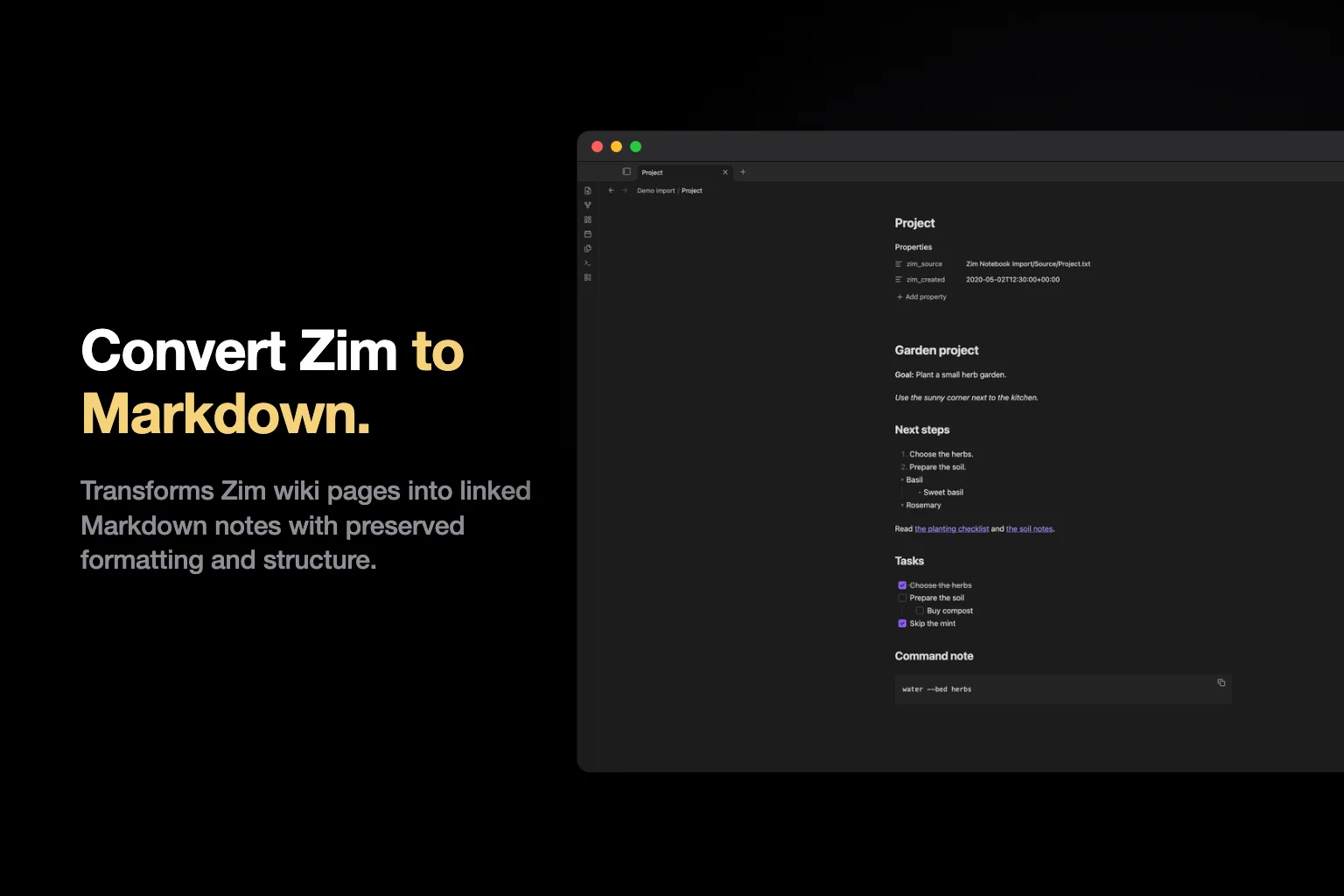
Zim Notebook Import は、基本的な Zim デスクトップ ウィキ ページをリンクされた Markdown ノートに変換します。既にバケツに存在するソースフォルダを選択し、提案されたパスを確認した後、新しいフォルダにノートを書き込みます。ソースファイルはその場に残るので、結果をノートブックと比較できます。
無料のコンバーターは、小規模でテスト済みの Zim 構文セットを処理します。レポートは未解決のページリンクと認識された非対応セクションを示します。Pro では、保存されたインポートルールと後続のインポート用のソーステキスト比較が利用可能です。
バージョン 1.2.3。Obsidian 1.13.4 以降が必要。デスクトップおよびモバイルで動作。
1 インストール
[設定] を開き、[コミュニティプラグイン] → [ブラウズ] を選択し、「Zim Notebook Import」を検索します。[インストール] を選択してから [有効化] します。Obsidian 1.13.4 以降が必要です。手動インストールの場合は、GitHub のリリースから main.js、manifest.json、styles.css を <vault>/.obsidian/plugins/zim-notebook-import/ にコピーしてください。
2 はじめに
- Zim ノートブックのフォルダをバケツにコピーします。ページファイルのディレクトリ構造を維持してください。
- コマンドパレットから「Zim ページインポート」を実行します。
- ソースフォルダのパスと、バケツからの相対パスとしての新しい宛先パスを入力します。
- 「計画の確認」を選択します。パス、競合、レポートエントリを確認してください。
- 「新しいノートの書き込み」を選択します。宛先を開き、元のノートと比較してください。
プラグインは書き込み前にソースを再読み込みし、競合チェックを繰り返します。レビュー後にソースが変更された場合は、新しい計画を作成してください。書き込み中にストレージに失敗した場合、部分的な宛先が残ることがあります。エラーは作成されたノート数を示します。レビュー用にその出力を保持し、再試行には新しい宛先を使用してください。
3 機能
ソースフォルダの確認
現在のバケツ内にある Zim .txt ページのフォルダを使用します。計画では、各選択されたページのソースパスと出力パスが表示されます。また、最初のノートのプレビュー、問題数、競合も表示されます。[新しいノートの書き込み] を選択する前にこのリストを確認してください。入力の編集は、以前の計画を無効にします。
宛先は新しいもので、ソースとは別である必要があります。大文字小文字を区別しない出力の競合は、書き込み前にバッチ処理を停止します。競合メッセージはソースパスを特定します。既存の宛先もインポートをブロックします。既に計画されたノートがある宛先も同様です。
基本的なページテキストの変換
コンバーターは、認識された Zim ヘッダー(wiki 形式 0.4、0.5、0.6)を本文から削除します。現在の Zim リリースは形式 0.6 を出力します。異なる形式番号のページは、全文を保持し、レポートにリストされます。その他のヘッダーフィールドはテキストのまま残り、レポートに含まれます。2〜6個の等号で構成される見出しは Markdown 見出しに変換されます。太字テキストはマーカーを保持;サポートされているイタリックテキストは Markdown 強調に変換されます。基本的な番号付きリストと箇条書きは、行の順序とインデントを維持します。三重引用符で囲まれたコードブロックは、囲み Markdown コードに変換されます。コードテキストは囲み内に保持され、リンクのように見える文字列も含みます。
Zim のチェックボックス行は、同じタブ深さの Markdown タスクに変換されます:[ ] は - [ ] に、[*] は - [x] に変換されます。Zim の [x] は無視された項目を示すため、- [c] に変換され、完了タスクにはなりません。[>] と [<] は記号のまま保持されます。Obsidian は - [c] をチェックされたボックスとして描画し、テキストにストライクスルーは適用しません。テーマやプラグインで c、>、< のステータスをスタイル化できます。Zim がリストアイテムとして読み取らないチェックボックスは、元のテキストのままです。これは、行の途中にあるチェックボックス、その後にスペースやタブがないチェックボックス、スペースでインデントされたチェックボックスを含みます。スペースの後にテキストがないチェックボックス行は、空のタスクになります。他の非対応構文を含むチェックボックス行も元のテキストのままになり、レポートに記録されます。
対応されたページリンクはマップされた出力パスを使用します。先頭のプラス記号は子ページを選択し、先頭のコロンはノートブックのルートページを選択します。裸のリンクは、現在のセクション、その後の親セクションを検索します。ルックアップは、残りの子要素の前に最初のコンポーネントを解決します。子要素が欠落している近い名前空間は、遠くのページにリダイレクトされません。解決されたリンクにはラベルが保持されます。存在しないターゲットや曖昧な一致は、元のリンクのままになり、レポートに表示されます。
ソースプロパティの保持
zim_source プロパティは、元のバケツパスを記録します。対応されたソースヘッダーの作成日時が zim_created になります。日付テキストはインポート日時で置き換えられるのではなく、保持されます。作成日時ヘッダーのないページには、推測された日付なしでソースプロパティが記録されます。
Zim ファイル名はスペースを _ でエンコードします;これらの文字はページ名でスペースに変換されます。Unicode テキストはノートにそのまま残ります。予約済み文字はハイフンに変換されます。末尾のピリオドとスペースは削除されます。予約済みデバイス名にはアンダースコア接頭辞が付与されます。出力のスペースはバケツパスの正規化に従います。これらの変更はリンクマッピングと競合チェックの前に実行されるため、名前が変更されたノートとその対応するリンクは同じパスを使用します。
インポートレポートの確認
宛先には Zim import report.md が作成されます。このファイルには、作成されたノート数と、検出された問題のソースパス、行、理由がリストされます。画像、テーブル行、下線、認識されたオブジェクトブロックは元のテキストのまま残ります。アセットやインタラクティブなコントロールに変換されません。他の拡張子を持つファイルはソースフォルダに残り、そのパスがレポートに表示されます。
これらのエントリを元のファイルと照合してください。基本的な変換が成功しても、Zim 形式全体が対応されているとは限りません。閉じられていない三重引用符ブロックはテキストのまま残り、レポートに記録されます。非対応または不完全な Zim ヘッダーは、基本的な変換なしでページテキストを保持します。
インポートルールの保存(Pro)
ツリー形式のフォルダまたはフラットな宛先を選択できます。出力ページ名にスペースまたはハイフンを選択できます。これらの選択は、オープンインポート画面での無料インポートでも使用できます。Pro では、「ルールの保存」を選択して、次のコマンドで使用するためのソース、宛先、命名の選択を保持できます。保存された選択は Pro が有効なときに読み込まれます。以前のフォルダが既に存在する場合は、宛先を変更してください。
後続のソースの比較(Pro)
完了したインポート後、プラグインはバケツ設定にソーステキストのスナップショットを保存します。後続プレビュー コマンドは、このスナップショットと現在の .txt ページを比較します。追加、変更、削除されたパス、および変更なしの数をリストします。プレビューはソーステキストを比較します。編集された出力ノートをマージしません。
再度変換するには、新しい計画を確認し、新しい宛先を使用してください。プレビューは以前の結果を上書きしません。スナップショットにはインポートされたソーステキストのコピーが含まれます。その設定ファイルをストレージおよび同期の決定に含めてください。
4 コマンド
コマンドパレットを開き、プラグイン名を入力してこれらのコマンドを表示します。[設定] → [ホットキー] で各コマンドにホットキーを割り当てられます。
| コマンド | コマンド ID |
|---|---|
| Zim ページインポート | zim-notebook-import:import |
| 後続インポート用のソース変更のプレビュー | zim-notebook-import:preview-later-import |
5 設定
マイナーまたはメジャーアップデート後に、このプラグインはバックグラウンドで1つの「新機能」タブを開きます。タブと設定カードは、他の NoteMods プラグインや Zovo Chat を推奨し、notemods.com へのリンクを提供し、フィードバックに使用します(プライバシー)。タブはデータを送信しません。設定でタブを無効化できます。
インポート画面にはフォルダとページ名の選択が保持されます。プラグイン設定タブには GitHub Sponsors のコントロールがあります。無料変換にはアカウントは不要です。ソースと宛先パスには親パスセグメントを含めることはできません。予約済みのレポート名は、変換されたページ名と重複してはいけません。
6 プライバシー、支払い、ネットワーク
コア機能は無料です。Pro 機能には、GitHub Sponsors による theluckystrike への支援(月額 $5 以上、または一括 $15)が必要です。合計 $15 の支払いは、追加支払いなしで Pro の要件を満たします。サインインと以下のチェックも必要です。Pro 有無に関わらず、ノートは読み取り可能で編集可能です。
1回の支払いですべての NoteMods プラグインで Pro を有効化。
支払いは GitHub が処理します。https://github.com/sponsors/theluckystrike/sponsorships?tier_id=666162&frequency=one-time&metadata_source=zim-notebook-import でスポンサーシップを申し込む必要があります。無料機能にはアカウントは不要です。Pro には、スポンサーシップを行う GitHub アカウントが必要です。
インポートされたテキストには HTML またはリモート画像リンクが含まれる可能性があります。そのテキストまたはレポートをレンダリングされたビューで開くと、Obsidian がそのリモートリソースを要求する可能性があります。結果を開く前に、信頼できないソーステキストを確認してください。
[設定] で「GitHub でサインイン」を選択するまで、Zim Notebook Import は独自のネットワークリクエストを行いません。サインインには GitHub デバイスフローを使用します。Zim Notebook Import は、公開クライアントIDとスコープ read:user を https://github.com/login/device/code に送信し、コードを表示します。https://github.com/login/device でコードを入力している間、数秒ごとに https://github.com/login/oauth/access_token を呼び出してサインインステータスを確認します。スコープはプロファイルの読み取りのみを許可します。GitHub はこのアクセスをスポンサーシップのTierを表示するために必要とします。リポジトリスコープや書き込みアクセスは付与されません。
サインイン後、Zim Notebook Import は https://api.github.com/graphql に1回のクエリを送信します。サインインしたアカウントが theluckystrike をスポンサーシップしているかを確認します。Tierと theluckystrike への合計支払いを取得します。成功したチェックは7日間再利用されます。失敗したチェックは6時間後に再試行できます。[更新] を選択して、より早いチェックを要求できます。ノートコンテンツ、ファイル名、バケツデータは送信せず、テレメトリもありません。
成功したチェック後、Pro は最大14日間オフラインで動作できます。サインアウトまたは否定的なスポンサーシップ回答で Pro は無効になります。プラグインは Obsidian のシークレットストレージ API を使って GitHub トークンを保存します。トークンは保存された設定やローカルスポンサーシップデータに格納されません。このデバイスのローカルストレージには、GitHub ログイン、Tier、最終チェック時刻が保持されます。サインアウトでトークンは削除されます。GitHub 設定の [アプリケーション] でアクセスを無効化することもできます。
7 質問と回答
何がテストされていませんか?
物理的なモバイルデバイス、Windows および Linux アプリの実行、ライブ GitHub サインイン、支払い、大規模なプロダクションノートブック、ネットワークマウントされたバケツ、完全な Zim 拡張構文はテストされていません。プラグインは Node や Electron 依存なしに、公開されたバケツおよびブラウザ API を使用しています。このコード選択はデバイス互換性を保証するものではありません。
ZIMアーカイブはインポートできますか?
いいえ。これは Zim デスクトップ ウィキのテキストページを受け入れます。.zim 拡張子のオフラインウェブアーカイブは別の形式です。添付ファイル、数式、完全なテーブル変換は、このバージョンでは対象外です。
変換後、プラグインを削除できますか?
出力は YAML プロパティとバケツリンクを含む Markdown です。このプラグインなしでも、これらのノートを読み取り・編集できます。結果の確認が完了するまで、元のノートブックを保持してください。
8 サポート
公開後にリポジトリのイシューでバグを報告してください。Obsidian のバージョン、報告されたソース行、共有できる小さなサンプルを含めてください。投稿前にプライベートテキストを削除してください。このプロジェクトは MIT ライセンスを使用しています。