Zim Notebook Import · Документація плагінів Obsidian
Документація до плагіну Zim Notebook Import (Українська)
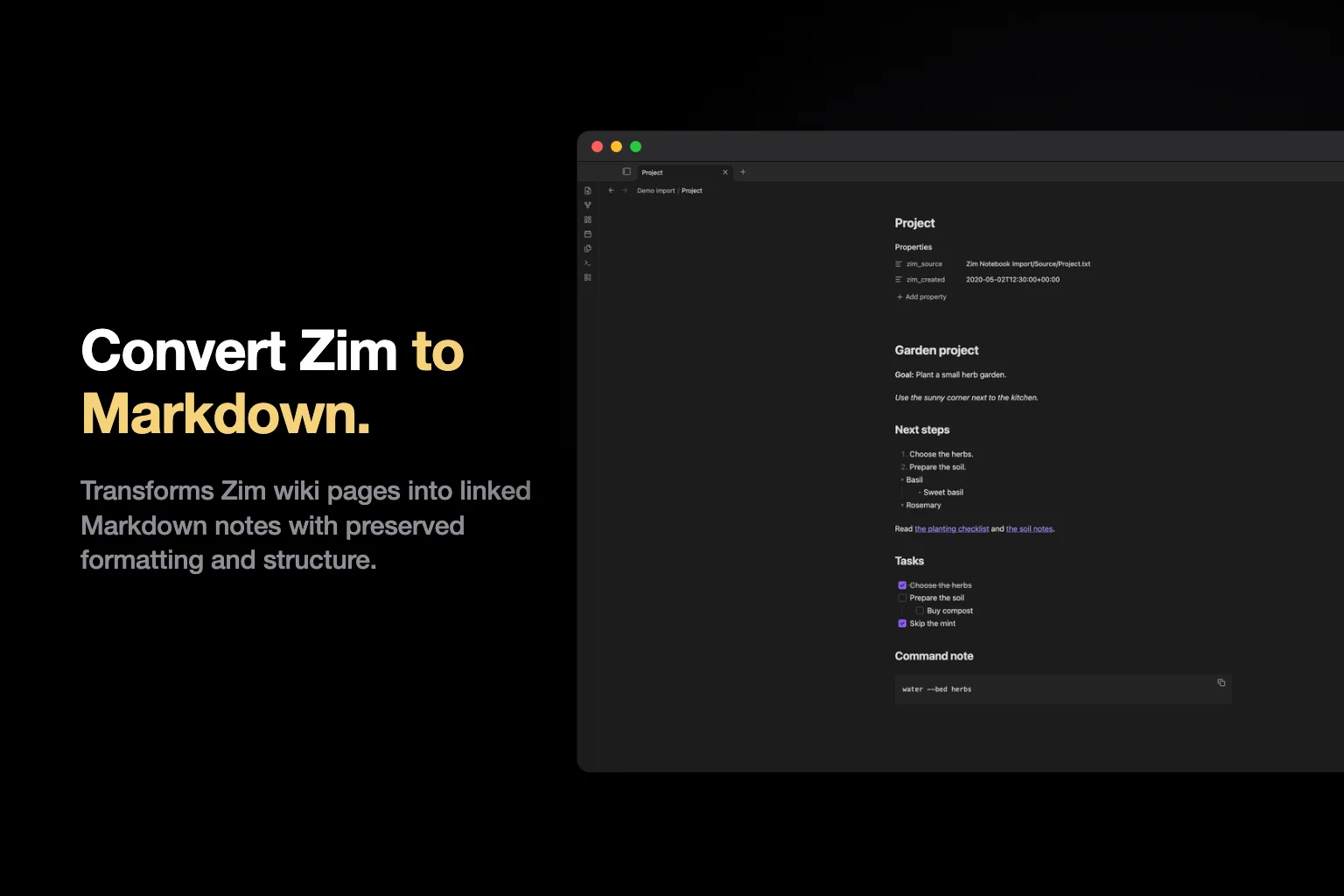
Плагін Zim Notebook Import перетворює базові сторінки Zim Desktop Wiki на пов'язані нотатки у форматі Markdown. Виберіть вихідну папку, вже розташовану у вашому архіві, перегляньте заплановані шляхи та створіть нотатки у новій папці. Вихідні файли залишаються на місці, щоб ви могли порівняти результат із вашим зошитом.
Безкоштовний конвертер обробляє невелику, перевірену множину синтаксису Zim. Звіт містить інформацію про нерозв'язані посилання на сторінки та визначені непідтримувані розділи. Pro-версія додає збереження правил імпорту та порівняння вихідного тексту для подальшого імпорту.
Версія 1.2.3. Потребує Obsidian 1.13.4 або новішої. Працює на десктопі та мобільних пристроях.
1 Встановлення
Відкрийте налаштування (Settings), потім «Плагіни спільноти (Community plugins)», потім «Перегляд (Browse)» і шукайте «Zim Notebook Import». Виберіть «Встановити (Install)», потім «Увімкнути (Enable)». Потрібна версія Obsidian 1.13.4 або новіша. Щоб встановити вручну, скопіюйте main.js, manifest.json та styles.css з випуску GitHub у папку <vault>/.obsidian/plugins/zim-notebook-import/.
2 Початок роботи
- Скопіюйте папку зошита Zim у свій архів. Зберігайте структуру папок навколо файлів сторінок.
- Запустіть «Імпорт сторінки Zim» з палітри команд (Command palette).
- Введіть шлях до вихідної папки та новий шлях призначення, відносно архіву.
- Виберіть «Переглянути план». Перевірте шляхи, конфлікти та записи звіту.
- Виберіть «Створити нові нотатки». Відкрийте папку призначення та порівняйте нотатки з оригіналами.
Плагін повторно читає вихідні дані та повторює перевірку конфліктів перед записом. Якщо вихідні дані змінилися після перегляду, створіть новий план. Якщо виникне помилка під час запису, може залишитися частково заповнена папка призначення. Повідомлення про помилку вказує, скільки нотаток було створено. Зберігайте цей вивід для подальшого аналізу і використовуйте нову папку при повторному запуску.
3 Основні функції
Перегляд вихідної папки
Використовуйте папку зі сторінками Zim у форматі .txt у поточному архіві. У плані показано шлях вихідних даних і шлях призначення кожної вибраної сторінки. Також відображається попередній перегляд першої нотатки, кількість проблем і конфліктів. Перевірте цей список перед вибором «Створити нові нотатки». Редагування вхідних даних робить попередній план недійсним.
Папка призначення має бути новою і відокремленою від вихідної. Конфлікт з відповідними іменами (без урахування регістру) зупиняє пакетний запис перед записом. Повідомлення про конфлікт вказує шляхи вихідних даних. Існуюча папка призначення також блокує імпорт, навіть якщо в ній вже є запланована нотатка.
Перетворення базового тексту сторінки
Конвертер видаляє визначені заголовки Zim форматів 0.4, 0.5 і 0.6 з тіла. Останні версії Zim використовують формат 0.6. Сторінка з іншим номером формату зберігає свій повний текст, а звіт містить її перелік. Інші поля заголовків залишаються як текст і потрапляють у звіт. Заголовки з двома до шести рівнів (знаками «=») перетворюються на заголовки Markdown. Жирний текст зберігає свої маркери; підтримуваний курсив перетворюється на підкреслення Markdown. Прості нумеровані та марковані списки зберігають порядок рядків і відступи. Триподвійні блоки коду перетворюються на відділені блоки коду Markdown. Текст коду залишається всередині меж, включаючи рядки, що нагадують посилання.
Рядки зі співвідношенням у Zim перетворюються на завдання Markdown з тим самим рівнем відступу: [ ] стає - [ ], [*] - - [x]. Зім [x] позначає відмінену позицію, тому перетворюється на - [c], а не на виконане завдання. [>] і [<] зберігають свої символи. Obsidian відображає - [c] як позначену галочку без перекреслення тексту. Тема або плагін може стилізувати статуси c, > та <. Рядок зі співвідношенням, який Zim не вважає елементом списку, залишається як вихідний текст. Це включає співвідношення посередині рядка, співвідношення без пробілу або табуляції після нього, або співвідношення з відступом із пробілів. Рядок зі співвідношенням та пробілом, але без тексту, стає порожнім завданням. Рядок із співвідношенням та іншим непідтримуваним синтаксисом також залишається як вихідний текст. Обидва випадки потрапляють у звіт.
Підтримувані посилання на сторінки використовують відповідні шляхи призначення. Лідерний знак «+» вибирає дочірню сторінку, а лідерний двокрапка - сторінку з кореня зошита. Прості посилання шукають у поточному розділі, потім у батьківських. Пошук вирішує перший компонент перед обробкою решти дочірніх. Ближчий простір імен з відсутнім дочірнім елементом не перенаправляє на віддалену сторінку. Мітки залишаються на розібраних посиланнях. Відсутні цілі та неоднозначні збіги залишаються як вихідні посилання і з’являються у звіті.
Зберігання властивостей вихідних даних
Властивість zim_source записує початковий шлях архіву. Дата створення, вказана у підтримуваному заголовку, перетворюється на zim_created. Дата зберігається як текст, а не замінюється датою імпорту. Сторінка без заголовка дати створення отримує властивість zim_source без припущення дати.
Імена файлів Zim кодують пробіли символом _; ці символи перетворюються на пробіли у назвах сторінок. Unicode-текст залишається у нотатці. Зарезервовані символи перетворюються на дефіси. Зайві крапки та пробіли видаляються. Імена пристроїв перетворюються на імена з префіксом підкреслення. Пробіли у вихідних шляхах відповідають нормалізації шляхів архіву. Ці зміни відбуваються перед відображенням посилань і перевіркою конфліктів, тому перейменована сторінка та її підтримувані посилання використовують один і той же шлях.
Перегляд звіту імпорту
Папка призначення отримує файл Zim import report.md. У ньому перелічено кількість створених нотаток, шлях, рядок та причина виявлених проблем. Зображення, рядки таблиць, підкреслення та визначені блоки об’єктів залишаються як вихідний текст. Вони не перетворюються на ресурси або інтерактивні елементи. Файли з іншими розширеннями залишаються у вихідній папці, а їхні шляхи з’являються у звіті.
Перевірте ці записи порівняно з оригіналами. Успішне базове перетворення не означає, що повний синтаксис Zim підтримується. Незакритий блок із триподвійними лапками залишається текстом і зазначається у звіті. Непідтримуваний або неповний заголовок Zim зберігає текст сторінки без базового перетворення.
Зберігання правил імпорту (Pro)
Виберіть дерева папок або плоске призначення. Виберіть пробіли або дефіси у назвах сторінок. Ці вибори можна використовувати для безкоштовного імпорту на відкритому екрані імпорту. У Pro виберіть «Зберегти правила», щоб зберегти вибрані шляхи та правила іменування для наступного запуску. Збережені вибори завантажуються при активному Pro. Змініть шлях призначення, якщо попередня папка вже існує.
Порівняння пізнішого вихідного тексту (Pro)
Після завершення імпорту плагін зберігає звіт про вихідний текст у налаштуваннях архіву. Команда «Перегляд змін у вихідних даних для подальшого імпорту» порівнює цей звіт із поточними файлами .txt. Вона перелічує додані, змінені та видалені шляхи, а також кількість незмінених. Перегляд порівнює вихідний текст. Він не об’єднує відредаговані нотатки призначення.
Щоб імпортувати знову, перегляньте новий план і використовуйте нову папку призначення. Перегляд не перезаписує попередні результати. Звіт містить копію імпортованого вихідного тексту; включайте цей файл налаштувань у свої рішення щодо зберігання та синхронізації.
4 Команди
Відкрийте палітру команд (Command palette) і введіть назву плагіну, щоб побачити ці команди. Ви можете призначити кожній команді клавішну скорочення в налаштуваннях (Settings, Hotkeys).
| Команда | Ідентифікатор команди |
|---|---|
| Імпорт сторінки Zim | zim-notebook-import:import |
| Перегляд змін у вихідних даних для подальшого імпорту | zim-notebook-import:preview-later-import |
5 Налаштування
Після мінорного або мажорного оновлення плагін відкриває одну вкладку «Що нового» у фоновому режимі. Вкладка та картка налаштувань пропонують інші плагіни NoteMods, Zovo Chat і посилаються на notemods.com для зворотного зв’язку (приватність). Вкладка не надсилає жодних даних. Вимкніть її у налаштуваннях.
Екран імпорту зберігає вибір папок і імен сторінок. Вкладка налаштувань плагіну містить керування GitHub Sponsors. Безкоштовне перетворення не потребує облікового запису. Шляхи вихідних даних і призначення не можуть містити шляхів батьківських папок. Ім’я звіту, що зарезервовано, не може бути одночасно іменем перетвореної сторінки.
6 Приватність, оплата та мережа
Основні функції - безкоштовні. Функції Pro потребують спонсорства GitHub від theluckystrike: $5 на місяць або більше, або одноразова оплата $15. Загальна сума $15 задовольняє вимогу до Pro без подальших платежів. Після входу і перевірки залишаються дійсними. Ваші нотатки залишаються читабельними та редаговані навіть без Pro.
Одноразова оплата увімкне Pro у всіх плагінах NoteMods.
Оплата обробляється GitHub. Спонсоруйте за адресою https://github.com/sponsors/theluckystrike/sponsorships?tier_id=666162&frequency=one-time&metadata_source=zim-notebook-import. Для безкоштовних функцій обліковий запис не потрібен. Pro потребує облікового запису GitHub, який здійснює спонсорство.
Імпортований текст може містити HTML або посилання на зовнішні зображення. Якщо ви відкриєте цей текст або звіт у відображуваному режимі, Obsidian може запитати ці зовнішні ресурси. Перевіряйте ненадійний вихідний текст перед відкриттям результату.
Доки ви не виберете «Увійти через GitHub» у налаштуваннях, Zim Notebook Import не робить жодних мережевих запитів. Увійти можна через пристрій GitHub. Плагін надсилає свій публічний ідентифікатор клієнта та дозвіл read:user на https://github.com/login/device/code і показує вам код. Поки ви вводите код на https://github.com/login/device, він кожні кілька секунд перевіряє статус входу на https://github.com/login/oauth/access_token. Дозвіл дозволяє лише читання профілю. GitHub потребує цього доступу, щоб показати рівень спонсорства. Він не надає доступ до репозиторіїв і не має прав на запис.
Після входу плагін надсилає один запит до https://api.github.com/graphql. Він перевіряє, чи спонсорує обліковий запис theluckystrike. Він запитує рівень та загальну суму спонсорства. Плагін використовує успішну перевірку протягом 7 днів. Помилкові перевірки можна повторити через 6 годин. Ви можете вибрати «Оновити», щоб запитати ранішу перевірку. Плагін не надсилає вміст нотаток, імена файлів або інші дані архіву, і не має телеметрії.
Після успішної перевірки Pro може працювати офлайн протягом до 14 днів. Вихід з облікового запису або негативна відповідь про спонсорство вимикає Pro. Плагін зберігає токен GitHub через API сховища секретів Obsidian. Він не зберігає токен у своїх налаштуваннях або локальних даних спонсорства. Локальне зберігання цього пристрою містить ваш логін GitHub, рівень та час останньої перевірки. Вихід з облікового запису видаляє токен. Ви також можете скасувати доступ у налаштуваннях GitHub, у розділі «Додатки».
7 Часті питання
Що не було протестовано?
Фізичний мобільний пристрій, додатки для Windows та Linux, живий вхід через GitHub, оплата, великі виробничі зошити, мережеві архіви та повний синтаксис розширень Zim не були протестовані. Плагін використовує публічні API архіву та браузера без залежностей від Node або Electron. Цей вибір коду не гарантує сумісність із пристроями.
Чи імпортує цей плагін архіви ZIM?
Ні. Плагін приймає текстові сторінки Zim Desktop Wiki. Офлайн-веб-архіви з розширенням .zim мають інший формат. Прикріплення, рівняння та повне перетворення таблиць виходять за межі цієї версії.
Чи можу я видалити плагін після перетворення?
Вихідні дані - це Markdown із YAML-властивостями та посиланнями на архів. Ви можете читати та редагувати ці нотатки без цього плагіну. Зберігайте оригінальний зошит, доки не завершите перевірку результату.
8 Підтримка
Повідомте про помилку через проблеми репозиторію після публікації. Додайте версію Obsidian, рядок вихідних даних, який зазначено, і невеликий приклад, який можна поділитися. Видаліть приватний текст перед публікацією. Цей проект використовує ліцензію MIT.