Zoho Znote Import · Obsidian-Plugin-Dokumentation
Zoho Znote Import Dokumentation (Deutsch)
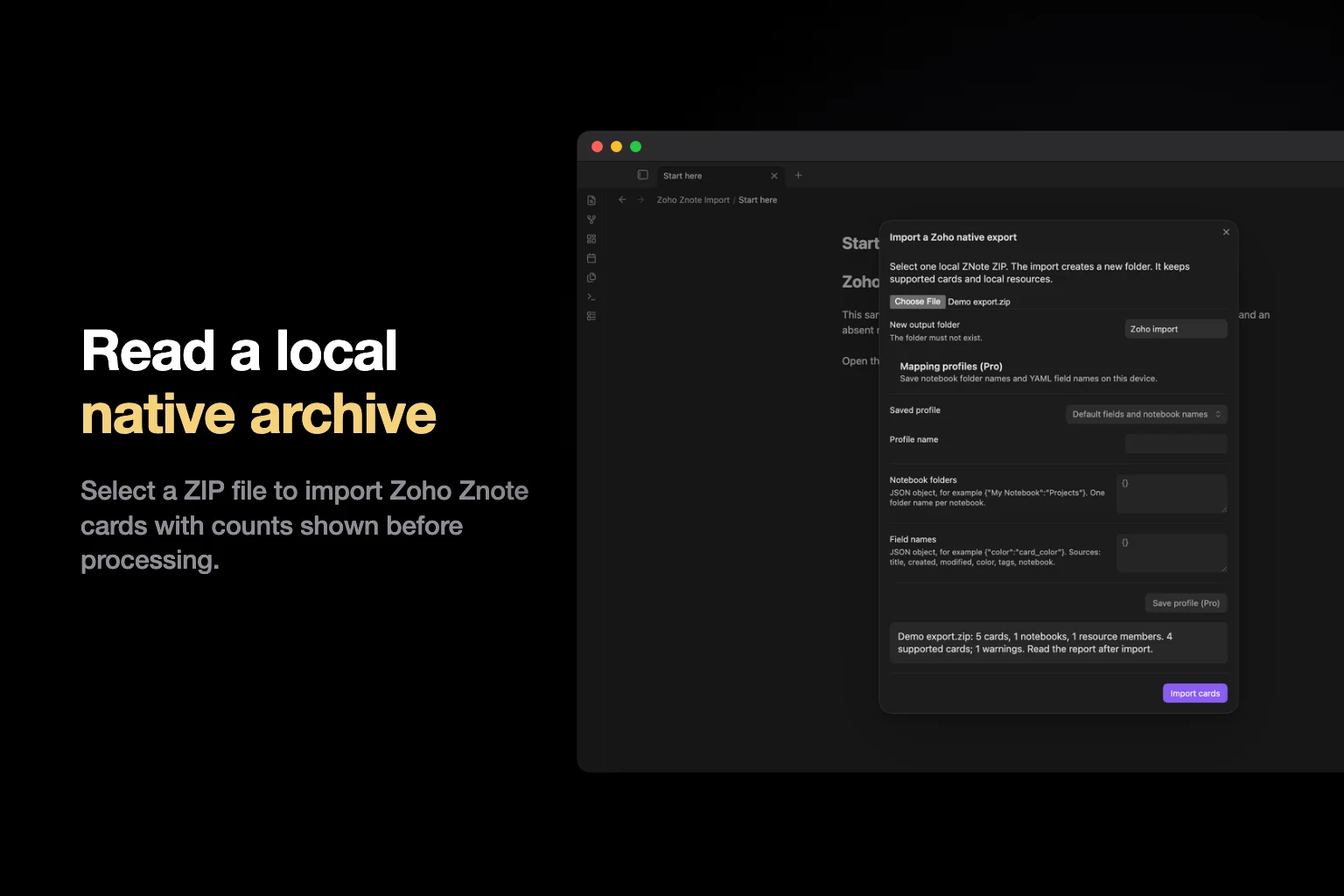
Zoho Znote Import wandelt unterstützte Karten aus einem lokalen nativen Zoho Notebook-Export in Markdown-Notizen um. Wählen Sie eine ZIP-Datei aus, geben Sie einen neuen Ordner für die Importergebnisse an und lesen Sie die Berichtsdatei nach Abschluss des Imports. Der kostenlose Import behält Kartenüberschriften, Datumsangaben, Farben, Tag-Strings, Aufgaben und lokale Ressourcen bei. Die resultierenden Notizen können ohne dieses Plugin gelesen werden.
Dieser Import-Tool liest das native ZNote-Format. Er erwartet meta.json-Dateien für Notizbücher sowie .znote-TAR-Archive mit einem Note.znel-XML-Umschlag. Ein Zoho-HTML-Export verwendet ein anderes Format und liegt außerhalb des Bereichs dieses Importers.
Version 1.1.3. Erfordert Obsidian 1.13.4 oder höher. Funktioniert auf Desktop- und mobilen Geräten.
1 Installation
Verwenden Sie Obsidian 1.13.4 oder höher. Für die manuelle Installation kopieren Sie main.js, manifest.json und styles.css aus der Plugin-Version in den Ordner <vault>/.obsidian/plugins/zoho-znote-import/. Öffnen Sie in den Einstellungen die Community-Plugins und aktivieren Sie Zoho Znote Import. Behalten Sie die drei Dateien gemeinsam in diesem Ordner.
2 Erste Schritte
- Exportieren Sie ein Notizbuch im nativen ZNote-Format von Zoho und behalten Sie eine Kopie der ZIP-Datei.
- Öffnen Sie die Befehlspalette und führen Sie „Zoho Znote Import: Importiere eine native ZIP-Exportdatei“ aus.
- Wählen Sie die lokale ZIP-Datei aus. Prüfen Sie die Anzahlen im Dialogfenster.
- Geben Sie einen neuen Ausgabepfad an und wählen Sie „Karten importieren“.
- Lesen Sie die Abschlussmeldung und öffnen Sie
Importbericht.mdin diesem Ordner. Prüfen Sie die Notizen und Ressourcen, bevor Sie die Quelldaten löschen.
Ein Schreibfehler kann einen unvollständigen Import hinterlassen. Der Bericht listet den geplanten Ablauf auf, daher zeigen die Zahlen allein nicht an, ob der Schreibvorgang abgeschlossen wurde. Die Abschlussmeldung enthält die tatsächlich abgeschlossenen Zahlen. Behalten Sie den partiellen Ordner zur Überprüfung bei und verwenden Sie einen neuen Ordner, um erneut zu versuchen.
3 Funktionen
Lese eine lokale native Archivdatei
Wählen Sie eine ZIP-Datei mit dem Dateiauswähler aus. Das Dialogfenster zeigt die Anzahl der Karten, Notizbücher und Ressourcen vor dem Import an. Die Archivdatei bleibt auf Ihrem Gerät. Das Plugin liest die ausgewählte Datei außerhalb des Vault, da der Export beispielsweise in Ihrem Downloads-Ordner liegen kann. Es scannt keine benachbarten Dateien.
Die Eingabegrenze beträgt 64 MiB. Die erweiterten ZIP-Daten sind auf 192 MiB und 10.000 Elemente begrenzt. Diese Grenzen sind Ausschlusskriterien, keine Angaben zur Kapazität eines bestimmten Geräts.
Behalte Kartenfelder und lokale Anhänge
Text-, gemischte Text-, Checkliste- und Bildkarten werden zu Notizen. Quellüberschrift, Notizbuchname, Farbe, Tags, Typ und Karten-ID werden zu YAML-Eigenschaften. Gültige Quelldaten setzen die Erstell- und Änderungsdaten der Datei. Eine ungültige Datumsangabe bleibt als Quelltext erhalten und erzeugt eine Warnung.
Ein znresource-Element muss einer Dateipfad in diesem Karten-TAR entsprechen. Der Importer kopiert die Bytes in einen Kartenressourcenordner. Rasterbild-Ressourcen werden zu lokalen Einbettungen. Andere Ressourcen werden zu lokalen Links. Duplikate von Notizüberschriften erhalten nummerierte Dateinamen.
Konvertiere Checklisten und Text
Checkbox-Werte werden zu Markdown-Aufgaben. Eingezeichnete und nicht eingezeichnete Aufgaben behalten ihre Quellreihenfolge. Der Textkonverter verwendet Obsidians HTML-Konvertierung für Überschriften, Listen, Kursiv- und Fettdruck, Zitate, Code und einfache Tabellen. Er entfernt aktive HTML-Tags und Links zu externen Bildern vor der Konvertierung.
Interne Links werden nur zu lokalen Links, wenn die Zielkarten-ID einer unterstützten Karte im selben Import entspricht. Ein fehlender Ziel-Link behält seine Quellreferenz und erzeugt eine Warnung. Der Konverter sucht nicht nach ähnlichen Titeln.
Lese den Importbericht
Der Bericht listet die Eingabeanzahlen, geplante Ausgabeanzahlen, Kartenüberprüfung und Warnungen auf. Skizzen-, Audio-, verschlüsselte, fehlerhafte und unbekannte Karten werden übersprungen. Ein fehlender Anhang bleibt als Text in der Notiz erhalten. Die Quelldateien der Karten bleiben in der ZIP.
Der TAR-Reader lehnt Elternverzeichnisnavigation, Links, Geräte-Elemente, doppelte Pfade und beschädigte Prüfsummen ab, bevor eine Karte Ausgabe erzeugen kann. Der Import erstellt Dateien über die Vault-API. Er stoppt, wenn der Ausgabepfad bereits existiert.
Speichere Mapping-Profil (Pro)
Speichern Sie Notizbuchordner- und YAML-Feldnamen in einem benannten lokalen Profil. Beispiel: Mein Notizbuch wird zu Projekte gemappt, und color zu card_color. Eine Notizbuchzuordnung liefert einen Ordner-Namen. Feldzuordnungen verwenden unterschiedliche Eigenschaftsnamen; Karten-ID und Karten-Typ behalten ihre Namen.
Profile bleiben in den lokalen Einstellungen des Plugins. Wählen Sie ein gespeichertes Profil im Importdialog aus. Die Profilsteuerung wird deaktiviert, wenn der Dialog mit deaktiviertem Pro geöffnet wird. Der kostenlose Import verwendet die Standardnamen.
Vergleiche einen späteren Export (Pro)
Wählen Sie einen Baseline-Importordner und einen neuen Überprüfungsordner aus. Das Plugin liest die Card index.json aus der Baseline, vergleicht dann die Karten-IDs und SHA-256-Werte der späteren Karten-TAR-Daten. Neue und geänderte lesbare Karten gelangen in den Überprüfungsordner. Unveränderte Karten erscheinen im Bericht. IDs, die in den lesbaren späteren Karten fehlen, werden zur Überprüfung aufgeführt.
Der Vergleich belässt die Baseline-Notizen unverändert. Er führt keine Textzusammenführung durch und vergleicht Ihre Bearbeitungen nicht mit importierten Notizen. Änderungen an TAR-Metadaten können eine Karte als geändert kennzeichnen. Ein Link zu einer unveränderten Karte bleibt in der Überprüfungsnotiz eine Quellreferenz.
4 Befehle
Öffnen Sie die Befehlspalette und geben Sie den Plugin-Namen ein, um diese Befehle anzuzeigen. Sie können jedem Befehl in den Einstellungen, Hotkeys, eine Tastenkombination zuweisen.
| Befehl | Befehls-ID |
|---|---|
5 Einstellungen
Nach einer kleineren oder größeren Aktualisierung öffnet dieses Plugin automatisch einen „Was ist neu“-Tab im Hintergrund. Der Tab und die Einstellkarte empfehlen andere NoteMods-Plugins sowie Zovo Chat und verweisen auf notemods.com für Feedback (Datenschutz). Der Tab sendet keine Daten. Deaktivieren Sie den Tab in den Einstellungen.
Der Einstellungs-Tab enthält Anmeldung bei GitHub Sponsors, Aktualisieren, Abmelden und Pro-Status. Archivsteuerungen befinden sich im Importdialog. Der Ausgabepfad hat standardmäßig den Namen Zoho import; ein Vergleich verwendet standardmäßig Zoho review. Ändern Sie diese Namen für separate Laufzeiten.
Pro-Mappings-Steuerungen akzeptieren JSON-Objekte mit String-Werten. Notizbuchordner ordnen Quell-Notizbuchnamen Zielnamen zu. Feldnamen können title, created, modified, color, tags und notebook abbilden. Geben Sie einen Profilnamen ein und wählen Sie „Profil speichern (Pro)“. Öffnen Sie den Dialog erneut, um das gespeicherte Profil auszuwählen.
6 Datenschutz, Zahlung und Netzwerk
Die Kernfunktionen sind kostenlos. Pro-Funktionen erfordern eine GitHub Sponsors-Spende an theluckystrike: mindestens 5 USD pro Monat oder einmalig 15 USD. Eine Gesamtzahlung von 15 USD erfüllt die Zahlungsanforderung für Pro ohne weitere Zahlungen. Die Anmeldung und die unten stehenden Prüfungen gelten weiterhin. Ihre Notizen bleiben lesbar und bearbeitbar, unabhängig von Pro.
Eine einmalige Zahlung aktiviert Pro in allen NoteMods-Plugins.
GitHub verarbeitet die Zahlung. Sponsoren Sie unter https://github.com/sponsors/theluckystrike/sponsorships?tier_id=666162&frequency=one-time&metadata_source=zoho-znote-import. Für die kostenlosen Funktionen benötigen Sie kein Konto. Pro erfordert das GitHub-Konto, das gesponsert hat.
Bis Sie „Mit GitHub anmelden“ in den Einstellungen auswählen, stellt Zoho Znote Import keine Netzwerkverbindungen her. Die Anmeldung verwendet den GitHub-Gerätefluss. Zoho Znote Import sendet seine öffentliche Client-ID und den Bereich read:user an https://github.com/login/device/code und zeigt Ihnen einen Code an. Während Sie den Code unter https://github.com/login/device eingeben, prüft es alle paar Sekunden https://github.com/login/oauth/access_token, um den Anmeldestatus zu überprüfen. Der Bereich erlaubt nur das Lesen des Profils. GitHub benötigt diesen Zugriff, um die Sponsortier zu zeigen. Es gewährt keinen Repository-Zugriff und keinen Schreibzugriff.
Nach der Anmeldung sendet Zoho Znote Import eine Abfrage an https://api.github.com/graphql. Es prüft, ob das angemeldete Konto theluckystrike sponsert. Es fragt nach der Tier-Stufe und der Gesamtzahl der Zahlungen an theluckystrike ab. Der Plugin nutzt einen erfolgreichen Check für 7 Tage. Fehlgeschlagene Prüfungen können nach 6 Stunden erneut versucht werden. Wählen Sie „Aktualisieren“, um eine frühere Prüfung anzufordern. Es werden keine Notizinhalte, Dateinamen oder andere Vault-Daten gesendet, und es gibt keine Telemetrie.
Nach einem erfolgreichen Check kann Pro bis zu 14 Tage offline funktionieren. Abmelden oder eine negative Sponsoren-Antwort schaltet Pro ab. Der Plugin speichert den GitHub-Token über die Geheimnisspeicher-API von Obsidian. Er legt den Token nicht in den gespeicherten Einstellungen oder in den lokalen Sponsordaten ab. Die lokale Speicherung dieses Geräts hält Ihre GitHub-Anmeldung, die Tier-Stufe und den Zeitpunkt der letzten Prüfung. Abmelden löscht den Token. Sie können den Zugriff auch in Ihren GitHub-Einstellungen unter „Anwendungen“ widerrufen.
7 Fragen und Antworten
Was wurde getestet?
Tests umfassen die öffentlichen Beispiele aus dem Jahr 2022 und 2024, generierte unsichere Archive, Aufgabenreihenfolge, Ressourcen-Bytes, Datumsangaben, Ordnerkonflikte, Mapping-Profile und Kartenvergleich. Die beiden Beispiel-ZIPs stammen aus jimmy-test-data. Die Parser-Beispiele in zoho-notebook-to-obsidian halfen bei der Identifizierung der nativen Felder. Dieser Plugin verwendet seinen eigenen Leser und Konverter.
Was wurde nicht getestet?
Physische Nutzung auf mobilen Geräten, Ausführung der Windows- und Linux-App, Helligkeitsmodus-Aufnahmen, aktuelle Zoho-Exports, große Archive, Live-Zahlungen und angemeldete GitHub-Anfragen wurden nicht getestet. Der Importer verwendet Browser- und öffentliche Obsidian-APIs, ohne Abhängigkeit von Node oder Electron.
Welche Karten-Daten werden ausgelassen?
Erinnerungen, Ortsangaben, erweiterte Tabellenlayout-Optionen und visuelle Karten-Rendering werden ausgelassen. Audio-, Skizzen-, verschlüsselte und unbekannte Karten-Typen werden gemeldet. Behalten Sie den Quellexport bei, wenn diese Felder für Sie wichtig sind.
8 Support
Melden Sie Probleme über die Issues in diesem Repository. Fügen Sie die Plugin-Version, die Obsidian-Version, das Datum des Quellexportes und den Berichtstext hinzu. Entfernen Sie vor dem Teilen privaten Inhalt. Eine kleine ZIP-Datei mit einer fehlerhaften Karte hilft bei der Reproduktion eines Archivproblems. Bei einem Schreibfehler geben Sie auch den Ausgabepfad und die Abschlussmeldung an.
Die ZIP-Entschlüsselung verwendet fflate unter der MIT-Lizenz. Die Lizenzinformationen befinden sich in docs/FFLATE-LICENSE.txt und im Bundle.