Zoho Znote Import · Documentation des plugins Obsidian
Documentation du plugin Zoho Znote Import (Français)
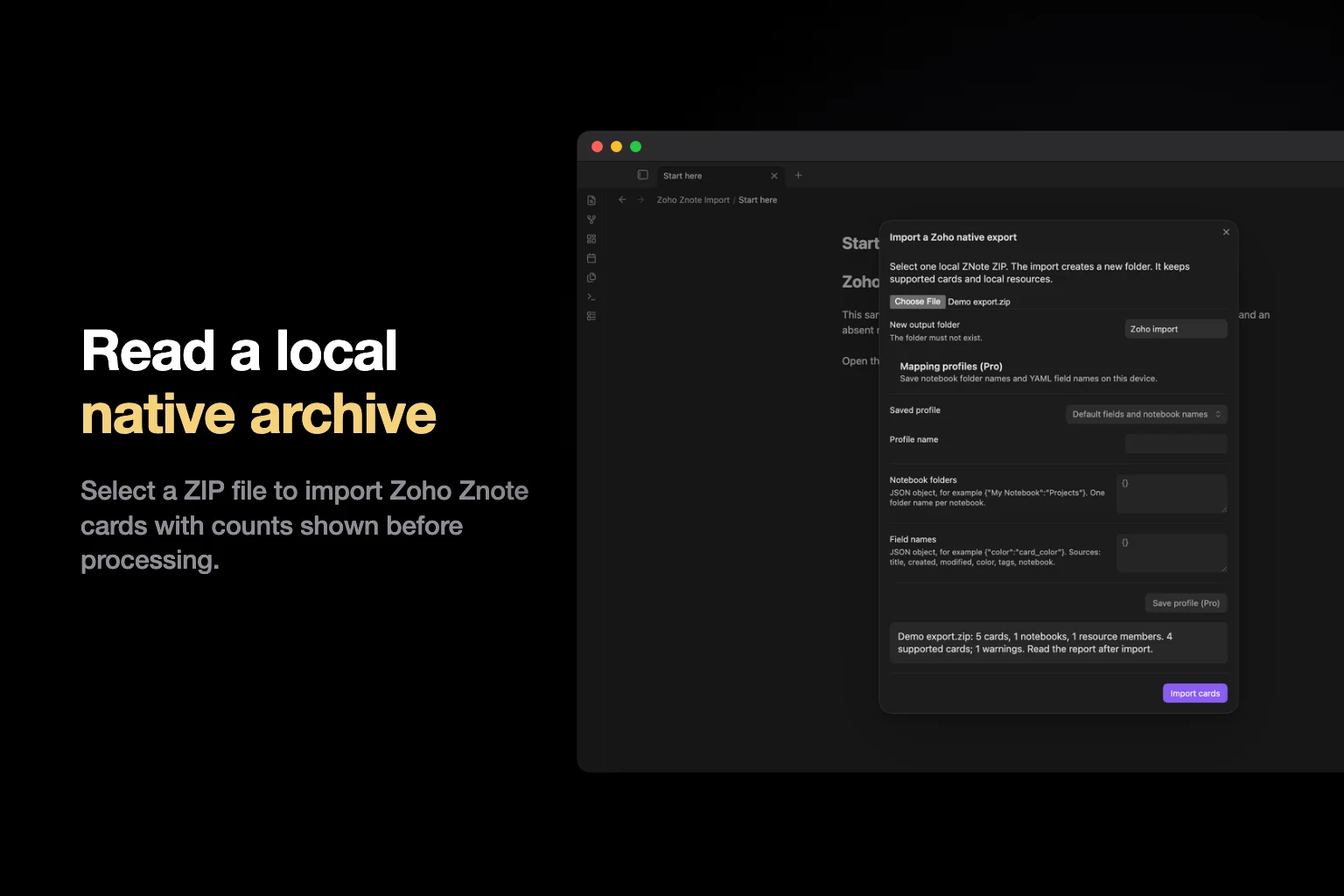
Zoho Znote Import convertit les cartes prises en charge provenant d'une exportation native locale de Zoho Notebook en notes Markdown. Sélectionnez un fichier ZIP, donnez un nouveau dossier pour l'importation, puis lisez le rapport après la fin du processus. L'importation gratuite conserve les titres des cartes, les dates, les couleurs, les chaînes d'étiquettes, les tâches et les ressources locales. Vous pouvez lire les notes résultantes sans ce plugin.
Cet importateur lit le format natif ZNote. Il s'attend à des fichiers meta.json de cahier et à des archives TAR .znote contenant une enveloppe XML Note.znel. Une exportation HTML de Zoho utilise un format différent et sort de la portée de cet importateur.
Version 1.1.3. Nécessite Obsidian 1.13.4 ou ultérieur. Fonctionne sur ordinateur et mobile.
1 Installation
Utilisez Obsidian 1.13.4 ou une version ultérieure. Pour une installation manuelle, copiez main.js, manifest.json et styles.css depuis la version du plugin dans <vault>/.obsidian/plugins/zoho-znote-import/. Ouvrez les plugins communautaires dans Paramètres et activez Zoho Znote Import. Gardez les trois fichiers ensemble dans ce dossier.
2 Premiers pas
- Exportez un cahier au format natif ZNote de Zoho et conservez une copie du fichier ZIP.
- Ouvrez la palette de commandes et exécutez Zoho Znote Import : Importer un fichier ZIP d'exportation native.
- Sélectionnez le fichier ZIP local. Vérifiez les comptes dans la boîte de dialogue.
- Entrez un nouveau dossier de sortie et sélectionnez Importer les cartes.
- Lisez le message de fin et ouvrez
Import report.mddans ce dossier. Vérifiez les notes et les ressources avant de supprimer les données sources.
Une erreur d'écriture peut laisser une importation partielle. Le rapport liste le plan, donc ses comptes seuls ne prouvent pas qu'une écriture s'est terminée. Le message de fin donne les comptes effectivement réalisés. Gardez le dossier partiel pour inspection et utilisez un nouveau dossier pour réessayer.
3 Fonctionnalités
Lire une archive native locale
Sélectionnez un ZIP avec le sélecteur de fichiers. La boîte de dialogue affiche les comptes de cartes, de cahiers et de ressources avant l'importation. L'archive reste sur votre appareil. Le plugin lit le fichier sélectionné en dehors du coffre-fort car l'exportation peut se trouver dans votre dossier Téléchargements. Il ne scanne pas les fichiers voisins.
La limite d'entrée est de 64 MiB. Les données ZIP décompressées sont limitées à 192 MiB et 10 000 membres. Ce sont des limites de rejet, pas une affirmation de capacité pour un appareil particulier.
Conserver les champs de carte et les pièces jointes locales
Les cartes de texte, de texte mixte, de liste à cocher et d'image deviennent des notes. Le titre source, le nom du cahier, la couleur, les étiquettes, le type et l'ID de carte deviennent des propriétés YAML. Les dates sources valides définissent les dates de création et de modification du fichier. Une date invalide reste sous forme de texte source et produit un avertissement.
Un élément znresource doit correspondre à un chemin de fichier dans la même archive TAR. L'importateur copie les octets vers un dossier d'actifs de carte. Les ressources d'image raster deviennent des intégrations locales. Les autres ressources deviennent des liens locaux. Les titres de notes en double reçoivent des noms de fichiers numérotés.
Convertir les listes de tâches et le texte
Les valeurs de case à cocher deviennent des tâches Markdown. Les tâches cochées et non cochées conservent leur ordre source. Le convertisseur de texte utilise la conversion HTML d'Obsidian pour les titres, les listes, la mise en évidence, les citations, le code et les tableaux basiques. Il supprime les balises HTML actives et les images distantes avant la conversion.
Les liens internes deviennent des liens locaux uniquement lorsque l'ID de carte cible correspond à une carte prise en charge dans la même importation. Une cible manquante conserve sa référence source et ajoute un avertissement. Le convertisseur ne recherche pas un titre similaire.
Lire le rapport d'importation
Le rapport liste les comptes d'entrée, les comptes de sortie prévus, la revue des cartes et les avertissements. Les cartes esquisses, audio, chiffrées, malformées et inconnues sont ignorées. Une référence à une pièce jointe manquante reste dans la note sous forme de texte. Les fichiers de carte source restent dans le ZIP.
Le lecteur TAR rejette la traversée du répertoire parent, les liens, les membres appareil, les chemins en double et les sommes de contrôle corrompues avant qu'une carte ne puisse produire une sortie. L'importation crée des fichiers via l'API du coffre-fort. Elle s'arrête si le dossier de sortie existe déjà.
Enregistrer des profils de mappage (Pro)
Enregistrez les noms de dossiers de cahier et les noms de champs YAML dans un profil local nommé. Par exemple, mappez Mon cahier vers Projets, et color vers card_color. Un mappage de cahier fournit un nom de dossier. Les mappages de champs utilisent des noms de propriétés distincts ; l'ID de carte et le type de carte conservent leurs noms.
Les profils restent dans les paramètres locaux du plugin. Sélectionnez un profil enregistré dans la boîte de dialogue d'importation. La boîte de dialogue désactive les contrôles de profil lorsqu'elle s'ouvre avec Pro désactivé. L'importation gratuite utilise les noms par défaut.
Comparer une exportation ultérieure (Pro)
Choisissez un dossier d'importation de référence et un dossier de revue. Le plugin lit Card index.json du dossier de référence, puis compare les ID de carte et les valeurs SHA-256 des octets de la carte TAR ultérieure. Les cartes lisibles nouvelles et modifiées vont dans le dossier de revue. Les cartes inchangées apparaissent dans le rapport. Les ID absents des cartes lisibles ultérieures sont listés pour revue.
La comparaison laisse les notes de référence en place. Elle ne fusionne pas le texte ni ne compare vos modifications aux notes importées. Les changements de métadonnées TAR peuvent marquer une carte comme modifiée. Un lien vers une carte inchangée reste une référence source dans la note de revue.
4 Commandes
Ouvrez la palette de commandes et tapez le nom du plugin pour voir ces commandes. Vous pouvez attribuer un raccourci à chacune dans Paramètres, Raccourcis.
| Commande | Identifiant de commande |
|---|---|
5 Paramètres
Après une mise à jour mineure ou majeure, ce plugin ouvre une onglet Quoi de neuf en arrière-plan. L'onglet et la carte de paramètres suggèrent d'autres plugins NoteMods et Zovo Chat, et lient vers notemods.com pour des commentaires (confidentialité). L'onglet n'envoie aucune donnée. Désactivez l'onglet dans Paramètres.
L'onglet de paramètres contient la connexion GitHub Sponsors, actualiser, déconnexion et statut Pro. Les contrôles d'archive sont dans la boîte de dialogue d'importation. Le dossier de sortie est par défaut Zoho import; la comparaison est par défaut Zoho review. Changez ces noms pour des exécutions séparées.
Les contrôles de mappage Pro acceptent des objets JSON avec des valeurs de chaîne. Les dossiers de cahier mappent les noms de cahier source aux noms de destination. Les noms de champs peuvent mapper title, created, modified, color, tags et notebook. Entrez un nom de profil et sélectionnez Enregistrer le profil (Pro). Réouvrez la boîte de dialogue pour sélectionner le profil enregistré.
6 Confidentialité, paiement et réseau
Les fonctionnalités de base sont gratuites. Les fonctionnalités Pro nécessitent un parrainage GitHub Sponsors de theluckystrike : 5 $ par mois ou plus, ou 15 $ une fois. Un paiement total de 15 $ satisfait le critère de paiement pour Pro sans paiement supplémentaire. La connexion et les vérifications ci-dessous s'appliquent toujours. Vos notes restent lisibles et modifiables avec ou sans Pro.
Un seul paiement active Pro dans tous les plugins NoteMods.
GitHub gère le paiement. Parrainez sur https://github.com/sponsors/theluckystrike/sponsorships?tier_id=666162&frequency=one-time&metadata_source=zoho-znote-import. Aucun compte n'est nécessaire pour les fonctionnalités gratuites. Pro nécessite le compte GitHub qui parraine.
Jusqu'à ce que vous sélectionniez "Se connecter avec GitHub" dans les paramètres, Zoho Znote Import ne fait aucune requête réseau. La connexion utilise le flux d'appareil GitHub. Zoho Znote Import envoie son ID client public et la portée read:user à https://github.com/login/device/code et vous affiche un code. Pendant que vous saisissez le code sur https://github.com/login/device, il interroge https://github.com/login/oauth/access_token toutes les quelques secondes pour vérifier l'état de connexion. La portée permet uniquement la lecture du profil. GitHub a besoin de cet accès pour afficher le niveau de parrainage. Il n'accorde aucune portée de dépôt ni aucun accès en écriture.
Après la connexion, Zoho Znote Import envoie une requête unique à https://api.github.com/graphql. Il vérifie si le compte connecté parraine theluckystrike. Il demande le niveau et le paiement total vers theluckystrike. Le plugin réutilise un contrôle réussi pendant 7 jours. Les échecs peuvent être réessayés après 6 heures. Sélectionnez Actualiser pour demander un contrôle plus tôt. Il n'envoie aucun contenu de note, aucun nom de fichier ni d'autres données du coffre-fort, et n'a aucune télémetrie.
Après un contrôle réussi, Pro peut fonctionner hors ligne pendant jusqu'à 14 jours. Déconnexion ou une réponse de parrainage négative désactive Pro. Le plugin stocke le jeton GitHub via l'API de stockage secret d'Obsidian. Il ne place pas le jeton dans ses paramètres sauvegardés ni dans ses données locales de parrainage. Le stockage local de cet appareil conserve votre connexion GitHub, le niveau et l'heure du dernier contrôle. La déconnexion efface le jeton. Vous pouvez également révoquer l'accès dans vos paramètres GitHub, sous Applications.
7 Questions et réponses
Qu'est-ce qui a été testé ?
Les tests couvrent les échantillons publics natifs 2022 et 2024, les archives générées non sécurisées, l'ordre des tâches, les octets des ressources, les dates, les conflits de dossiers, les profils de mappage et la comparaison de cartes. Les deux fichiers ZIP d'échantillons proviennent de jimmy-test-data. Les exemples de parseur dans zoho-notebook-to-obsidian ont aidé à identifier les champs natifs. Ce plugin utilise son propre lecteur et convertisseur.
Qu'est-ce qui n'a pas été testé ?
L'utilisation physique sur mobile, les exécutions sur les applications Windows et Linux, les captures en thème clair, les exportations Zoho actuelles, les grandes archives, les paiements en direct et les requêtes GitHub connectées n'ont pas été testées. L'importateur utilise les API navigateur et publiques d'Obsidian, sans dépendance au runtime Node ou Electron.
Quels données de carte sont omises ?
Les rappels, les champs de localisation, la mise en page avancée des tableaux et le rendu visuel des cartes sont omis. Les types audio, croquis, chiffrés et inconnus sont signalés. Conservez l'exportation source lorsque ces champs sont importants pour vous.
8 Assistance
Utilisez les problèmes de ce dépôt pour signaler un problème. Incluez la version du plugin, la version d'Obsidian, la date d'exportation source et le texte du rapport. Supprimez le contenu privé avant de partager un exemple. Un petit ZIP avec une seule carte défaillante aide à reproduire un problème d'archive. Pour une erreur d'écriture de fichier, indiquez également le dossier de sortie et le message de fin.