Zoho Znote Import · Obsidian 外掛程式文件
Zoho Znote Import 文件說明 (中文繁體)
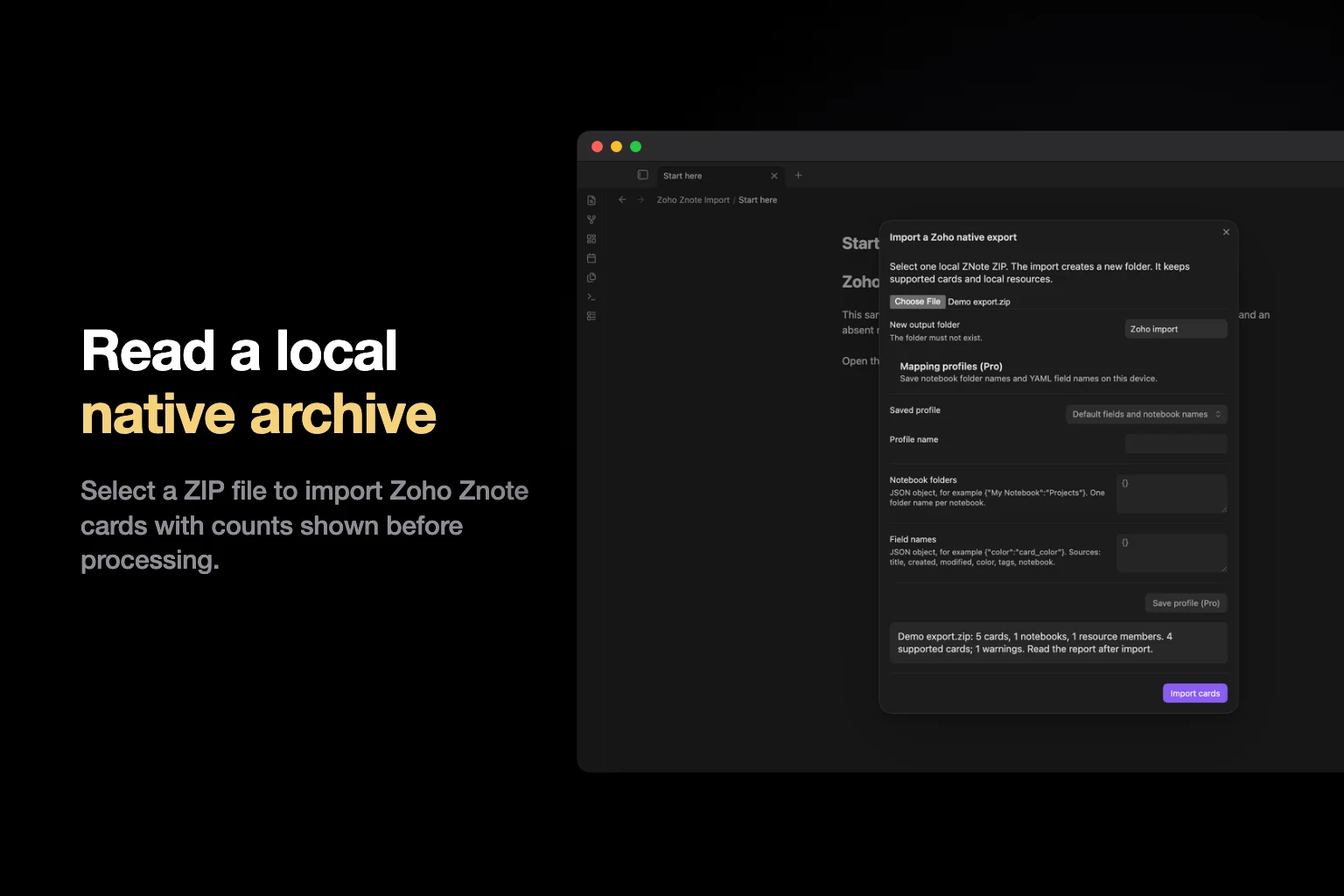
Zoho Znote Import 可將本地 Zoho Notebook 原生匯出的支援卡片轉換為 Markdown 記事。選擇一個 ZIP 檔案,指定一個新的輸出資料夾,完成後閱讀報告。免費匯入功能會保留卡片標題、日期、顏色、標籤字串、待辦事項和本機資源。您可以在不使用此外掛的情況下閱讀產生的記事。
此匯入工具讀取原生 ZNote 格式。它預期包含筆記本 meta.json 檔案以及帶有 Note.znel XML 包裝的 .znote TAR 檔案。Zoho HTML 匯出使用不同的格式,不在此匯入工具的範疇內。
版本 1.1.3。需要 Obsidian 1.13.4 或更新版本。支援桌面與行動裝置。
1 安裝
使用 Obsidian 1.13.4 或更新版本。手動安裝時,請將外掛發行版中的 main.js、manifest.json 和 styles.css 檔案複製到 <vault>/.obsidian/plugins/zoho-znote-import/。開啟設定中的「社群外掛」並啟用 Zoho Znote Import。請確保這三個檔案位於同一資料夾中。
2 開始使用
- 在 Zoho 中以原生 ZNote 格式匯出筆記本,並保留一份 ZIP 副本。
- 開啟指令面板並執行「Zoho Znote Import:匯入原生匯出 ZIP」。
- 選擇本機的 ZIP 檔案。檢查對話框中的計數。
- 輸入新的輸出資料夾,並選擇「匯入卡片」。
- 閱讀完成訊息,並開啟該資料夾中的
Import report.md。在刪除來源資料前,請檢查記事與資源。
寫入錯誤可能導致部分匯入。報告會列出計畫內容,因此僅憑計數無法證明寫入已完成。完成訊息會提供實際完成的計數。請保留部分匯入的資料夾以供檢視,並使用新的資料夾重新嘗試。
3 功能
讀取本機原生封存檔案
使用檔案選擇器選取 ZIP 檔案。對話框會在匯入前顯示卡片、筆記本與資源的計數。封存檔案會保留在您的裝置上。外掛會在倉儲外部讀取所選檔案,因為匯出檔案可能位於您的下載資料夾中。它不會掃描鄰近的檔案。
輸入限制為 64 MiB。解壓縮後的 ZIP 資料限制為 192 MiB 及 10,000 個成員。這些是拒絕限制,而非特定裝置的容量承諾。
保留卡片欄位與本機附件
文字、混合文字、待辦事項與圖片卡片會轉換為記事。來源標題、筆記本名稱、顏色、標籤、類型與卡片 ID 會轉為 YAML 屬性。有效的來源日期會設定檔案的建立與修改時間。無效的日期會保留為來源文字,並產生警告。
znresource 元素必須與該卡片 TAR 中的某個檔案路徑相符。外掛會將位元組複製到卡片資源資料夾中。光柵影像資源會轉為本機嵌入。其他資源則轉為本機連結。重複的記事標題會使用編號檔名。
轉換待辦事項與文字
方框值會轉換為 Markdown 待辦事項。已勾選與未勾選的任務會保留其來源順序。文字轉換器使用 Obsidian 的 HTML 轉換功能處理標題、清單、強調、引用、程式碼與基本表格。轉換前會移除活躍的 HTML 與遠端圖片標籤。
內部連結僅在目標卡片 ID 與同一匯入中的支援卡片相符時才會轉為本機連結。若目標遺失,則保留來源參考並加入警告。轉換器不會搜尋類似標題。
閱讀匯入報告
報告列出輸入計數、計畫輸出計數、卡片審查與警告。草圖、音訊、加密、損壞與未知卡片會被跳過。遺失的附件參考會以文字形式保留在記事中。來源卡片檔案會保留在 ZIP 中。
TAR 讀取器會在卡片產生輸出前拒絕父目錄遍歷、連結、裝置成員、重複路徑與損壞的校驗和。匯入會透過倉儲 API 建立檔案。當輸出資料夾已存在時,匯入會停止。
儲存對應設定檔(專業版)
將筆記本資料夾名稱與 YAML 欄位名稱儲存於命名的本機設定檔中。例如,將 My Notebook 對應至 Projects,將 color 對應至 card_color。筆記本對應提供一個資料夾名稱。欄位對應使用不同的屬性名稱;卡片 ID 與卡片類型會保留其名稱。
設定檔會儲存在外掛的本機設定中。在匯入對話框中選擇已儲存的設定檔。當外掛關閉時,對話框會停用設定檔控制項。免費版本使用預設名稱。
比較後續匯出(專業版)
選擇基準匯入資料夾與新的審查資料夾。外掛會讀取基準的 Card index.json,然後比較後續卡片 TAR 位元組的卡片 ID 與 SHA-256 值。新的與變更的可讀取卡片會移至審查資料夾。未變更的卡片會出現在報告中。在後續可讀取卡片中不存在的 ID 會列出以供審查。
比較過程會保留基準記事。它不會合併文字,也不會比較您的編輯與匯入記事。TAR 元資料變更可能標記卡片為變更。未變更卡片的連結會在審查記事中保留為來源參考。
4 指令
在指令面板中輸入外掛名稱以查看這些指令。您可以在「設定」>「捷徑」中為每個指令指定快速鍵。
| 指令 | 指令 ID |
|---|---|
5 設定
在小更新或大更新後,此外掛會在背景開啟一個「新功能」標籤。該標籤與設定卡片會建議其他 NoteMods 外掛,以及 Zovo Chat,並連結至 notemods.com 以提供反饋(隱私)。此標籤不會傳送任何資料。您可在「設定」中關閉此標籤。
設定標籤包含 GitHub Sponsors 登入、重新整理、登出與專業版狀態。封存控制項位於匯入對話框中。輸出資料夾預設為 Zoho import;比較預設為 Zoho review。可為每次執行變更這些名稱。
專業版對應控制項接受具有字串值的 JSON 物件。筆記本資料夾將來源筆記本名稱對應至目的地名稱。欄位名稱可對應 title、created、modified、color、tags 和 notebook。輸入設定檔名稱並選擇「儲存設定檔(專業版)」。重新開啟對話框以選擇已儲存的設定檔。
6 隱私、付款與網路
核心功能免費。專業版功能需要 GitHub Sponsors 贊助 theluckystrike:每月 $5 或以上,或一次性 $15。總付款 $15 即可滿足專業版付款要求,無需進一步付款。登入與以下檢查仍適用。無論有無專業版,您的記事都可讀可編輯。
GitHub 處理付款。贊助請至 https://github.com/sponsors/theluckystrike/sponsorships?tier_id=666162&frequency=one-time&metadata_source=zoho-znote-import。免費功能無需帳戶。專業版需要贊助的 GitHub 帳戶。
在您於設定中選擇「使用 GitHub 登入」前,Zoho Znote Import 不會進行任何網路請求。登入使用 GitHub 裝置流程。Zoho Znote Import 會將其公開客戶端 ID 與範圍 read:user 發送到 https://github.com/login/device/code,並顯示一個代碼。當您於 https://github.com/login/device 輸入代碼時,它會每隔幾秒向 https://github.com/login/oauth/access_token 發送請求以檢查登入狀態。此範圍僅允許讀取個人資料。GitHub 需要此權限以顯示贊助等級。它不會授予任何倉儲範圍或寫入權限。
登入後,Zoho Znote Import 會向 https://api.github.com/graphql 發送一次查詢。它會檢查登入帳戶是否贊助 theluckystrike。它會要求等級與對 theluckystrike 的總付款。外掛會在 7 天內重複使用成功的檢查。失敗的檢查可在 6 小時後重試。選擇「重新整理」可請求更早的檢查。它不會傳送任何記事內容、檔案名稱或其他倉儲資料,也無任何遙測功能。
成功檢查後,專業版可離線運作最多 14 天。登出或贊助回應為否會關閉專業版。外掛透過 Obsidian 的秘密儲存 API 儲存 GitHub 代碼。它不會將代碼存放在其儲存的設定或本機贊助資料中。此裝置的本機儲存會保留您的 GitHub 登入、等級與上次檢查時間。登出會清除代碼。您也可在 GitHub 設定中的「應用程式」下撤銷權限。
7 常見問題與解答
哪些功能已測試?
測試涵蓋公開的 2022 與 2024 原生範例、產生的不安全封存、任務順序、資源位元組、日期、資料夾衝突、對應設定檔與卡片比較。兩個範例 ZIP 檔案來自 jimmy-test-data。zoho-notebook-to-obsidian 中的解析器範例協助識別原生欄位。此外掛使用其自身的讀取器與轉換器。
哪些功能未測試?
實際行動裝置使用、Windows 與 Linux 應用程式執行、淺色主題截圖、目前的 Zoho 匯出、大型封存、即時付款與已登入的 GitHub 請求尚未測試。此匯入工具使用瀏覽器與公開的 Obsidian API,無需 Node 或 Electron 執行環境。
哪些卡片資料被遺漏?
提醒、位置欄位、進階表格佈局與視覺卡片渲染被遺漏。音訊、草圖、加密與未知類型會被報告。若這些欄位對您重要,請保留來源匯出檔案。
8 支援
使用此儲存庫的問題來報告問題。請包含外掛版本、Obsidian 版本、來源匯出日期與報告文字。分享範例前請移除私人內容。包含一個失敗卡片的小型 ZIP 檔案有助於重現封存問題。若發生檔案寫入失敗,請同時提供輸出資料夾與完成訊息。
ZIP 解碼使用 fflate(MIT 許可)。其授權宣告位於 docs/FFLATE-LICENSE.txt 與套件中。