Zoho Znote Import · Documentazione plugin Obsidian
Documentazione di Zoho Znote Import (Italiano)
Zoho Znote Import trasforma le schede supportate di un'esportazione nativa locale di Zoho Notebook in note Markdown. Seleziona un file ZIP, assegna una nuova cartella di destinazione e leggi il rapporto dopo il completamento. L'importazione gratuita conserva titoli delle schede, date, colori, stringhe di tag, attività e risorse locali. Puoi leggere le note risultanti anche senza questo plugin.
Questo importatore legge il formato nativo ZNote. Si aspetta file meta.json della bacheca e archivi TAR .znote con un'involucro XML Note.znel. Un'esportazione HTML di Zoho utilizza un formato diverso ed è al di fuori dello scopo di questo importatore.
Versione 1.1.3. Richiede Obsidian 1.13.4 o successivo. Funziona su desktop e mobile.
1 Installazione
Utilizza Obsidian 1.13.4 o successivo. Per l'installazione manuale, copia main.js, manifest.json e styles.css dalla release del plugin nella cartella <vault>/.obsidian/plugins/zoho-znote-import/. Apri i plugin della community nelle Impostazioni e abilita Zoho Znote Import. Mantieni i tre file insieme in questa cartella.
2 Iniziare
- Esporta una bacheca nel formato nativo ZNote di Zoho e conserva una copia del file ZIP.
- Apri la palette dei comandi e esegui Zoho Znote Import: Importa un file ZIP di esportazione nativa.
- Seleziona il file ZIP locale. Controlla i conteggi nella finestra di dialogo.
- Inserisci una nuova cartella di output e seleziona Importa schede.
- Leggi il messaggio di completamento e apri
Import report.mdin quella cartella. Controlla le note e le risorse prima di eliminare i dati di origine.
Un errore di scrittura può lasciare un'importazione parziale. Il rapporto elenca il piano, quindi i conteggi da soli non dimostrano che la scrittura sia stata completata. Il messaggio di completamento fornisce i conteggi effettivamente completati. Mantieni la cartella parziale per ispezione e usa una nuova cartella per riprovare.
3 Funzionalità
Leggi un archivio nativo locale
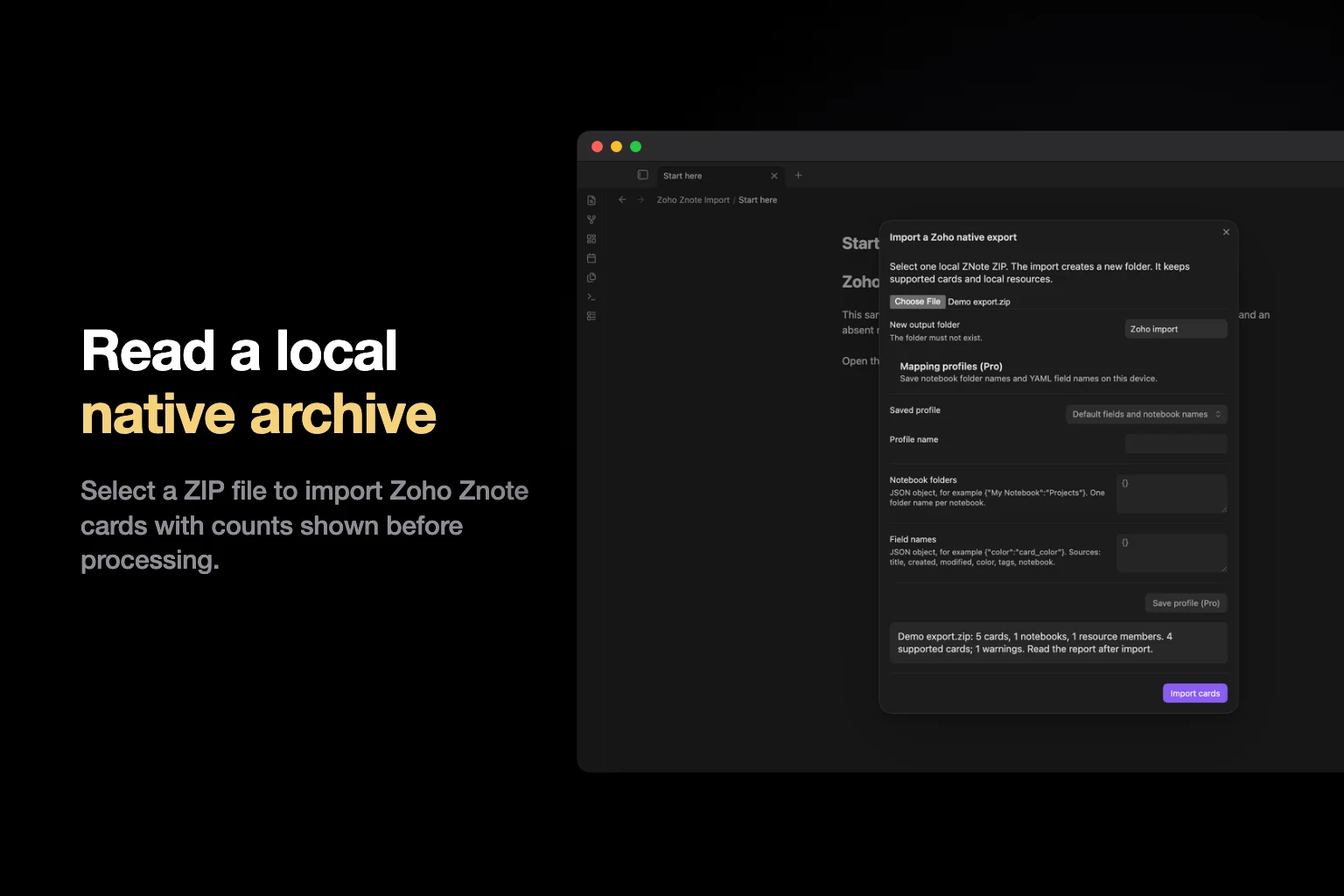
Seleziona un file ZIP con il selettore di file. La finestra di dialogo mostra i conteggi di schede, bacheche e risorse prima dell'importazione. L'archivio rimane sul tuo dispositivo. Il plugin legge il file selezionato al di fuori del vault perché l'esportazione può trovarsi nella cartella download. Non esegue la scansione di file vicini.
Il limite di input è di 64 MiB. I dati ZIP espansi sono limitati a 192 MiB e 10.000 membri. Questi sono limiti di rifiuto, non una dichiarazione di capacità per un dispositivo specifico.
Conserva i campi della scheda e gli allegati locali
Le schede di testo, testo misto, checklist e immagine diventano note. Il titolo di origine, il nome della bacheca, il colore, i tag, il tipo e l'ID della scheda diventano proprietà YAML. Le date di origine valide impostano le date di creazione e modifica del file. Una data non valida rimane come testo di origine e genera un avviso.
Un elemento znresource deve corrispondere a un percorso file in quel TAR della scheda. L'importatore copia i byte in una cartella di risorse della scheda. Le risorse immagine raster diventano embed locali. Altre risorse diventano collegamenti locali. I titoli di note duplicati ricevono nomi di file numerati.
Converti checklist e testo
I valori delle caselle di controllo diventano attività Markdown. Le attività spuntate e non spuntate mantengono l'ordine di origine. Il convertitore di testo utilizza la conversione HTML di Obsidian per intestazioni, elenchi, enfasi, citazioni, codice e tabelle di base. Rimuove i tag HTML attivi e le immagini remote prima della conversione.
I collegamenti interni diventano collegamenti locali solo quando l'ID della scheda di destinazione corrisponde a una scheda supportata nello stesso import. Una destinazione mancante mantiene il riferimento di origine e aggiunge un avviso. Il convertitore non cerca un titolo simile.
Leggi il rapporto di importazione
Il rapporto elenca i conteggi di input, i conteggi di output pianificati, la revisione delle schede e gli avvisi. Le schede sketch, audio, crittografate, malformate e sconosciute vengono ignorate. Un riferimento a un allegato mancante rimane nel testo della nota. I file delle schede di origine rimangono nel file ZIP.
Il lettore TAR rifiuta il percorso padre, i collegamenti, i membri del dispositivo, i percorsi duplicati e i checksum danneggiati prima che una scheda possa produrre un output. L'importazione crea file tramite l'API Vault. Si ferma quando la cartella di output esiste già.
Salva profili di mapping (Pro)
Salva nomi di cartelle di bacheche e nomi di campi YAML in un profilo locale denominato. Ad esempio, mappa My Notebook in Projects, e color in card_color. Una mappatura di bacheche fornisce un nome di cartella. Le mappature di campi usano nomi di proprietà distinti; l'ID della scheda e il tipo di scheda mantengono i loro nomi.
I profili rimangono nelle impostazioni locali del plugin. Seleziona un profilo salvato nella finestra di dialogo di importazione. La finestra disabilita i controlli del profilo quando si apre con Pro disattivato. L'importazione gratuita usa i nomi predefiniti.
Confronta un'esportazione successiva (Pro)
Scegli una cartella di importazione di riferimento e una cartella di revisione. Il plugin legge Card index.json della cartella di riferimento, quindi confronta gli ID delle schede e i valori SHA-256 dei byte TAR delle schede successive. Le schede leggibili nuove e modificate vanno nella cartella di revisione. Le schede invariate appaiono nel rapporto. Gli ID assenti dalle schede successive leggibili sono elencati per revisione.
Il confronto lascia le note di riferimento al loro posto. Non unisce il testo né confronta le tue modifiche con le note importate. I cambiamenti nei metadati TAR possono segnalare una scheda come modificata. Un collegamento a una scheda invariata rimane un riferimento di origine nella nota di revisione.
4 Comandi
Apri la palette dei comandi e digita il nome del plugin per vedere questi comandi. Puoi assegnare una scorciatoia a ciascuno in Impostazioni, Scelte rapide.
| Comando | ID comando |
|---|---|
5 Impostazioni
Dopo un aggiornamento minore o maggiore, questo plugin apre una scheda "Cosa c'è di nuovo" in background. La scheda e la scheda delle impostazioni suggeriscono altri plugin NoteMods e Zovo Chat e collegano a notemods.com per i feedback (privacy). La scheda non invia dati. Disattivala nelle Impostazioni.
La scheda delle impostazioni contiene il login GitHub Sponsors, aggiorna, esci e stato Pro. I controlli dell'archivio sono nella finestra di dialogo di importazione. La cartella di output predefinita è Zoho import; il confronto predefinisce Zoho review. Cambia questi nomi per eseguire importazioni separate.
I controlli Pro di mapping accettano oggetti JSON con valori stringa. Le cartelle delle bacheche mappano i nomi delle bacheche di origine ai nomi di destinazione. I nomi dei campi possono mappare title, created, modified, color, tags e notebook. Inserisci un nome di profilo e seleziona Salva profilo (Pro). Riapri la finestra per selezionare il profilo salvato.
6 Privacy, pagamento e rete
Le funzionalità principali sono gratuite. Le funzionalità Pro richiedono una sponsorizzazione GitHub Sponsors di theluckystrike: 5 dollari al mese o più, oppure 15 dollari una tantum. Un pagamento totale di 15 dollari soddisfa il requisito di pagamento per Pro senza ulteriori pagamenti. Il login e i controlli seguenti continuano a essere applicabili. Le tue note rimangono leggibili e modificabili con o senza Pro.
Un pagamento una tantum attiva Pro in tutti i plugin NoteMods.
GitHub gestisce il pagamento. Sponsorizza su https://github.com/sponsors/theluckystrike/sponsorships?tier_id=666162&frequency=one-time&metadata_source=zoho-znote-import. Non è necessario un account per le funzionalità gratuite. Pro richiede l'account GitHub che effettua la sponsorizzazione.
Fino a quando non selezioni "Accedi con GitHub" nelle impostazioni, Zoho Znote Import non effettua richieste di rete. Il login utilizza il flusso dispositivo GitHub. Zoho Znote Import invia il suo ID client pubblico e lo scope read:user a https://github.com/login/device/code e ti mostra un codice. Mentre inserisci il codice su https://github.com/login/device, chiede a https://github.com/login/oauth/access_token ogni pochi secondi per controllare lo stato di accesso. Lo scope permette solo la lettura del profilo. GitHub ha bisogno di questo accesso per mostrare il livello di sponsorizzazione. Non concede alcuno scope di repository né accesso in scrittura.
Dopo il login, Zoho Znote Import invia una query a https://api.github.com/graphql. Verifica se l'account collegato sponsorizza theluckystrike. Richiede il livello e il pagamento totale a theluckystrike. Il plugin riutilizza un controllo riuscito per 7 giorni. I controlli falliti possono riprovare dopo 6 ore. Seleziona Aggiorna per richiedere un controllo anticipato. Non invia contenuti delle note, nomi di file o altri dati del vault, e non ha telemetria.
Dopo un controllo riuscito, Pro può funzionare offline per fino a 14 giorni. Esci o una risposta negativa alla sponsorizzazione disattiva Pro. Il plugin memorizza il token GitHub tramite l'API di archiviazione segreta di Obsidian. Non inserisce il token nelle impostazioni salvate né nei dati locali di sponsorizzazione. L'archiviazione locale di questo dispositivo conserva il tuo accesso GitHub, il livello e l'ora dell'ultimo controllo. Esci per cancellare il token. Puoi anche revocare l'accesso nelle impostazioni GitHub, sotto Applicazioni.
7 Domande e risposte
Cosa è stato testato?
I test coprono i campioni pubblici nativi del 2022 e del 2024, archivi generati non sicuri, ordine delle attività, byte delle risorse, date, conflitti di cartelle, profili di mapping e confronto di schede. I due file ZIP di esempio provengono da jimmy-test-data. Gli esempi del parser in zoho-notebook-to-obsidian hanno aiutato a identificare i campi nativi. Questo plugin utilizza il suo lettore e convertitore personalizzati.
Cosa non è stato testato?
L'uso fisico su dispositivi mobili, esecuzioni dell'app su Windows e Linux, catture con tema chiaro, esportazioni Zoho attuali, archivi grandi, pagamento in tempo reale e richieste GitHub con accesso non testate. L'importatore utilizza API browser e pubbliche di Obsidian, senza dipendenze da Node o Electron.
Quali dati delle schede sono esclusi?
Promemoria, campi di posizione, layout avanzato delle tabelle e rendering visivo delle schede sono esclusi. Tipi audio, sketch, crittografati e sconosciuti sono segnalati. Conserva l'esportazione di origine quando questi campi sono importanti per te.
8 Supporto
Utilizza le issue di questo repository per segnalare un problema. Includi la versione del plugin, la versione di Obsidian, la data dell'esportazione di origine e il testo del rapporto. Rimuovi i contenuti privati prima di condividere un campione. Un piccolo file ZIP con una sola scheda che fallisce aiuta a riprodurre un problema di archivio. Per un errore di scrittura di file, indica anche la cartella di output e il messaggio di completamento.
La decodifica ZIP utilizza fflate sotto licenza MIT. Il suo avviso è in docs/FFLATE-LICENSE.txt e nel bundle.