Zoho Znote Import · Obsidian プラグイン ドキュメント
Zoho Znote Import ドキュメント (日本語)
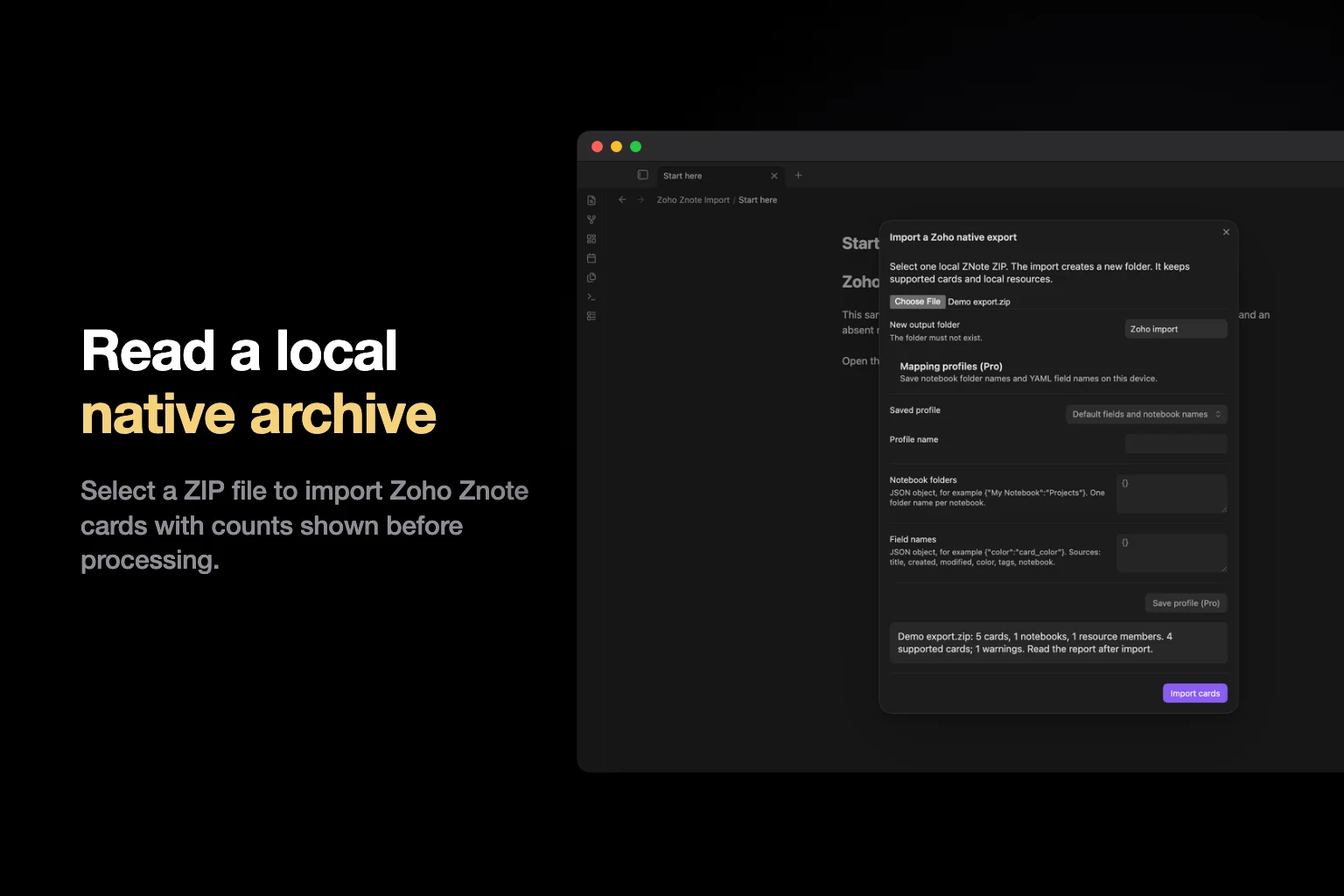
Zoho Znote Import は、ローカルの Zoho Notebook のネイティブエクスポートから対応するカードを Markdown ノートに変換します。ZIP ファイルを1つ選択し、新しいフォルダを指定してインポートを実行すると、完了後にレポートを確認できます。無料版では、カードのタイトル、日付、色、タグ文字列、タスク、ローカルリソースを保持します。このプラグインなしでも、変換後のノートは閲覧可能です。
このインポーターはネイティブ ZNote 形式を読み取ります。ノートブックの meta.json ファイルと、Note.znel XML エンベロープを含む .znote TAR アーカイブを想定しています。Zoho の HTML エクスポートは別の形式であり、このインポーターの対象外です。
バージョン 1.1.3。Obsidian 1.13.4 以降が必要。デスクトップおよびモバイルで動作します。
1 インストール
Obsidian 1.13.4 以降を使用してください。手動インストールの場合は、プラグインリリースから main.js、manifest.json、styles.css を <vault>/.obsidian/plugins/zoho-znote-import/ にコピーしてください。設定(Settings)から「コミュニティプラグイン(Community plugins)」を開き、Zoho Znote Import を有効化してください。このフォルダ内に3つのファイルを一緒に保つようにしてください。
2 使い方
- Zoho のネイティブ ZNote 形式でノートブックをエクスポートし、ZIP ファイルのコピーを保存しておきます。
- コマンドパレットを開き、Zoho Znote Import: Import a native export ZIP を実行します。
- ローカルの ZIP ファイルを選択します。ダイアログ内の数値を確認してください。
- 新しい出力フォルダを入力し、Import cards を選択します。
- 完了メッセージを読み、そのフォルダ内の
Import report.mdを開きます。元データを削除する前に、ノートとアセットを確認してください。
書き込みエラーが発生すると、部分的なインポートが残ることがあります。レポートには計画された数値が記載されていますが、それだけでは書き込みが完了したとは限りません。完了メッセージに記載された数値が実際の完了数です。部分的なインポートを検査するため、そのフォルダを保持し、新しいフォルダを使って再試行してください。
3 機能
ローカルネイティブアーカイブを読み込む
ファイルピッカーで ZIP を選択します。インポート前のダイアログに、カード、ノートブック、リソースの数が表示されます。アーカイブはデバイス上にそのまま残ります。エクスポートがダウンロードフォルダにある可能性があるため、プラグインはウォールト外で選択されたファイルを読み取ります。隣接するファイルはスキャンしません。
入力制限は 64 MiB です。展開後の ZIP データは 192 MiB および 10,000 個のメンバーまでです。これらは拒否限界であり、特定デバイスの容量を示すものではありません。
カードフィールドとローカル添付ファイルを保持
テキスト、混合テキスト、チェックリスト、画像カードはすべてノートに変換されます。ソースのタイトル、ノートブック名、色、タグ、タイプ、カードIDは YAML プロパティに変換されます。有効な日付はファイルの作成日と更新日として設定されます。無効な日付はソーステキストのままになり、警告が発生します。
znresource 要素は、そのカードの TAR 内の1つのファイルパスと一致する必要があります。インポーターはそのバイトをカードのアセットフォルダにコピーします。ラスタ画像リソースはローカル埋め込みになります。その他のリソースはローカルリンクになります。重複するノートタイトルには番号付きファイル名が付けられます。
チェックリストとテキストの変換
チェックボックスの値は Markdown のタスクに変換されます。チェック済み・未チェックのタスクは元の順序を保持します。テキストコンバーターは、ヘッダー、リスト、強調、引用、コード、基本的なテーブルに関して、Obsidian の HTML 変換を使用します。変換前に、アクティブな HTML およびリモート画像タグを削除します。
内部リンクは、ターゲットカードIDが同じインポート内の対応するカードと一致する場合にのみローカルリンクになります。ターゲットが見つからない場合は、元の参照が残り、警告が発生します。類似したタイトルを検索することはありません。
インポートレポートを読む
レポートには、入力数、計画出力数、カードのレビュー、警告が記載されています。スケッチ、音声、暗号化、破損、不明なカードはスキップされます。欠落した添付ファイルの参照は、ノート内にテキストとして残ります。ソースカードファイルは ZIP 内にそのまま残ります。
TAR 読み取りは、親移行、リンク、デバイスメンバー、重複パス、破損チェックサムを検出すると、そのカードの出力が生成される前に拒否されます。インポートは Vault API を通じてファイルを作成します。出力フォルダが存在する場合、処理は停止します。
マッピングプロファイルの保存(Pro)
名前付きのローカルプロファイルにノートブックフォルダ名と YAML フィールド名を保存できます。たとえば、My Notebook を Projects にマッピングし、color を card_color にマッピングできます。ノートブックマッピングは1つのフォルダ名を供給します。フィールドマッピングは異なるプロパティ名を使用しますが、カードIDとカードタイプは名前のまま保持されます。
プロファイルはプラグインのローカル設定に保存されます。インポートダイアログで保存済みプロファイルを選択できます。Pro がオフの状態でダイアログを開くと、プロファイルコントロールが無効になります。無料版はデフォルト名を使用します。
後続のエクスポートとの比較(Pro)
ベースラインインポートフォルダと新しいレビュー用フォルダを選択します。プラグインはベースラインの Card index.json を読み取り、その後、後のカード TAR バイトの SHA-256 値とカードIDを比較します。新規および変更された読み取り可能なカードはレビュー用フォルダに移動します。変更のないカードはレポートに表示されます。読み取り可能な後続カードに存在しないIDは、レビュー用にリストアップされます。
比較処理はベースラインのノートをそのまま残します。テキストのマージや、インポートノートへの編集内容の比較は行いません。TAR メタデータの変更は、カードが変更されたとマークされる可能性があります。変更のないカードへのリンクは、レビュー用ノート内でもソース参照のままです。
4 コマンド
コマンドパレットを開き、プラグイン名を入力してこれらのコマンドを表示できます。設定(Settings)の「ホットキー(Hotkeys)」で各コマンドにキーボードショートカットを割り当てられます。
| コマンド | コマンドID |
|---|---|
5 設定
マイナーアップデートまたはメジャーアップデート後に、このプラグインはバックグラウンドで「新機能紹介(What's new)」タブを開きます。タブと設定カードは、他の NoteMods プラグインや Zovo Chat を推奨し、notemods.com へのフィードバックリンクを提供します(プライバシー)。タブはデータを送信しません。設定でタブを無効化できます。
設定タブには GitHub Sponsors のログイン、更新、ログアウト、Pro のステータスが含まれます。アーカイブ制御はインポートダイアログにあります。出力フォルダのデフォルトは Zoho import です。比較の場合は Zoho review です。別々の実行のために名前を変更できます。
Pro マッピングコントロールは、文字列値を持つ JSON オブジェクトを受け入れます。ノートブックフォルダは、ソースのノートブック名を宛先名にマッピングします。フィールド名は title、created、modified、color、tags、notebook をマッピングできます。プロファイル名を入力し、Save profile (Pro) を選択します。ダイアログを再開して、保存済みプロファイルを選択できます。
6 プライバシー、支払い、ネットワーク
コア機能は無料です。Pro 機能には、GitHub Sponsors での theluckystrike へのスポンサーシップ(月額 5ドル以上、または一括 15ドル)が必要です。合計 15ドルの支払いが、追加支払いなしで Pro 機能を有効化します。ログインと以下のチェックは引き続き必要です。Pro 有無に関わらず、ノートは読み取り・編集可能です。
一度の支払いですべての NoteMods プラグインで Pro を有効化。
支払いは GitHub が処理します。https://github.com/sponsors/theluckystrike/sponsorships?tier_id=666162&frequency=one-time&metadata_source=zoho-znote-import でスポンサーシップを申し込むことができます。無料機能にはアカウントは不要です。Pro には、スポンサーシップを行った GitHub アカウントが必要です。
「設定(Settings)」で「GitHub でログイン(Sign in with GitHub)」を選択するまで、Zoho Znote Import はネットワークリクエストを一切行いません。ログインには GitHub デバイスフローを使用します。Zoho Znote Import は、公開クライアントIDとスコープ read:user を https://github.com/login/device/code に送信し、コードを表示します。そのコードを https://github.com/login/device で入力すると、数秒ごとに https://github.com/login/oauth/access_token を呼び出してログイン状態を確認します。スコープはプロフィールの読み取りのみを許可します。GitHub はこのアクセスを、スポンサーシップの等級を表示するために必要としています。リポジトリスコープや書き込みアクセスは付与しません。
ログイン後、Zoho Znote Import は https://api.github.com/graphql に1回のクエリを送信します。ログインしたアカウントが theluckystrike をスポンサーシップしているかを確認します。等級と theluckystrike への合計支払いを取得します。成功したチェックは7日間再利用されます。失敗したチェックは6時間後に再試行できます。更新(Refresh) を選択して、より早いチェックを要求できます。ノートの内容、ファイル名、ウォールトデータは送信せず、テレメトリもありません。
成功したチェック後、Pro は最大14日間オフラインで動作可能です。ログアウトまたはスポンサーシップの否定回答により、Pro は無効になります。プラグインは Obsidian のシークレットストレージ API を使って GitHub トークンを保存します。トークンは保存された設定やローカルスポンサーシップデータに格納しません。このデバイスのローカルストレージには、GitHub ログイン情報、等級、最終チェック日時が保持されます。ログアウトするとトークンは削除されます。GitHub の設定の「アプリケーション(Applications)」でアクセスを無効化することもできます。
7 質問と回答
何がテストされていますか?
テストは、2022年と2024年の公開されたネイティブサンプル、不正なアーカイブの生成、タスクの順序、リソースバイト、日付、フォルダの衝突、マッピングプロファイル、カード比較をカバーしています。2つのサンプルZIPは jimmy-test-data から取得しています。zoho-notebook-to-obsidian のパーサー例が、ネイティブフィールドの特定に役立ちました。このプラグインは独自のリーダーとコンバーターを使用しています。
何がテストされていませんか?
実機モバイル使用、Windows および Linux アプリの実行、ライトテーマのキャプチャ、現在の Zoho エクスポート、大規模アーカイブ、ライブ支払い、ログイン済み GitHub リクエストはテストされていません。インポーターは、Node や Electron ランタイムの依存なしに、ブラウザおよび公開された Obsidian API を使用しています。
どのカードデータが除外されますか?
リマインダー、位置情報フィールド、高度なテーブルレイアウト、視覚的カードレンダリングは除外されます。音声、スケッチ、暗号化、不明なタイプは報告されます。これらのフィールドが重要であれば、元のエクスポートを保持してください。
8 サポート
問題を報告するには、このリポジトリの Issues を使用してください。プラグインバージョン、Obsidian バージョン、ソースエクスポート日、レポートテキストを含めてください。共有する前にプライベートコンテンツを削除してください。1つの失敗カードを含む小さな ZIP ファイルは、アーカイブ問題の再現に役立ちます。ファイル書き込みエラーの場合は、出力フォルダと完了メッセージも記載してください。
ZIP 解凍には fflate(MIT ライセンス)が使用されています。そのライセンス通知は docs/FFLATE-LICENSE.txt およびバンドルに含まれます。