Zoho Znote Import · Dokumentacja wtyczek Obsidian
Dokumentacja pluginu Zoho Znote Import (Polski)
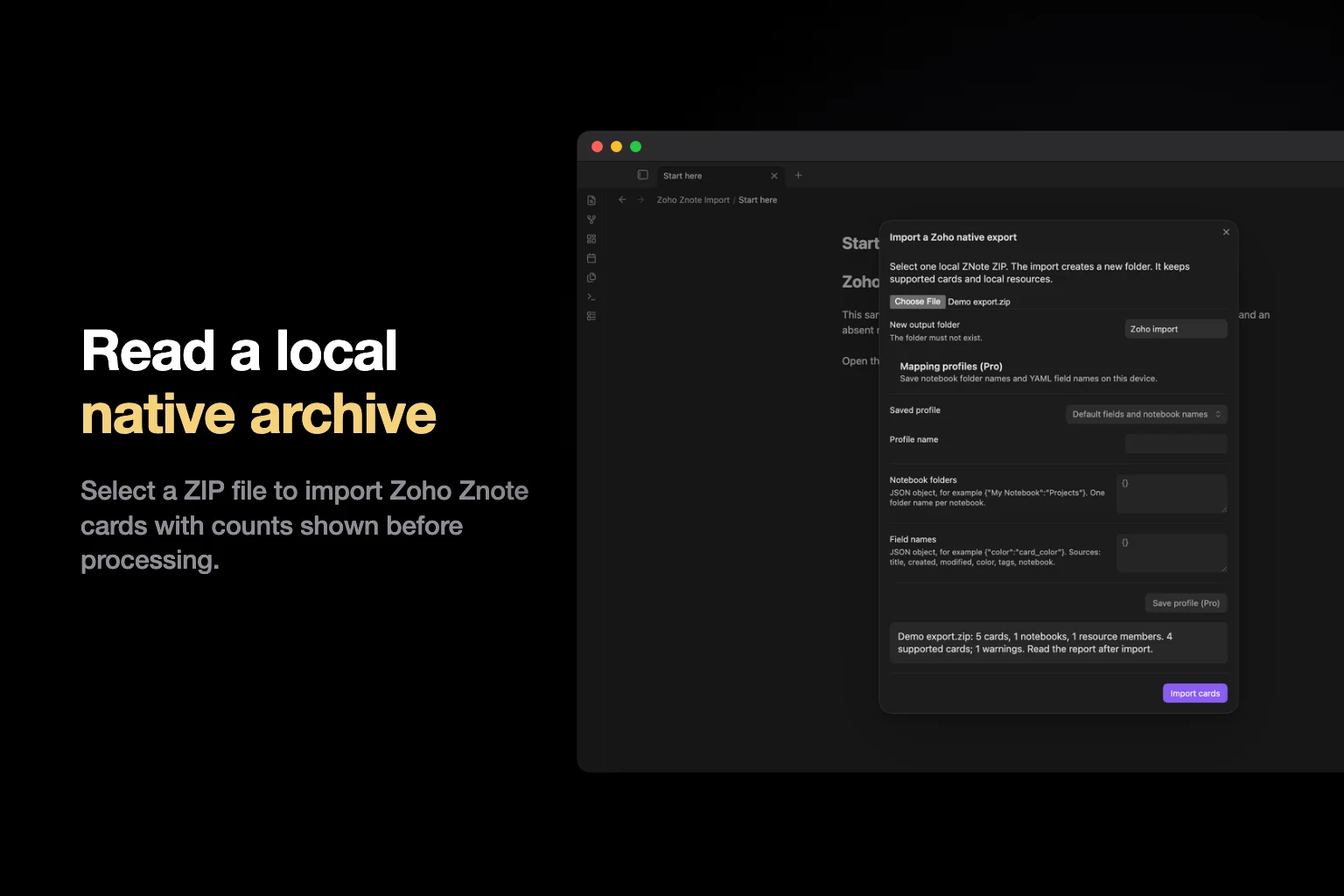
Plugin Zoho Znote Import przekształca obsługiwane karty z lokalnego eksportu natywnego Zoho Notebook w notatki w formacie Markdown. Wybierz jeden plik ZIP, podaj nową nazwę folderu docelowego i przeczytaj raport po zakończeniu importu. Bezpłatny import zachowuje tytuły kart, daty, kolory, ciągi tagów, zadania oraz zasoby lokalne. Możesz czytać uzyskane notatki bez tego pluginu.
Ten importer odczytuje format natywny ZNote. Oczekuje plików meta.json znotatnika oraz archiwów TAR z rozszerzeniem .znote z obudową XML o nazwie Note.znel. Eksport HTML Zoho ma inny format i nie jest objęty zakresem tego importera.
Wersja 1.1.3. Wymaga Obsidian 1.13.4 lub nowszego. Działa na komputerach i urządzeniach mobilnych.
1 Instalacja
Użyj Obsidian 1.13.4 lub nowszego. W przypadku ręcznej instalacji skopiuj pliki main.js, manifest.json i styles.css z wydania pluginu do folderu <skarbiec>/.obsidian/plugins/zoho-znote-import/. Otwórz sekcję Wtyczki społeczności w ustawieniach i włącz Zoho Znote Import. Zachowaj trzy pliki razem w tym folderze.
2 Pierwsze kroki
- Eksportuj notatnik w natywnym formacie ZNote Zoho i zachowaj kopię pliku ZIP.
- Otwórz paletę poleceń i uruchom polecenie Zoho Znote Import: Zaimportuj ZIP z natywnego eksportu.
- Wybierz lokalny plik ZIP. Sprawdź liczby w oknie dialogowym.
- Wprowadź nowy folder docelowy i wybierz opcję Zaimportuj karty.
- Przeczytaj komunikat zakończenia i otwórz plik
Import report.mdw tym folderze. Sprawdź notatki i zasoby przed usunięciem danych źródłowych.
Błąd zapisu może pozostawić niekompletny import. Raport zawiera plan, więc liczby w nim nie dowodzą, że zapis został zakończony. Komunikat zakończenia podaje rzeczywiste liczby zakończonych operacji. Zachowaj folder częściowy do analizy i użyj nowego folderu, aby ponowić import.
3 Funkcje
Odczyt lokalnego archiwum natywnego
Wybierz plik ZIP za pomocą menedżera plików. Okno dialogowe pokazuje liczbę kart, notatników i zasobów przed importem. Archiwum pozostaje na Twoim urządzeniu. Plugin odczytuje wybrany plik poza skarbiem, ponieważ eksport może znajdować się w folderze pobranych plików. Nie skanuje sąsiednich plików.
Limit wejściowy to 64 MiB. Rozszerzone dane ZIP są ograniczone do 192 MiB i 10 000 elementów. Są to limity odrzucania, a nie stwierdzenie pojemności dla konkretnego urządzenia.
Zachowaj pola kart i lokalne załączniki
Karty tekstowe, mieszane, z listą zadań i obrazami stają się notatkami. Tytuł źródłowy, nazwa notatnika, kolor, tagi, typ i identyfikator karty stają się właściwościami YAML. Poprawne daty źródłowe ustawiają daty utworzenia i modyfikacji pliku. Niepoprawna data pozostaje jako tekst źródłowy i generuje ostrzeżenie.
Element znresource musi odpowiadać jednemu ścieżce pliku w archiwum TAR tej karty. Importer kopiuje dane do folderu zasobów karty. Obrazy rastrowe stają się lokalnymi osadzeniami. Inne zasoby stają się lokalnymi odnośnikami. Powtarzające się tytuły notatek otrzymują nazwy plików z numerami.
Przekształć listy zadań i tekst
Wartości pola wyboru stają się zadaniami w formacie Markdown. Zaznaczone i niezaznaczone zadania zachowują kolejność źródłową. Konwerter tekstu używa konwersji HTML Obsidian do nagłówków, list, wyróżnień, cytowań, kodu i prostych tabel. Usuwa aktywne znaczniki HTML i obrazy zewnętrzne przed konwersją.
Odnośniki wewnętrzne stają się lokalnymi odnośnikami tylko wtedy, gdy identyfikator docelowej karty odpowiada wspieranemu typowi karty w tym samym importie. Brakujące docelowe odnośniki pozostają jako referencje źródłowe i generują ostrzeżenie. Konwerter nie szuka podobnych tytułów.
Przeczytaj raport importu
Raport zawiera liczby wejściowe, zaplanowane liczby wyjściowe, przegląd kart oraz ostrzeżenia. Karty typu szkic, dźwięk, zaszyfrowane, uszkodzone i nieznane są pomijane. Brakujące odwołania do załączników pozostają w notatce jako tekst. Pliki kart źródłowych pozostają w ZIP-ie.
Czytnik TAR odrzuca przejście poza katalog, odnośniki, elementy urządzenia, powtarzające się ścieżki i uszkodzone sumy kontrolne przed tym, by karta mogła wygenerować dane wyjściowe. Import tworzy pliki przez interfejs API skarbia. Zatrzymuje się, gdy folder wyjściowy już istnieje.
Zapisz profile mapowania (Pro)
Zapisz nazwy folderów notatników i nazwy właściwości YAML w lokalnym profilu o podanej nazwie. Na przykład: mapuj Moje notatniki na Projekty, a color na card_color. Mapowanie notatnika podaje jedną nazwę folderu. Mapowania pól używają różnych nazw właściwości; identyfikator karty i typ karty zachowują swoje nazwy.
Profile przechowywane są w lokalnych ustawieniach pluginu. Wybierz zapisany profil w oknie dialogowym importu. Kontrolki profilu są wyłączane, gdy okno otwiera się z wyłączonym Pro. Wersja bezpłatna używa domyślnych nazw.
Porównaj późniejszy eksport (Pro)
Wybierz folder bazowy z importu i folder przeglądu. Plugin odczytuje Card index.json z bazy, a następnie porównuje identyfikatory kart i wartości SHA-256 danych TAR kart z późniejszego eksportu. Nowe i zmienione karty odczytywalne trafiają do folderu przeglądu. Niezmienione karty pojawiają się w raporcie. Identyfikatory brakujące w odczytywalnych kartach z późniejszego eksportu są wymienione do przeglądu.
Porównanie pozostawia notatki bazowe bez zmian. Nie łączy tekstu ani nie porównuje Twoich edycji z zaimportowanymi notatkami. Zmiany metadanych TAR mogą oznaczyć kartę jako zmienioną. Odnośnik do niezmienionej karty pozostaje odnośnikiem źródłowym w notatce przeglądu.
4 Polecenia
Otwórz paletę poleceń i wpisz nazwę pluginu, aby zobaczyć te polecenia. Każde z nich możesz przypisać do skrótu klawiszowego w ustawieniach, Hotkeys (Skróty klawiszowe).
| Polecenie | Id polecenia |
|---|---|
5 Ustawienia
Po aktualizacji wersji (małej lub dużej) plugin otwiera jedną kartę „Co nowego” w tle. Karta i karta ustawień sugerują inne pluginy NoteMods oraz Zovo Chat i prowadzą do notemods.com, aby przekazać opinię (prywatność). Karta nie wysyła żadnych danych. Wyłącz ją w ustawieniach.
Karta ustawień zawiera logowanie do GitHub Sponsors, odświeżenie, wylogowanie i status Pro. Kontrolki archiwum znajdują się w oknie dialogowym importu. Domyślna nazwa folderu wyjściowego to Zoho import; domyślna nazwa folderu porównania to Zoho review. Możesz zmienić te nazwy dla różnych przebiegów.
Kontrolki mapowania Pro akceptują obiekty JSON z wartościami typu string. Mapowanie folderów notatników przypisuje nazwy notatników źródłowych do nazw docelowych. Nazwy pól mogą mapować title, created, modified, color, tags i notebook. Wprowadź nazwę profilu i wybierz Zapisz profil (Pro). Ponowne otwarcie okna pozwala wybrać zapisany profil.
6 Prywatność, płatności i połączenie sieciowe
Podstawowe funkcje są darmowe. Funkcje Pro wymagają sponsorowania GitHub Sponsors dla theluckystrike: 5 USD miesięcznie lub 15 USD jednorazowo. Całkowita płatność 15 USD spełnia wymóg płatności dla Pro bez dalszych wpłat. Weryfikacja logowania i sprawdzenia poniżej nadal obowiązują. Twoje notatki pozostają czytelne i edytowalne bez Pro.
Jednorazowa płatność włącza Pro we wszystkich pluginach NoteMods.
Płatności obsługiwane są przez GitHub. Sponsoruj pod adresem https://github.com/sponsors/theluckystrike/sponsorships?tier_id=666162&frequency=one-time&metadata_source=zoho-znote-import. Do funkcji bezpłatnych nie potrzebujesz konta. Do funkcji Pro potrzebujesz konta GitHub, które dokona sponsorowania.
Dopóki nie wybierzesz opcji „Zaloguj się przez GitHub” w ustawieniach, plugin Zoho Znote Import nie wykonywuje żadnych żądań sieciowych. Logowanie odbywa się przez przepływ urządzeń GitHub. Plugin wysyła publiczny identyfikator klienta i zakres read:user do https://github.com/login/device/code i pokazuje Ci kod. Podczas wpisywania kodu na https://github.com/login/device plugin co kilka sekund sprawdza stan logowania poprzez żądanie do https://github.com/login/oauth/access_token. Zakres pozwala tylko na odczyt profilu. GitHub potrzebuje tego dostępu, aby wyświetlić poziom sponsorowania. Nie udziela dostępu do repozytoriów ani do zapisu.
Po zalogowaniu plugin wysyła jedno zapytanie do https://api.github.com/graphql. Sprawdza, czy zalogowane konto sponsoruje theluckystrike. Prosi o poziom i całkowitą kwotę zapłaconą theluckystrike. Plugin ponownie wykorzystuje pomyślne sprawdzenie przez 7 dni. Nieudane sprawdzenia mogą być ponownie przeprowadzone po 6 godzinach. Wybór Odśwież spowoduje wcześniejsze sprawdzenie. Nie wysyła treści notatek, nazw plików ani innych danych skarbia i nie ma żadnego monitorowania.
Po pomyślnym sprawdzeniu Pro może działać offline przez do 14 dni. Wylogowanie lub negatywna odpowiedź sponsorowania wyłącza Pro. Plugin przechowuje token GitHub przez interfejs przechowywania tajnych danych Obsidian. Nie umieszcza tokenu w zapisanych ustawieniach ani w lokalnych danych sponsorowania. Lokalne przechowywanie na tym urządzeniu przechowuje Twoje logowanie GitHub, poziom i czas ostatniego sprawdzenia. Wylogowanie kasuje token. Możesz również odwołać dostęp w ustawieniach GitHub, w sekcji „Aplikacje”.
7 Często zadawane pytania
Co zostało przetestowane?
Testy obejmują publiczne przykłady z 2022 i 2024 roku, niebezpieczne generowane archiwa, kolejność zadań, dane zasobów, daty, konflikty folderów, profile mapowania i porównanie kart. Dwa przykładowe pliki ZIP pochodzą z jimmy-test-data. Przykłady parsowania w zoho-notebook-to-obsidian pomogły zidentyfikować pola natywne. Plugin używa własnego czytnika i konwertera.
Czego nie przetestowano?
Nie przetestowano użytkowania na urządzeniach mobilnych, uruchamiania aplikacji na Windows i Linux, przechwytywania motywu jasnego, aktualnych eksportów Zoho, dużych archiwów, płatności w czasie rzeczywistym oraz żądań zalogowanego GitHub. Importer używa API przeglądarki i publicznych API Obsidian, bez zależności od środowiska Node lub Electron.
Które dane kart są pomijane?
Przypomnienia, pola lokalizacji, zaawansowane ustawienia tabel i wizualne renderowanie kart są pomijane. Karty typu dźwięk, szkic, zaszyfrowane i nieznane są zgłaszane. Zachowaj eksport źródłowy, jeśli te pola są dla Ciebie ważne.
8 Obsługa
Użyj sekcji „Issues” w tym repozytorium, aby zgłosić problem. Podaj wersję pluginu, wersję Obsidian, datę eksportu źródłowego oraz tekst raportu. Usuń dane poufne przed udostępnieniem przykładu. Mały plik ZIP z jedną kartą niepowodzącą pomaga odtworzyć problem z archiwum. W przypadku błędu zapisu pliku podaj również folder docelowy i komunikat zakończenia.
Dekodowanie ZIP wykorzystuje fflate pod licencją MIT. Jego oświadczenie znajduje się w pliku docs/FFLATE-LICENSE.txt oraz w pakiecie.