Mobile Timer for Clockify · توثيق إضافات Obsidian
وثائق Mobile Timer for Clockify (العربية)
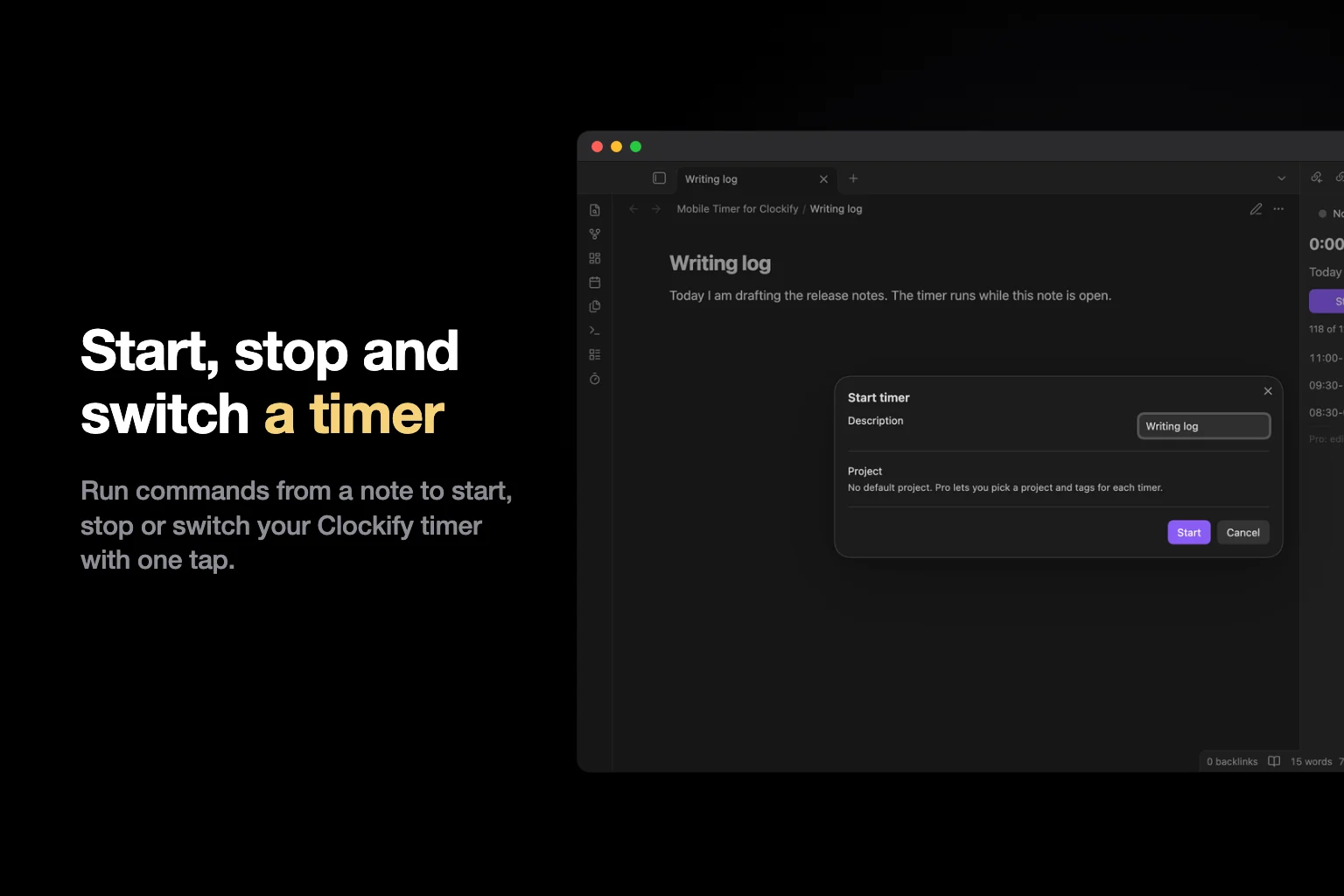
يبدأ Mobile Timer for Clockify وتوقف ويعيد توجيه مؤقت Clockify من ملاحظة. يعرض المؤقت الجارِي ومجموع الوقت اليوم.
هو إضافة غير رسمية، غير مرتبطة بـ Clockify أو CAKE.com.
الإصدار 1.2.3. يتطلب Obsidian 1.13.4 أو أحدث. يعمل على سطح المكتب والهاتف المحمول.
1 التثبيت
افتح الإعدادات، ثم الإضافات المجتمعية، ثم تصفح، ثم ابحث عن "Mobile Timer for Clockify". حدد التثبيت.
للتثبيت يدويًا، ضع ملفي main.js وmanifest.json وstyles.css من أحدث إصدار في المجلد <vault>/.obsidian/plugins/clockify-mobile-timer/. يتطلب Obsidian 1.13.4 أو أحدث.
2 البدء
- في Clockify، افتح إعدادات ملفك الشخصي، ثم API، ثم اختر إنشاء. إذا كان مساحتك على نطاق فرعي، فأنشئ المفتاح هناك.
- في إعدادات الإضافة، حدد حقل مفتاح API، وقم بإنشاء سرّ، ثم الصق المفتاح. لا يتم مزامنة المفتاح، لذا قم بفعل ذلك على كل جهاز. اختر "فحص الاتصال".
- افتح ملاحظة وشغّل "بدء المؤقت".
يظهر مؤقت بدأتَه في Clockify بعد التحديث التالي.
3 الميزات
بدء ووقف وتبديل المؤقت
شغّل "بدء المؤقت"، أدخل وصفًا (تُقدّم النافذة اسم الملاحظة)، ثم اختر "بدء". "إيقاف المؤقت" يوقفه. "تبديل المؤقت" يوقف الجارِي ويبدأ واحدًا جديدًا.
"بدء المؤقت لهذه الملاحظة" يبدأ فورًا دون نافذة. تحصل التوقيتات المجانية على مشروع افتراضي واحد.
بدء مؤقت من سطر مهمة
ضع المؤشر على سطر وشغّل "بدء المؤقت لهذه المهمة"، أو اختره من قائمة المحرر. يصبح السطر الوصف، دون علامات القائمة أو علامة الاختيار أو الأقواس المرتبطة بالروابط أو معرفات الكتل أو تواريخ إضافة Tasks، ويُقطع عند 120 حرفًا. يُوقف المؤقت الجارِي أولًا. لا يوجد أمر لسطر فارغ.
لوحة المؤقت وزر الشريط
الهاتف لا يحتوي على شريط الحالة، لذا تمت إضافة لوحة مؤقت. شغّل "فتح لوحة المؤقت". تعرض اللوحة الساعة، ومجموع اليوم، والأزرار، والإدخالات المنتهية اليوم. يصبح زر الشريط أحمر أثناء تشغيل المؤقت.
شريط الحالة على سطح المكتب
على سطح المكتب، يعرض شريط الحالة الساعة، والمشروع، والوصف، ومجموع اليوم. انقر عليه للوصول إلى اللوحة.
حد الطلب
تحتفظ الإضافة بحد خاص بها: 120 طلبًا في ساعة متواصلة. يكلّف بدء ووقف طلبًا واحدًا كل منهما. يتوقف التحديث التلقائي عند بقاء 8 طلبات. بعد استجابة HTTP 429، تتبع الإضافة رأس Retry-After، أو تنتظر دقيقة، ثم دقيقتين، ثم 4، حتى 20 دقيقة.
محددات المشروع والوسوم (Pro)
تُضيف نافذة البدء قائمة مشاريع وحقل وسوم لأسماء وسوم Clockify الموجودة، مفصولة بفواصل. يمكن لملاحظة تحديد مشروعها الخاص باستخدام خاصية تُسمى clockify-project.
تقارير حسب المشروع أو اليوم أو الوصف (Pro)
أضف كتلة clockify-report إلى ملاحظة. range هو اليوم، أمس، آخر7 أيام، الأسبوع، الشهر، أو تاريخان مثل 2026-10-01..2026-10-31. by هو مشروع، يوم، أو وصف.
```clockify-report
range: week
by: project
```
يقرأ التقرير حتى 2000 إدخال، ويحفظ الإجابة لمدة 15 دقيقة.
تعديل وإزالة إدخالات سابقة (Pro)
لكل إدخال منتهٍ في اللوحة يوجد زر تعديل. تُغيّر النافذة الوصف، المشروع، وقت البدء، ووقت الانتهاء. اختر حذف مرتين لحذفه.
قائمة الانتظار في وضع عدم الاتصال (Pro)
بدون اتصال، ينتظر بدء أو إيقاف في قائمة انتظار تصل إلى 40 تغييرًا، ويظهر في اللوحة فورًا. عند توفر اتصال بـ Clockify، تُرسل القائمة بأقل عدد ممكن من الطلبات. بدون Pro، لا يحدث أي تغيير في وضع عدم الاتصال.
4 الأوامر
افتح لوحة الأوامر واكتب اسم الإضافة لرؤية هذه الأوامر. يمكنك تعيين اختصار لوحة مفاتيح لكل أمر في الإعدادات، اختصارات المفاتيح.
| الأمر | معرف الأمر |
|---|---|
| بدء المؤقت | clockify-mobile-timer:start |
| بدء المؤقت لهذه الملاحظة | clockify-mobile-timer:start-note |
| بدء المؤقت لهذه المهمة | clockify-mobile-timer:start-task |
| إيقاف المؤقت | clockify-mobile-timer:stop |
| تبديل المؤقت | clockify-mobile-timer:switch |
| بدء أو إيقاف المؤقت | clockify-mobile-timer:toggle |
| تحديث المؤقت | clockify-mobile-timer:refresh |
| فتح لوحة المؤقت | clockify-mobile-timer:open-panel |
| إرسال التغييرات المُنتظرة | clockify-mobile-timer:send-queue |
5 الإعدادات
بعد كل تحديث صغير أو كبير، تفتح هذه الإضافة تبويب "ما الجديد" في الخلفية. يقترح التبويب وبطاقة الإعدادات إضافات أخرى من NoteMods وZovo Chat ويربط بـ notemods.com للتعليقات (الخصوصية). لا يُرسل التبويب أي بيانات. يمكنك إيقاف التبويب في الإعدادات.
| الإعداد | القيمة الافتراضية | القيم المسموحة |
|---|---|---|
| عرض المؤقت في شريط الحالة | مفعل | مفعل أو معطل (فقط على سطح المكتب) |
| استخدام عنوان الملاحظة كوصف | مفعل | مفعل أو معطل |
| إعادة طلب من Clockify بعد | 10 دقائق | 5 إلى 60، بخطوات 5 |
| يبدأ الأسبوع في | الإثنين | الإثنين أو الأحد |
6 Pro
يُفعّل Pro الميزات (Pro).
- دعم theluckystrike على GitHub Sponsors.
- في إعدادات الإضافة، اختر "تسجيل الدخول باستخدام GitHub".
- الصق الرمز في github.com/login/device وقم بالموافقة.
7 الخصوصية والدفع والشبكة
الميزات الأساسية مجانية. الميزات المميزة تتطلب دعمًا من GitHub Sponsors لـ theluckystrike: 5 دولارات شهريًا أو أكثر، أو 15 دولارًا دفعة واحدة. يُعتبر دفع إجمالي قدره 15 دولارًا كافيًا لتفعيل Pro دون دفع إضافي. لا تزال شروط تسجيل الدخول والتحقق تنطبق. تبقى ملاحظاتك قابلة للقراءة والتحرير مع أو بدون Pro.
دفع واحد يُفعّل Pro في كل إضافة NoteMods.
تتولى GitHub إدارة الدفع. قم بالدعم من https://github.com/sponsors/theluckystrike/sponsorships?tier_id=666162&frequency=one-time&metadata_source=clockify-mobile-timer. تحتاج إلى حساب Clockify لكل ميزة، سواء مجانية أو مميزة. يحتاج Pro أيضًا إلى الحساب على GitHub الذي قام بالدعم.
يتواصل Mobile Timer for Clockify مع Clockify عبر واجهة برمجة التطبيقات العامة في https://api.clockify.me/api/v1، فقط بعد حفظ مفتاح API الخاص بـ Clockify في الإعدادات. يبقى المفتاح في التخزين السري لـ Obsidian على هذا الجهاز، وليس في ملف data.json أو في ملاحظة. يحمل كل طلب المفتاح في رأس X-Api-Key. عند بدء أو إيقاف أو تعديل أو حذف مؤقت، ترسل الإضافة بيانات الدخول: الوصف، معرف المشروع، معرفات الوسوم، وقت البدء والانتهاء، وعند التعديل، معرف المهمة والعلامة "قابلة للتحصيل". يُدرج معرف المساحة، ومعرف المستخدم، ومعرف الإدخال في عنوان الطلب. عند بدء مؤقت من ملاحظة، يصبح عنوان الملاحظة الوصف ويُرسل إلى Clockify. يحدث هذا عند تشغيل "بدء المؤقت لهذه الملاحظة"، وعند اختيار "بدء" في نافذة البدء، التي تفتح بعنوان الملاحظة في مربعها. العنوان هو اسم الملف دون المجلد والامتداد، ويُقطع عند 120 حرفًا. أوقف "استخدام عنوان الملاحظة كوصف" لعدم إرسال العنوان. عند تشغيل "بدء المؤقت لهذه المهمة"، يصبح نص السطر عند المؤشر الوصف ويُرسل إلى Clockify، دون علامات القائمة أو الأقواس المرتبطة بالروابط أو تواريخ إضافة Tasks. لا يتأثر هذا بضبط عنوان الملاحظة. لا ترسل الإضافة أي محتوى آخر من الملاحظة، ولا مسار المجلد، ولا بيانات المخزن الأخرى، ولا تملك أي تحليلات. تقرأ اسمك، ومعرف المستخدم، والمساحة الافتراضية، المشاريع، الوسوم، المؤقت الجارِي، والإدخالات من Clockify عند فتح Obsidian، عند العودة إلى التطبيق أو الاتصال بالإنترنت، عند فتح اللوحة، عند اختيار "تحديث"، "فحص الاتصال"، "تحميل المشاريع"، وعند رسم كتلة التقرير. مع Pro، تقرأ أيضًا عند فتح نافذة البدء أو بدء مؤقت من ملاحظة لا يحتوي مشروعها في القائمة المحفوظة. كل طلب يُظهر لـ Clockify عنوان IP الخاص بك. تحتفظ الإضافة بنسخة من إدخالاتك الأخيرة، والمشاريع، والوسوم، والتغييرات المُنتظرة في ملف data.json في مخزنك. Mobile Timer for Clockify هو إضافة غير رسمية. ليست مرتبطة أو مصنوعة أو موافقة عليها من قبل Clockify أو CAKE.com. Clockify علامة تجارية لمالكها.
حتى تختار "تسجيل الدخول باستخدام GitHub" في الإعدادات، لا ترسل Mobile Timer for Clockify أي شيء إلى GitHub. يُستخدم تسجيل الدخول تدفق الجهاز على GitHub. ترسل Mobile Timer for Clockify معرف العميل العام ونطاق read:user إلى https://github.com/login/device/code وتعرض لك رمزًا. أثناء إدخال الرمز في https://github.com/login/device، تطلب كل بضع ثوانٍ https://github.com/login/oauth/access_token للتحقق من حالة تسجيل الدخول. يسمح النطاق بقراءة الملف الشخصي فقط. تحتاج GitHub إلى هذا الوصول لعرض مستوى الدعم. لا يمنح أي نطاق مخزن ولا صلاحيات كتابة.
بعد تسجيل الدخول، ترسل Mobile Timer for Clockify طلبًا واحدًا إلى https://api.github.com/graphql. تتحقق مما إذا كان الحساب المسجل يدعم theluckystrike. تطلب مستوى الدعم والمبلغ الإجمالي المدفوع إلى theluckystrike. تعيد استخدام فحص ناجح لمدة 7 أيام. يمكن إعادة المحاولة بعد فشل الفحص لمدة 6 ساعات. اختر "تحديث" للحصول على فحص مبكر. لا ترسل أي محتوى ملاحظة، أو أسماء ملفات، أو بيانات مخزن أخرى إلى GitHub، ولا تملك أي تحليلات.
بعد فحص ناجح، يمكن لـ Pro العمل دون اتصال لمدة تصل إلى 14 يومًا. يُوقف Pro عند تسجيل الخروج أو استجابة سلبية من الدعم. تخزن الإضافة رمز GitHub من خلال واجهة تخزين السر في Obsidian. لا تضع الرمز في إعداداتها المحفوظة أو في بياناتها المحلية للدعم. يحتفظ التخزين المحلي لهذا الجهاز بتسجيل الدخول إلى GitHub، والمستوى، ووقت آخر فحص. يُمسح الرمز عند تسجيل الخروج. يمكنك أيضًا إلغاء الوصول في إعدادات GitHub، ضمن التطبيقات.
8 الأسئلة والأجوبة
هل يمكنني استخدامه على الهاتف؟
نعم. تُجرى الاختبارات التلقائية على سطح المكتب فقط.
أي إدخالات يحسبها المجموع اليومي؟
الإدخالات التي بدأت أمس أو اليوم، حتى 300 إدخال، ويُقطع عند منتصف الليل المحلي. يظهر المؤقت الذي بدأ قبل أمس بعد "تحديث المؤقت". تستخدم الإضافة مساحتك الافتراضية في Clockify.
9 الدعم
أبلغ عن خطأ أو اطلب ميزة في مُتتبع المشكلات لهذا المستودع.
npm ci
npm run build
npm test
10 الترخيص
MIT