Mobile Timer for Clockify · Documentação de plugins Obsidian
Documentação do Mobile Timer for Clockify (Português (Brasil))
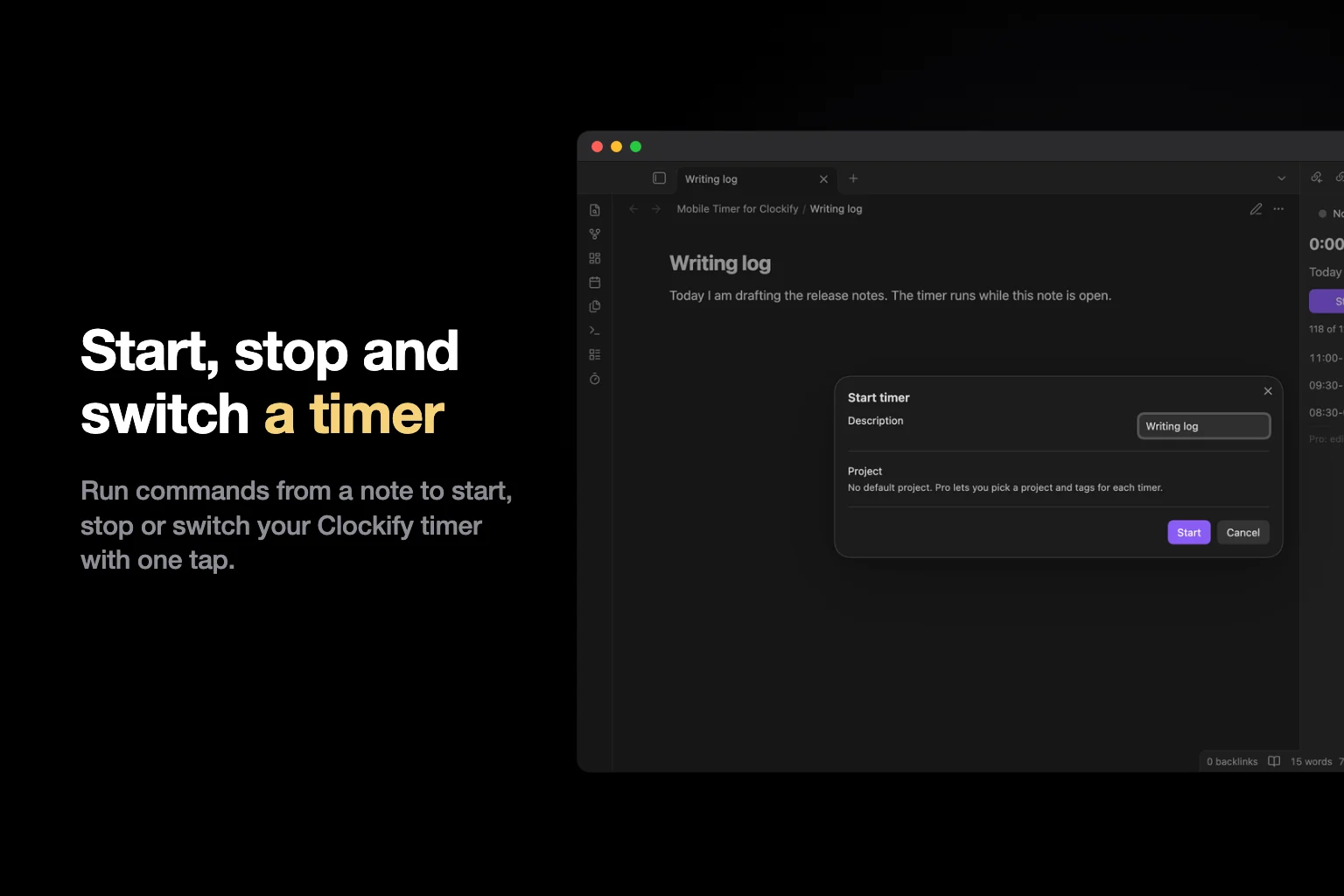
O Mobile Timer for Clockify inicia, para e alterna o cronômetro do Clockify a partir de uma nota. Mostra o cronômetro em execução e o total do dia.
É um plugin não oficial, não afiliado ao Clockify ou à CAKE.com.
Versão 1.2.3. Requer Obsidian 1.13.4 ou posterior. Funciona em desktop e mobile.
1 Instalação
Abra Configurações, depois Plugins da Comunidade, depois Navegar, e pesquise por "Mobile Timer for Clockify". Selecione Instalar.
Para instalar manualmente, coloque main.js, manifest.json e styles.css da versão mais recente na pasta <vault>/.obsidian/plugins/clockify-mobile-timer/. É necessário o Obsidian 1.13.4 ou superior.
2 Começando
- No Clockify, abra as configurações do seu perfil, depois API, e selecione Gerar. Se o seu workspace estiver em um subdomínio, gere a chave lá.
- Nas configurações do plugin, selecione o campo da chave API, crie um segredo e cole a chave. A chave não é sincronizada, então faça isso em cada dispositivo. Selecione Verificar conexão.
- Abra uma nota e execute "Iniciar cronômetro".
Um cronômetro iniciado no Clockify será exibido após a próxima atualização.
3 Recursos
Iniciar, parar e alternar um cronômetro
Execute "Iniciar cronômetro", insira uma descrição (a janela oferece o nome da nota) e selecione Iniciar. "Parar cronômetro" interrompe o cronômetro. "Alternar cronômetro" para o cronômetro em execução e inicia um novo.
"Iniciar cronômetro para esta nota" inicia imediatamente sem janela. Cronômetros livres recebem um projeto padrão.
Iniciar um cronômetro a partir de uma linha de tarefa
Coloque o cursor em uma linha e execute "Iniciar cronômetro para esta tarefa", ou selecione-a no menu do editor. A linha se torna a descrição, sem marcas de lista, caixas de seleção, colchetes de link, IDs de bloco e datas do plugin Tasks, cortada em 120 caracteres. Um cronômetro em execução é interrompido primeiro. Uma linha sem texto não tem comando.
Painel do cronômetro e botão da faixa
Um celular não tem barra de status, então o plugin tem um painel do cronômetro. Execute "Abrir painel do cronômetro". Ele mostra o relógio, o total do dia, os botões e as entradas concluídas do dia. O botão da faixa fica vermelho enquanto um cronômetro está em execução.
Barra de status no desktop
No desktop, a barra de status mostra o relógio, o projeto, a descrição e o total do dia. Clique nela para abrir o painel.
Limite de solicitações
O plugin mantém seu próprio limite: 120 solicitações em uma hora contínua. Iniciar e parar custam uma solicitação cada. Atualizações em segundo plano param quando restam 8 solicitações. Após o HTTP 429, o plugin segue o cabeçalho Retry-After, ou espera 1 minuto, depois 2, depois 4, até 20.
Seletor de projetos e tags (Pro)
A janela Iniciar recebe uma lista de projetos e um campo de tags para nomes de tags existentes do Clockify, separados por vírgulas. Uma nota pode definir seu próprio projeto com uma propriedade chamada clockify-project.
Relatórios por projeto, dia ou descrição (Pro)
Adicione um bloco de código clockify-report em uma nota. range é hoje, ontem, últimos7, semana, mês, ou duas datas como 2026-10-01..2026-10-31. by é projeto, dia ou descrição.
```clockify-report
range: semana
by: projeto
```
Um relatório lê até 2.000 entradas e o plugin mantém a resposta por 15 minutos.
Editar e excluir entradas passadas (Pro)
Cada entrada concluída no painel tem um botão de edição. A janela altera a descrição, projeto, horário de início e término. Selecione Excluir duas vezes para excluí-la.
Fila offline (Pro)
Sem conexão, um início ou parada aguarda em uma fila de até 40 alterações e é exibido no painel imediatamente. Quando o Clockify estiver acessível, a fila é enviada com o menor número possível de solicitações. Sem Pro, nada muda offline.
4 Comandos
Abra a paleta de comandos e digite o nome do plugin para ver esses comandos. Você pode atribuir uma tecla de atalho a cada um em Configurações, Atalhos.
| Comando | ID do comando |
|---|---|
| Iniciar cronômetro | clockify-mobile-timer:start |
| Iniciar cronômetro para esta nota | clockify-mobile-timer:start-note |
| Iniciar cronômetro para esta tarefa | clockify-mobile-timer:start-task |
| Parar cronômetro | clockify-mobile-timer:stop |
| Alternar cronômetro | clockify-mobile-timer:switch |
| Iniciar ou parar cronômetro | clockify-mobile-timer:toggle |
| Atualizar cronômetro | clockify-mobile-timer:refresh |
| Abrir painel do cronômetro | clockify-mobile-timer:open-panel |
| Enviar alterações em fila | clockify-mobile-timer:send-queue |
5 Configurações
Após uma atualização menor ou maior, este plugin abre uma aba "O que há de novo" em segundo plano. A aba e o cartão de configurações sugerem outros plugins NoteMods e o Zovo Chat e linkam para notemods.com para feedback (privacidade). A aba não envia dados. Desative a aba em Configurações.
| Configuração | Padrão | Valores permitidos |
|---|---|---|
| Mostrar cronômetro na barra de status | Ligado | Ligado ou desligado (somente desktop) |
| Usar o título da nota como descrição | Ligado | Ligado ou desligado |
| Perguntar ao Clockify novamente após | 10 minutos | 5 a 60, em passos de 5 |
| A semana começa em | Segunda-feira | Segunda-feira ou domingo |
6 Pro
O Pro desbloqueia os recursos (Pro).
- Patrocine theluckystrike no GitHub Sponsors.
- Nas configurações do plugin, selecione "Entrar com GitHub".
- Cole o código em github.com/login/device e autorize.
7 Privacidade, pagamento e rede
Os recursos principais são gratuitos. Os recursos Pro exigem um patrocínio do GitHub Sponsors do theluckystrike: US$ 5 por mês ou mais, ou US$ 15 de uma vez. Um pagamento total de US$ 15 atende ao requisito de pagamento para o Pro sem pagamentos adicionais. O login e as verificações abaixo ainda se aplicam. Suas notas permanecem legíveis e editáveis com ou sem Pro.
Um único pagamento ativa o Pro em todos os plugins NoteMods.
O GitHub gerencia o pagamento. Patrocine em https://github.com/sponsors/theluckystrike/sponsorships?tier_id=666162&frequency=one-time&metadata_source=clockify-mobile-timer. Você precisa de uma conta Clockify para cada recurso, gratuito ou Pro. O Pro também exige a conta GitHub que patrocina.
O Mobile Timer for Clockify se comunica com o Clockify por meio da API pública em https://api.clockify.me/api/v1, apenas após você salvar uma chave API do Clockify nas configurações. Ela permanece no armazenamento secreto do Obsidian neste dispositivo, não em data.json ou em uma nota. Cada solicitação a carrega no cabeçalho X-Api-Key. Quando você inicia, para ou edita um cronômetro, o plugin envia os dados da entrada de tempo necessários: a descrição, o ID do projeto, os IDs das tags, o horário de início e término, e, em uma edição, o ID da tarefa e a flag faturável. O ID do workspace, o ID do usuário e o ID da entrada estão no endereço da solicitação. Quando você inicia um cronômetro a partir de uma nota, o título da nota torna-se a descrição e é enviado ao Clockify. Isso acontece quando você executa "Iniciar cronômetro para esta nota", e quando você seleciona Iniciar na janela Iniciar, que abre com o título em seu campo. O título é o nome do arquivo sem a pasta e a extensão, cortado em 120 caracteres. Desative "Usar o título da nota como descrição" para não enviar o título. Quando você executa "Iniciar cronômetro para esta tarefa", o texto da linha no cursor torna-se a descrição e é enviado ao Clockify, sem marcas de lista, colchetes de link e datas do plugin Tasks. A configuração do título da nota não altera isso. O plugin não envia nenhum outro conteúdo da nota, caminho da pasta ou outros dados do vault, e não tem telemetria. Ele lê seu nome, ID do usuário, workspace padrão, projetos, tags, cronômetro em execução e entradas de tempo do Clockify quando o Obsidian é aberto, quando você retorna ao aplicativo ou entra online, quando abre o painel, quando seleciona Atualizar, Verificar conexão ou Carregar projetos, e quando um bloco de relatório é desenhado. Com Pro, ele também lê quando abre a janela Iniciar ou inicia um cronômetro a partir de uma nota cujo projeto não está na lista salva. Cada solicitação mostra ao Clockify seu endereço IP. O plugin mantém uma cópia de suas entradas recentes, projetos, tags e alterações em fila em data.json no seu vault. Mobile Timer for Clockify é um plugin não oficial. Não é afiliado, feito ou aprovado pelo Clockify ou pela CAKE.com. Clockify é uma marca do seu proprietário.
Até você selecionar "Entrar com GitHub" nas configurações, o Mobile Timer for Clockify não envia nada ao GitHub. O login usa o fluxo de dispositivo do GitHub. O Mobile Timer for Clockify envia seu ID de cliente público e o escopo read:user para https://github.com/login/device/code e mostra um código. Enquanto você insere o código em https://github.com/login/device, ele verifica https://github.com/login/oauth/access_token a cada alguns segundos para verificar o status de login. O escopo permite apenas leitura de perfil. O GitHub precisa desse acesso para exibir a categoria de patrocínio. Ele não concede escopo de repositório nem acesso de escrita.
Após o login, o Mobile Timer for Clockify envia uma consulta para https://api.github.com/graphql. Verifica se a conta conectada patrocina o theluckystrike. Pede a categoria e o pagamento total ao theluckystrike. O plugin reutiliza uma verificação bem-sucedida por 7 dias. Verificações falhas podem tentar novamente após 6 horas. Selecione Atualizar para solicitar uma verificação mais cedo. Ele não envia conteúdo de nota, nomes de arquivos ou outros dados do vault ao GitHub, e não tem telemetria.
Após uma verificação bem-sucedida, o Pro pode funcionar offline por até 14 dias. Desconectar ou uma resposta negativa de patrocínio desativa o Pro. O plugin armazena o token do GitHub por meio da API de armazenamento secreto do Obsidian. Ele não coloca o token em suas configurações salvas ou em seus dados locais de patrocínio. O armazenamento local deste dispositivo mantém seu login do GitHub, a categoria e o horário da última verificação. Desconectar limpa o token. Você também pode revogar o acesso nas configurações do GitHub, em Aplicações.
8 Perguntas e respostas
Posso usá-lo em um celular?
Sim. Os testes automáticos são executados apenas no desktop.
Quais entradas são contadas no total do dia?
As entradas que começam ontem ou hoje, até 300, cortadas na meia-noite local. Um cronômetro iniciado antes de ontem aparece após "Atualizar cronômetro". O plugin usa o seu workspace padrão do Clockify.
9 Suporte
Relate um erro ou peça um recurso no rastreador de problemas deste repositório.
npm ci
npm run build
npm test
10 Licença
MIT